ユーザーコメントを表示する
Last updated on February 4, 2026
注釈:本資料はAI技術を用いて翻訳されています。
概要
ユーザーコメント機能により、管理者はAdmin Portal内でプレイヤーアカウントに内部メモを残すことができます。この機能は、チームがプレイヤー関連のアクションを文書化し、アカウント更新のコンテキストを追加し、管理者間のコラボレーションを改善するのに役立ちます。
目標
- プレイヤーアカウント更新のメモやコンテキストを記録するための簡単な方法を提供する。
- プレイヤーに関連するすべての管理者アクションの可視性を向上させる。
- 管理者ユーザー間で一貫したコミュニケーションを確保し、重複作業を削減する。
コメントの表示(概要セクション)
管理者として、プレイヤーのアカウントに投稿されたコメントを表示できます。手順は以下のとおりです。
- 管理者の認証情報を使用してAdmin Portalにログインします。
- 名前空間を選択します。
- Lookup Usersメニューに移動します。
- ユーザーを検索 > Viewボタンをクリックします。
- Overviewタブで、Internal Commentsセクションを見つけます。このセクションには、そのプレイヤーアカウントに関連する最新のコメントが最大10件表示されます。
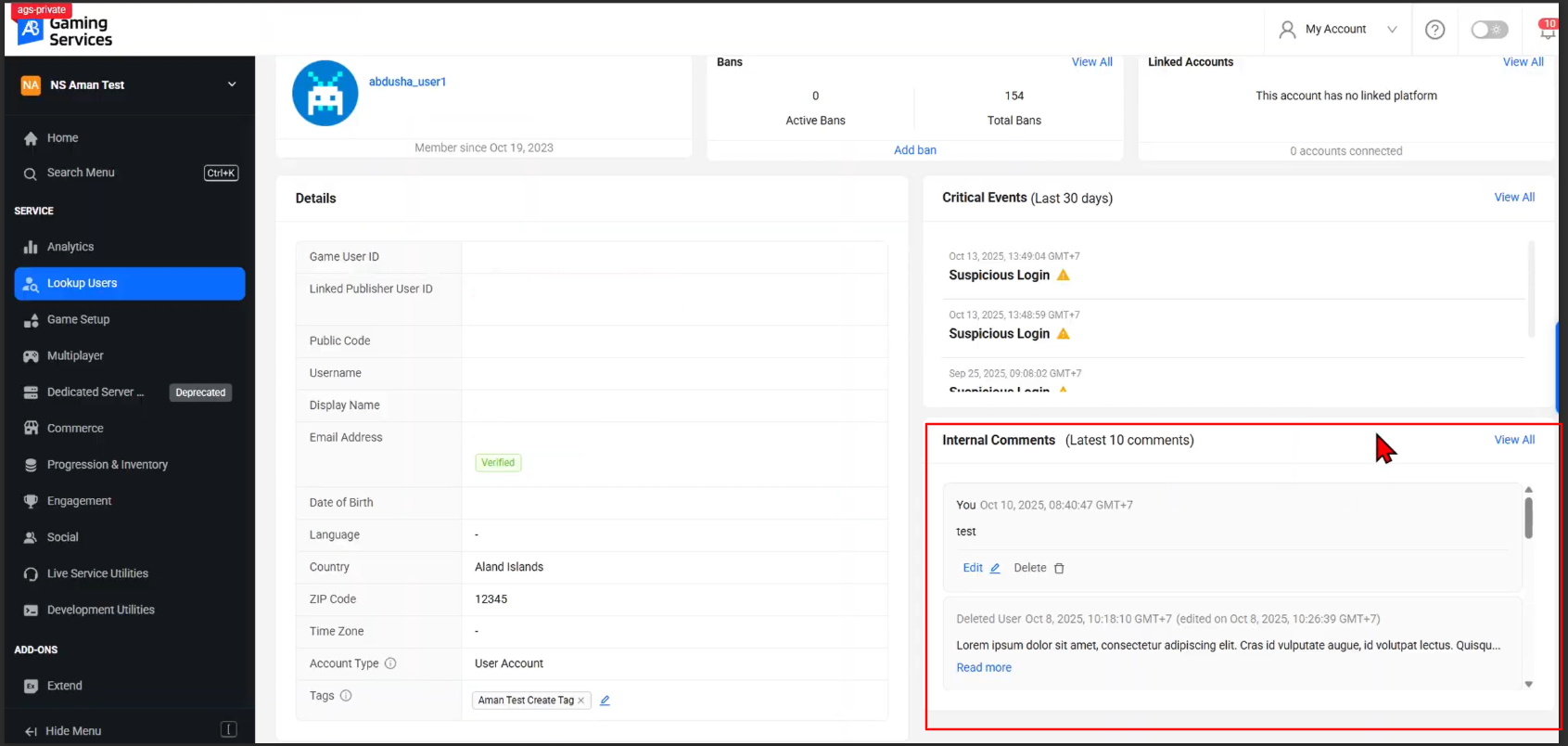
- このセクションから直接、自分のコメントを編集または削除できます。
- View Allをクリックして、コメントの完全なリストを表示し、Commentsタブを開きます。
コメントの表示と追加(Commentsタブ)
- ユーザー詳細ページで、Commentsタブに移動して、そのプレイヤーに関連するすべてのコメントを表示します。
- コメントは時系列順にリストされ、最新のものが上部に表示されます。管理者フィルターを使用してコメントを検索し、担当管理者に基づいて特定の情報をすばやく見つけることができます。
- コメントを追加するには、以下の手順に従います。
- Post Commentボタンをクリックします。
- プレーンテキスト形式でテキストを入力します。
- 必要に応じて、参照用にサポートチケットリンクを含めます。
- Postをクリックしてコメントを保存します。
コメントの編集
- 編集したいコメントを見つけます(自分のコメントのみ編集可能です)。
- コメントの横にあるEditアイコンをクリックします。
- 必要に応じてテキストを更新します。
- Saveをクリックして変更を確定します。
- 編集済みのタイムスタンプがコメントの横に表示されます。
コメントの削除
- 削除したいコメントを見つけます(自分のコメントのみ削除可能です)。
- Deleteアイコンをクリックします。
- 確認プロンプトが表示されたら削除を確認します。
- コメントはプレイヤーの記録から削除されます。