二要素認証でアカウントを保護する
注釈:本資料はAI技術を用いて翻訳されています。
Overview
AGS の二要素認証 (2FA) は、AGS プラットフォーム上のユーザーアカウントに追加のセキュリティ層を提供します。このガイドでは、ゲームや Web ポータルにアクセスするプレイヤー、または Admin Portal にアクセスする管理者ユーザーに対して 2FA を有効にする方法を説明します。
二要素認証 (2FA) は AGS Public Cloud ではまだサポートされていません。
前提条件
- 自分自身や他の管理者ユーザーが Admin Portal にアクセスする際に 2FA を有効にするための、Admin Portal へのアクセス権。
- プレイヤーがゲームや Web ポータルにアクセスする際に 2FA を有効にできるようにする場合は、AGS Player Portal をセットアップしてください。
管理者ユーザー向けに 2FA を有効にする
AGS は 3 種類の 2FA を提供しています。
- 認証アプリ: ユーザーはログインするたびに、認証アプリからリアルタイムの 2FA コードを取得します。
- バックアップコード: 2FA コードは AGS のサービスによって生成され、ユーザーが手動で保管します。モバイルデバイスを利用できないユーザー向けに設計されています。
- メール認証: ログインするたびに 2FA コードが生成され、ユーザーのメールアドレスに送信されます。この方法には、メールアドレスが確認済みの AGS フルアカウントが必要です。
自分自身や他の管理者ユーザーは、以下の手順に従って各方式を有効にできます。
認証アプリ方式を有効にする
-
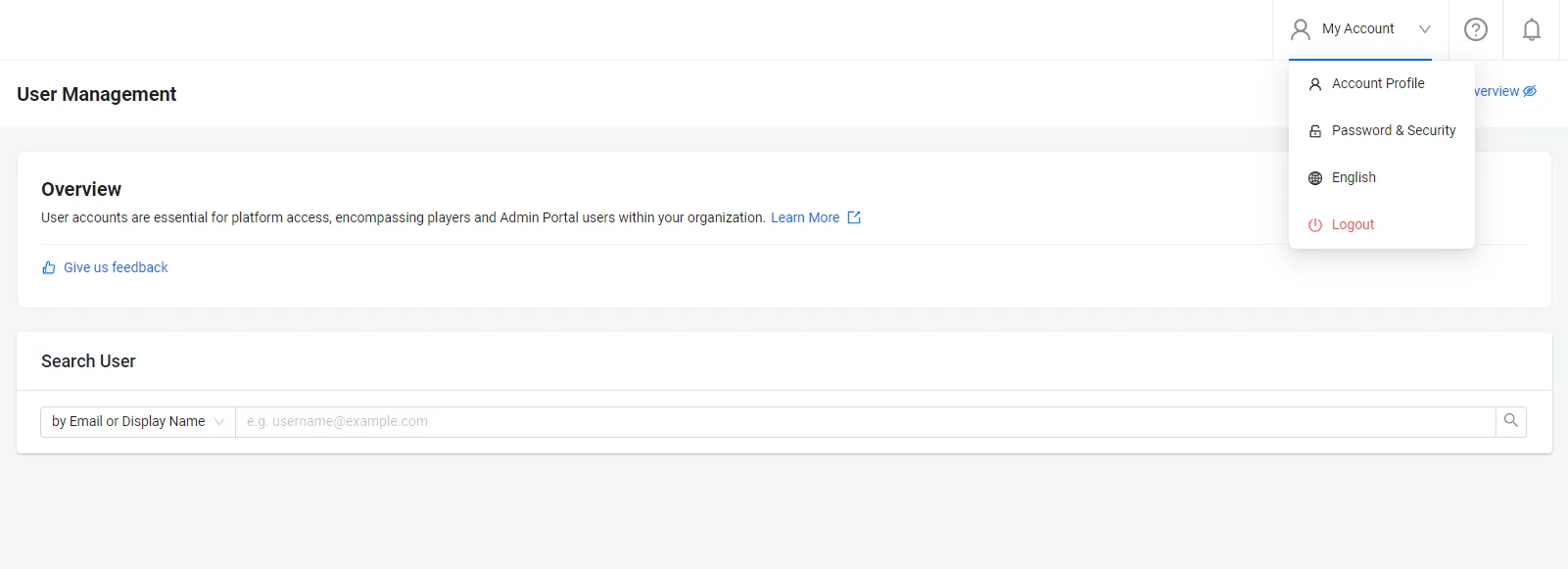
Admin Portal で、画面右上の My Account メニューを開き、Password & Security をクリックします。
-
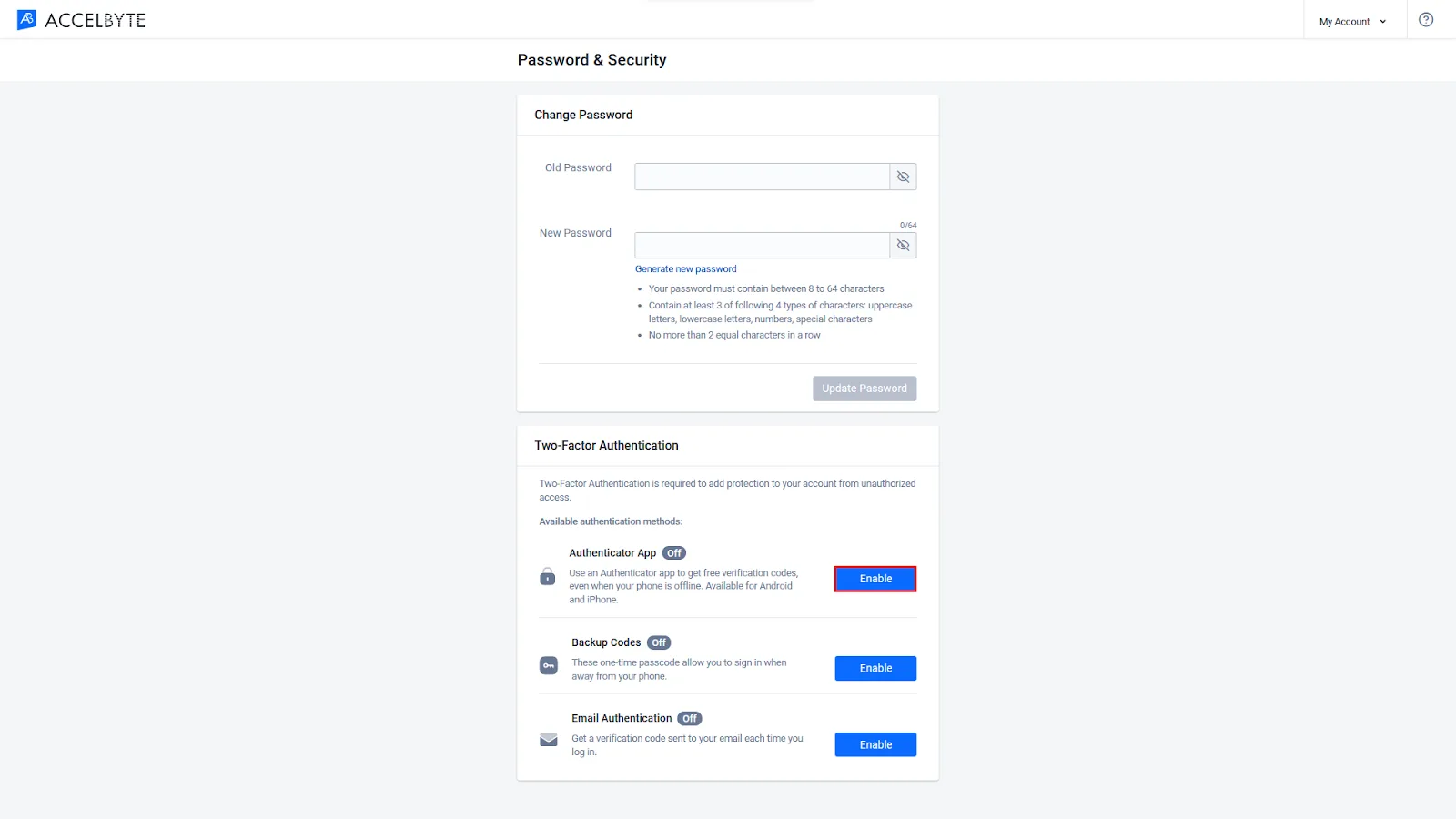
Password & Security ページで下にスクロールし、Two-Factor Authentication セクションの Authenticator App 方式の横にある Enable をクリックします。
-
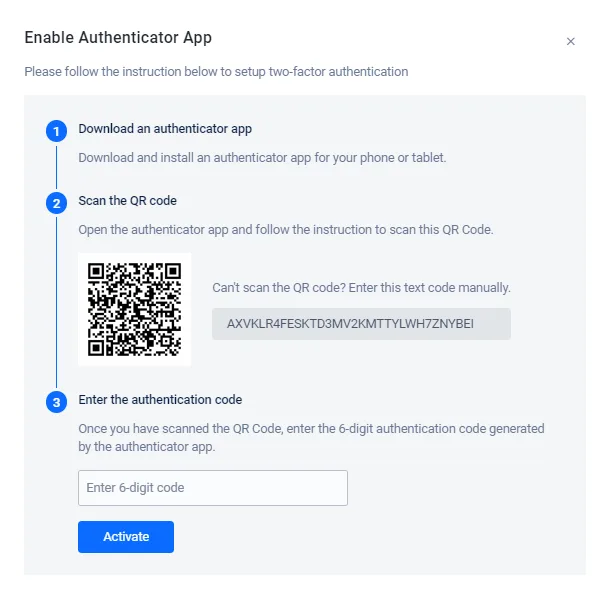
Enable Authenticator App フォームが表示されます。表示される指示に従ってください。
-
完了したら、Activate ボタンをクリックします。これで Authenticator App 方式が有効になります。
バックアップコード方式を有効にする
-
Admin Portal で、画面右上の My Account メニューを開き、Password & Security をクリックします。
-
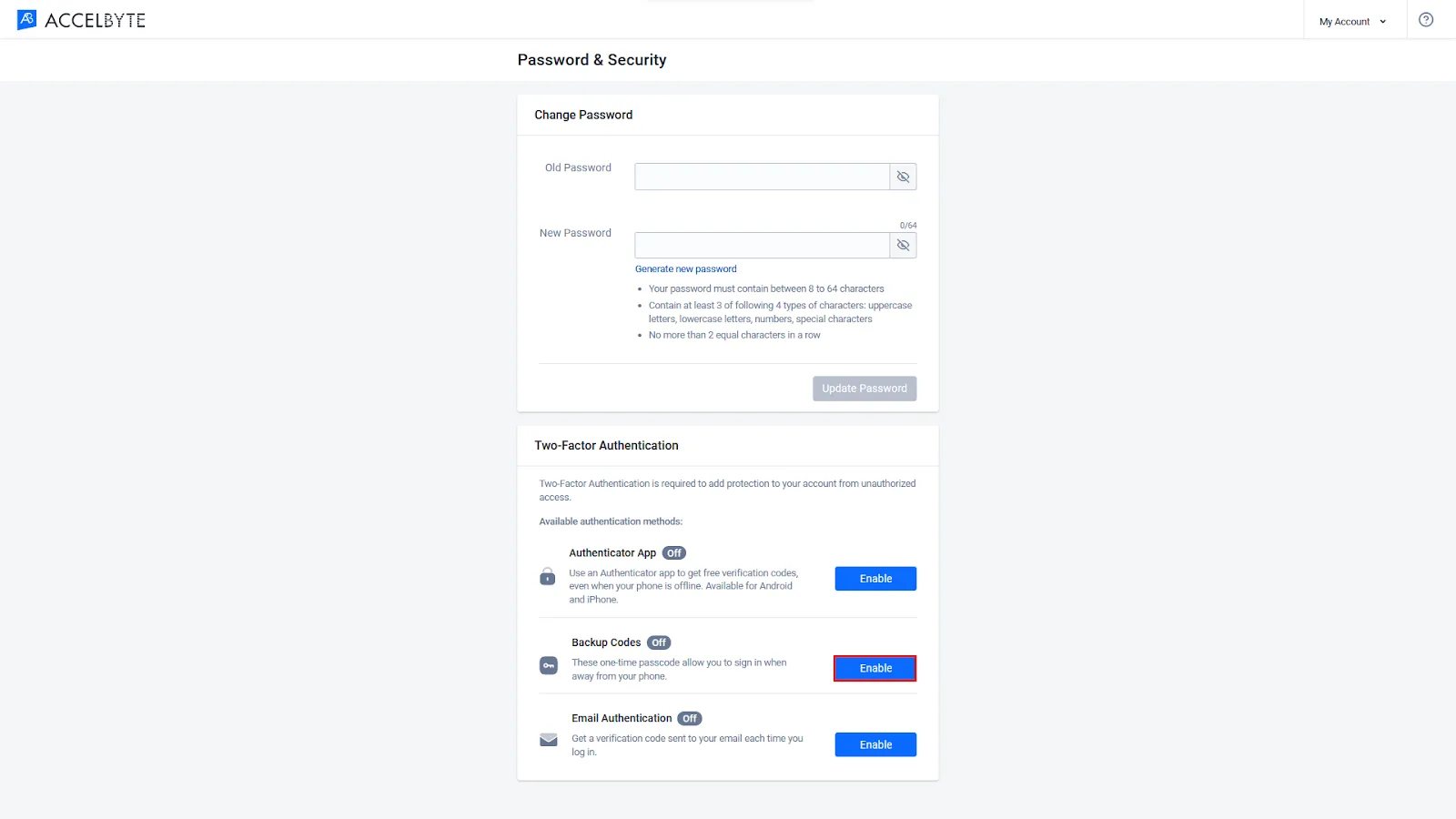
Password & Security ページで下にスクロールし、Two-Factor Authentication セクションの Backup Codes 方式の横にある Enable をクリックします。
-
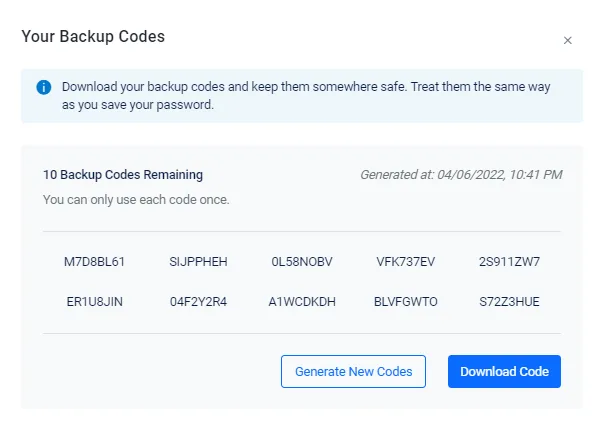
これで Backup Code 方式が有効になります。Your Backup Codes ウィンドウが表示され、使用できる 10 個のバックアップコードが提供されます。Download Code をクリックしてバックアップコードを保存します。Generate New Codes をクリックすると、新しい 10 個のコードを生成できます。
 注記
注記各コードは 1 回のみ使用できます。
メール認証方式を有効にする
-
Admin Portal で、画面右上の My Account メニューを開き、Password & Security をクリックします。
-
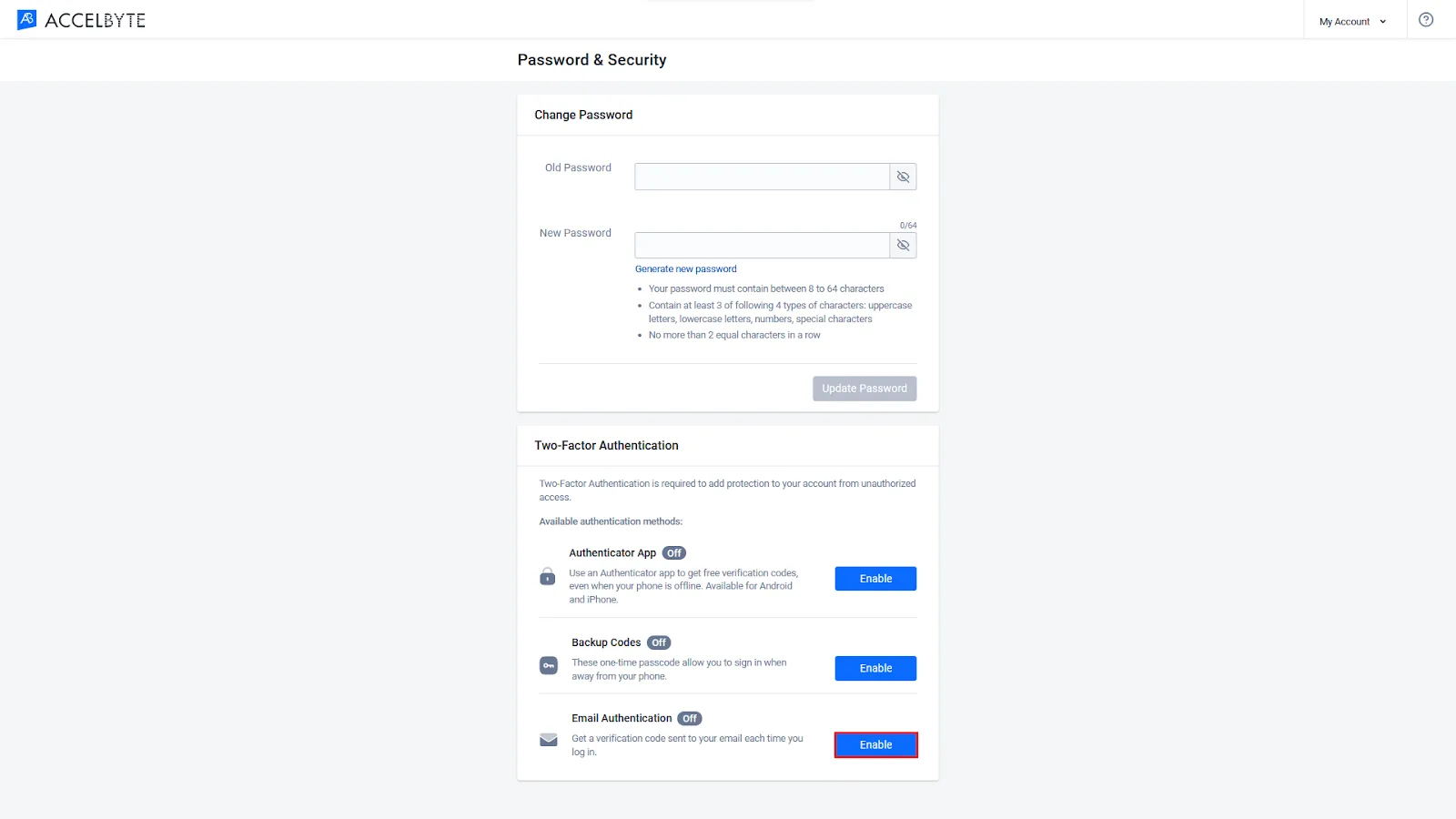
Password & Security ページで下にスクロールし、Two-Factor Authentication セクションの Email Authentication 方式の横にある Enable をクリックします。
-
Enable Email Authentication フォームが表示され、登録済みのメールアドレスにコードが送信されます。Verification コードのテキストボックスにそのコードを入力します。

-
完了したら Activate をクリックします。これで Email Authentication 方式が有効になります。
デフォルトの 2FA 方式を設定する
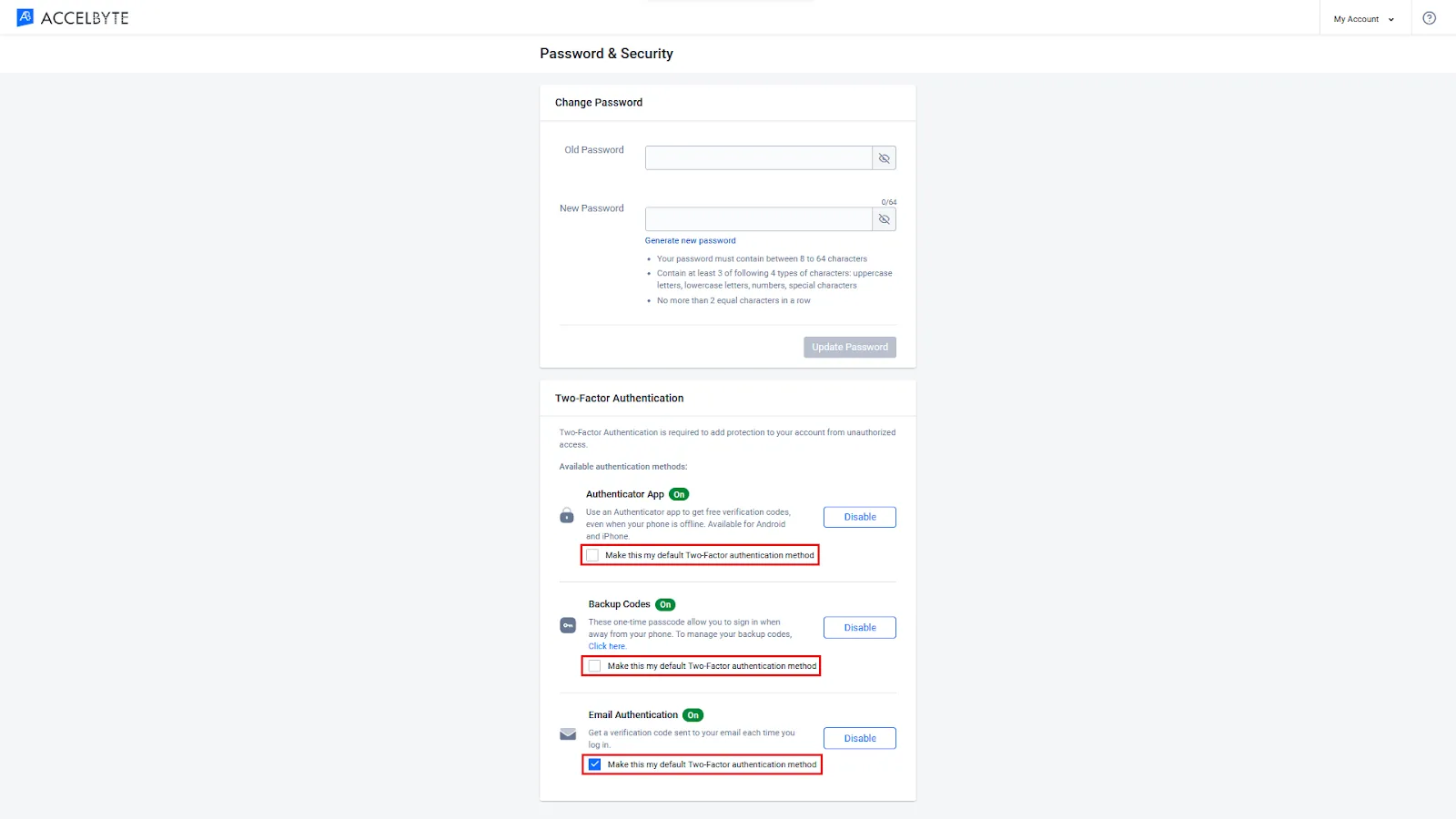
複数の認証方式を有効にしている場合は、デフォルトの 2FA 方式を設定できます。
-
Admin Portal で、画面右上の My Account メニューを開き、Password & Security をクリックします。
-
Two-Factor Authentication セクションで、優先する方式の下にある Make this my default Two-Factor authentication method のボックスをクリックして、デフォルトの 2FA 方式を設定します。
プレイヤー向けに 2FA を有効にする
プレイヤーがゲームや Web ポータルへのアクセス時に 2FA を有効にできるのは、AGS Player Portal をセットアップしている場合のみです。
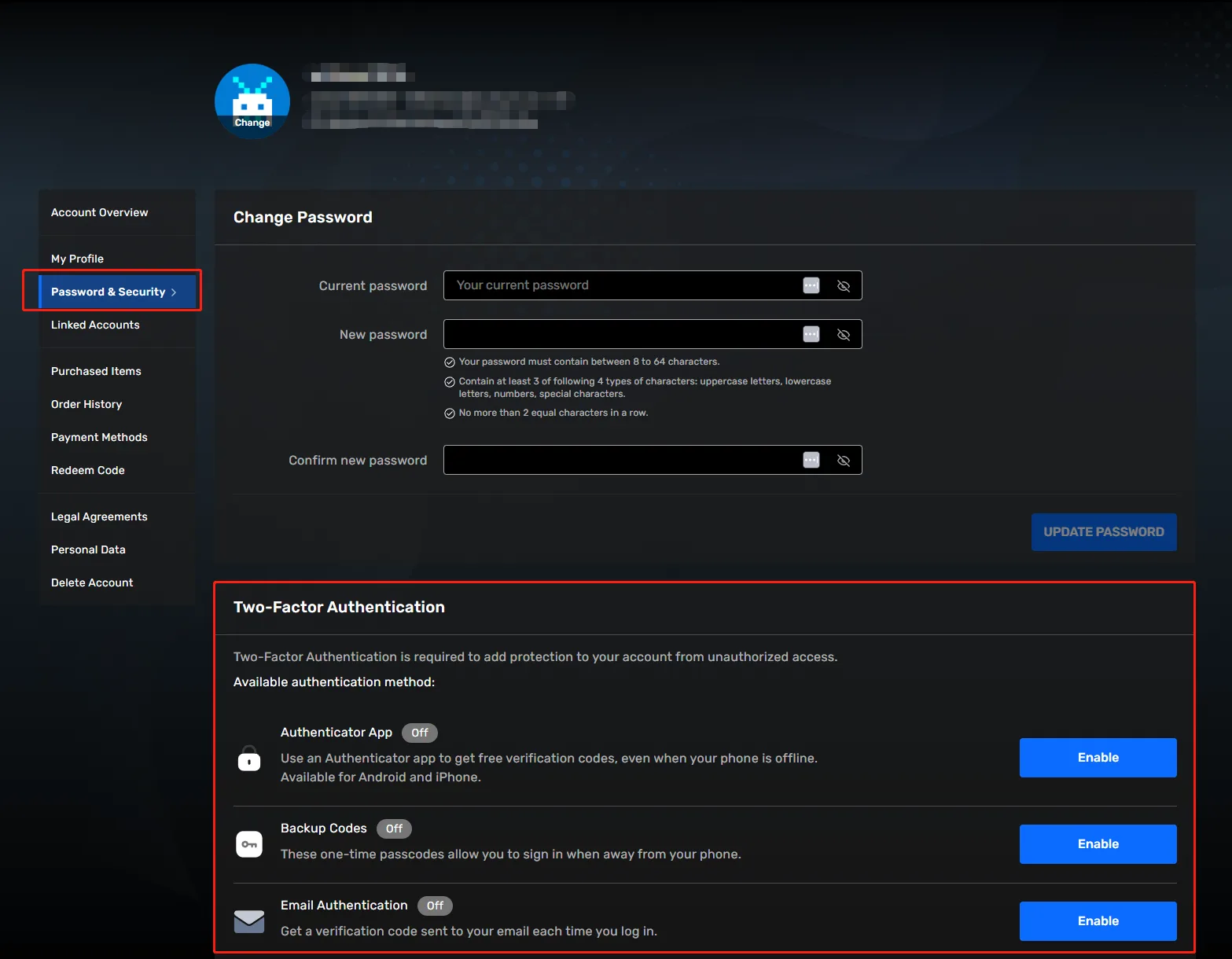
プレイヤーがアカウントで 2FA を有効にすると、この追加の認証ステップは、サインイン時にゲームを含むすべてのアプリケーションでデフォルトで有効になります。
Admin Portal の IAM Clients ページで、任意のアプリケーションに対して 2FA フローをオン・オフにすることができます。詳細については、IAM クライアント管理ガイドを参照してください。