ユーザーコメントを表示する
Last updated on July 15, 2026
注釈:本資料はAI技術を用いて翻訳されています。
概要
ユーザーコメント機能を使用すると、管理者はAdmin Portal内でプレイヤーアカウントに内部メモを残せます。この機能は、プレイヤー関連の操作を記録し、アカウント更新の背景情報を補足し、管理者間の連携を強化するのに役立ちます。
目標
- プレイヤーアカウント更新に関するメモや背景情報を記録する簡単な手段を提供する。
- プレイヤーに関連するすべての管理者操作の可視性を高める。
- 管理者ユーザー間で一貫したコミュニケーションを確保し、作業の重複を削減する。
コメントの表示(概要セクション)
管理者は、プレイヤーのアカウントに投稿されたコメントを表示できます。手順は以下のとおりです。
- 管理者の認証情報を使用してAdmin Portalにログインします。
- 名前空間を選択します。
- Foundations > Users メニューに移動します。
- ユーザーを検索し、View ボタンをクリックします。
- Overview タブで Internal Comments セクションを見つけます。このセクションには、対象のプレイヤーアカウントに関連する最新のコメントが最大10件表示されます。
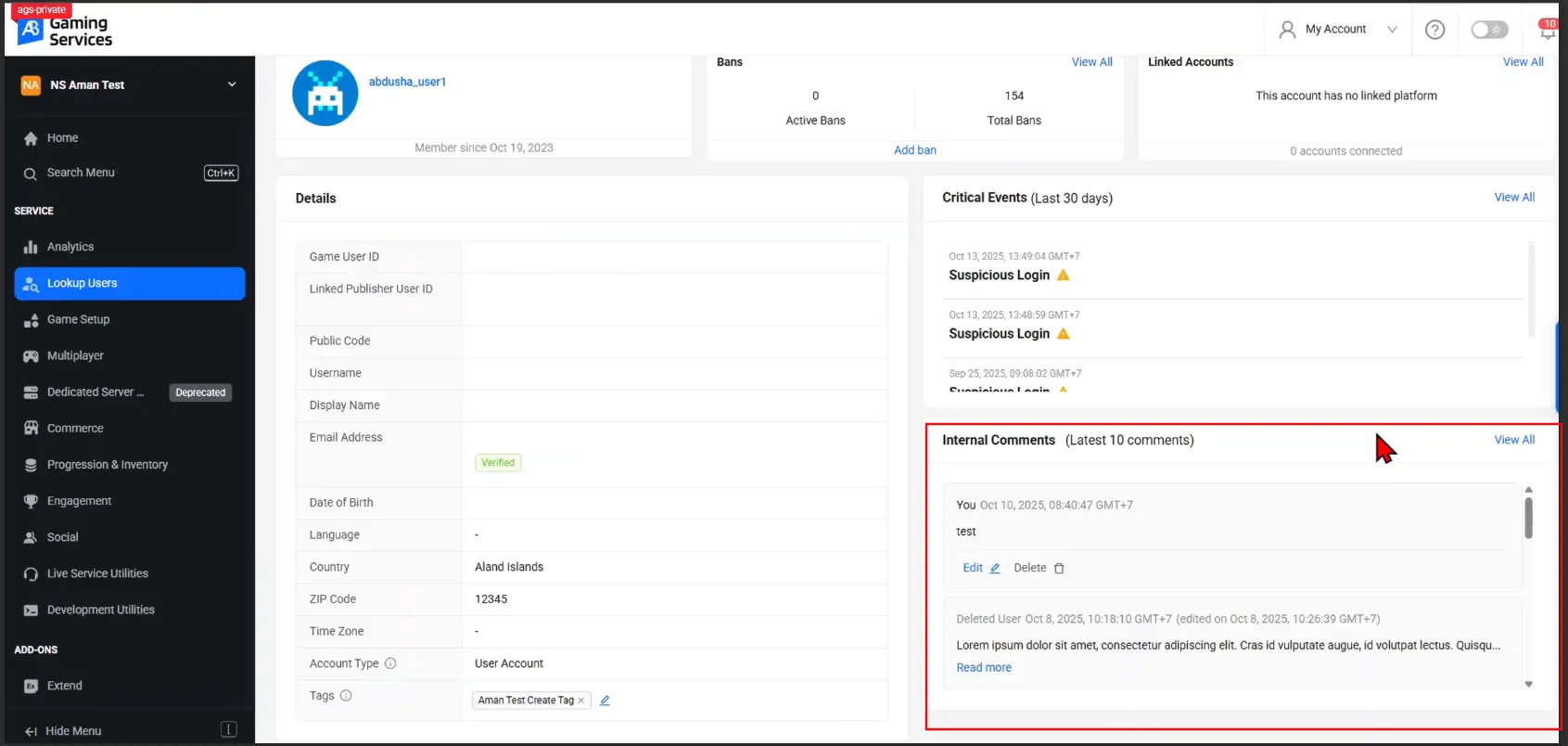
- このセクションから直接、自分のコメントを編集または削除できます。
- View All をクリックすると Comments タブが開き、コメントの一覧をすべて表示できます。
コメントの表示と追加(Commentsタブ)
- ユーザー詳細ページで Comments タブに移動し、対象のプレイヤーに関連するすべてのコメントを表示します。
- コメントは新しいものから順に、最新のものが上部に表示されます。管理者フィルターを使用すると、担当管理者に基づいてコメントを絞り込み、特定の情報をすばやく見つけられます。
- コメントを追加するには、以下の手順に従います。
- Post Comment ボタンをクリックします。
- プレーンテキスト形式でテキストを入力します。
- 必要に応じて、参照用のサポートチケットのリンクを含めます。
- Post をクリックしてコメントを保存します。
コメントの編集
- 編集したいコメントを見つけます(自分のコメントのみ編集できます)。
- コメントの横にある Edit アイコンをクリックします。
- 必要に応じてテキストを更新します。
- Save をクリックして変更を確定します。
- コメントの横に編集済みのタイムスタンプが表示されます。
コメントの削除
- 削除したいコメントを見つけます(自分のコメントのみ削除できます)。
- Delete アイコンをクリックします。
- 確認プロンプトが表示されたら、削除を確定します。
- コメントはプレイヤーの記録から削除されます。