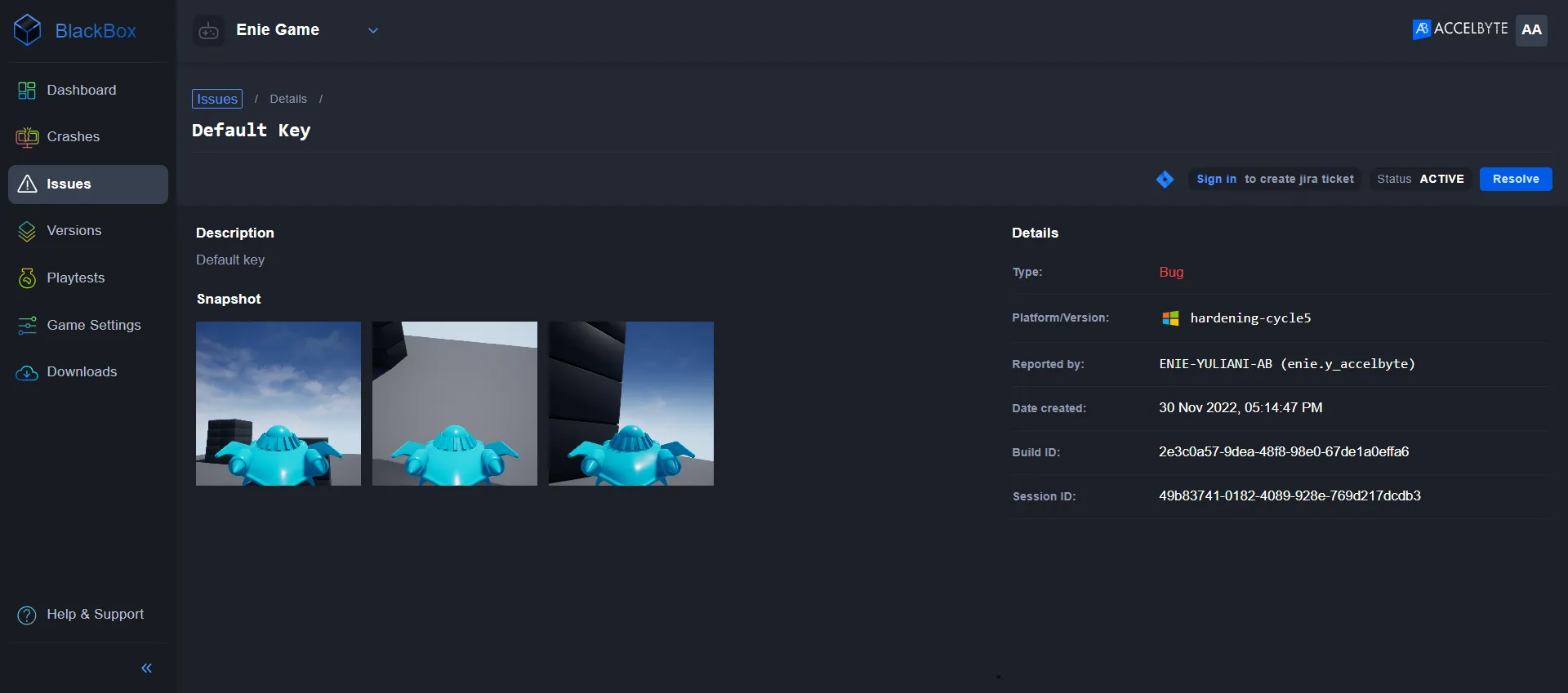
イシューレポーター
注釈:本資料はAI技術を用いて翻訳されています。
ドキュメント更新日:2023年12月5日
概要
イシューレポーターは、ゲームの進行中にQAがイシューを報告し、フィードバックを提供するのを支援します。スクリーンショットやログを提供されたフィードバックと一緒に添付する機能など、さまざまなサポート機能を備えています。イシューレポーターは、イシューやフィードバックのより正確で視覚的な表現を可能にし、開発者チームが報告された問題をより理解しやすくし、開発とテストのプロセスをよりスムーズにします。
ログの添付はSDK v2.28.0以降でのみ利用可能です。利用可能な最新機能を取得するには、AccelByte BlackBox SDKを更新してください。
このガイドでは、ADTのイシューレポーターを使用して次のことを行う方法を説明します:
- イシューレポーターホットキーの設定(デフォルト:F8キー)
- 画像のキャプチャとキャプション
- ADT Webへのイシューのアップロード
イシューレポーターの設定
この機能を使用するには、まずUnreal EngineのProject SettingsからAccelByte BlackBox SDKでイシューレポーターを設定する必要があります。ステップバイステップのガイドは次のとおりです:
- 最新のADT SDKでゲームを統合します。
- ゲームプロジェクトフォルダを開き、
gameproject.uprojectファイルを実行します。 - Unreal Editorでプロジェクトが開いたら、editボタンをクリックします。
- Project Settingsオプションを選択します。
- 左パネルを下にスクロールして、pluginsセクションに移動します。AccelByte BlackBox SDKプラグインを探し、設定が展開されるまでプラグインをクリックします。
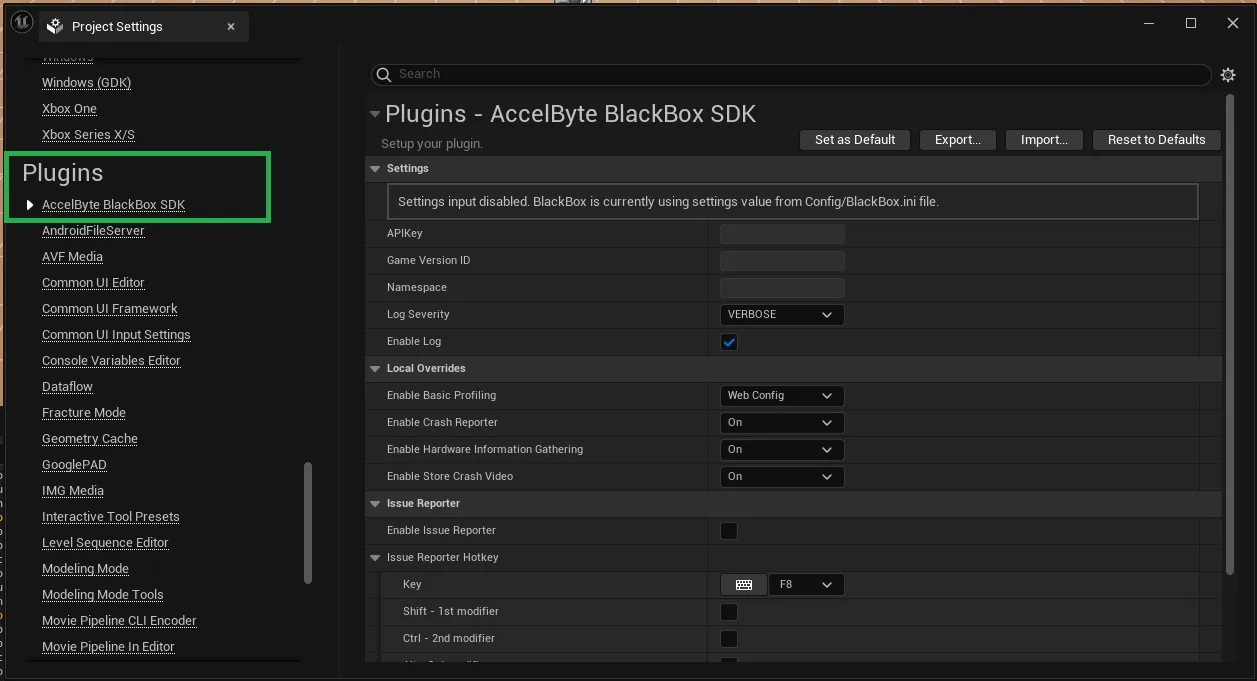
- AccelByte BlackBox SDK設定のIssue Reporterセクションを探します。
- イシューレポーターを有効にするには、チェックボックスをチェックするだけです。
- ゲーム中にイシューレポーターを有効にするホットキーを定義します(デフォルト値はF8キーです)。 a. キーを割り当てるには、まずキーボードアイコンをクリックしてから、割り当てたいキーを押します。(ドロップダウンオプションからキーを選択することもできます) b. 利用可能なオプション(Shift、Ctrl、またはAlt)から目的のキーをチェックして、修飾キーを選択します。
- Windows機能をトリガーするホットキー(Alt + F4など)は避けてください
- イシューレポーターの添付ファイルとしてログを含める場合は、include logオプションをチェックします。以下に示す設定により、ゲームでイシューレポーターをトリガーするキーは
Ctrl + Alt + Hです。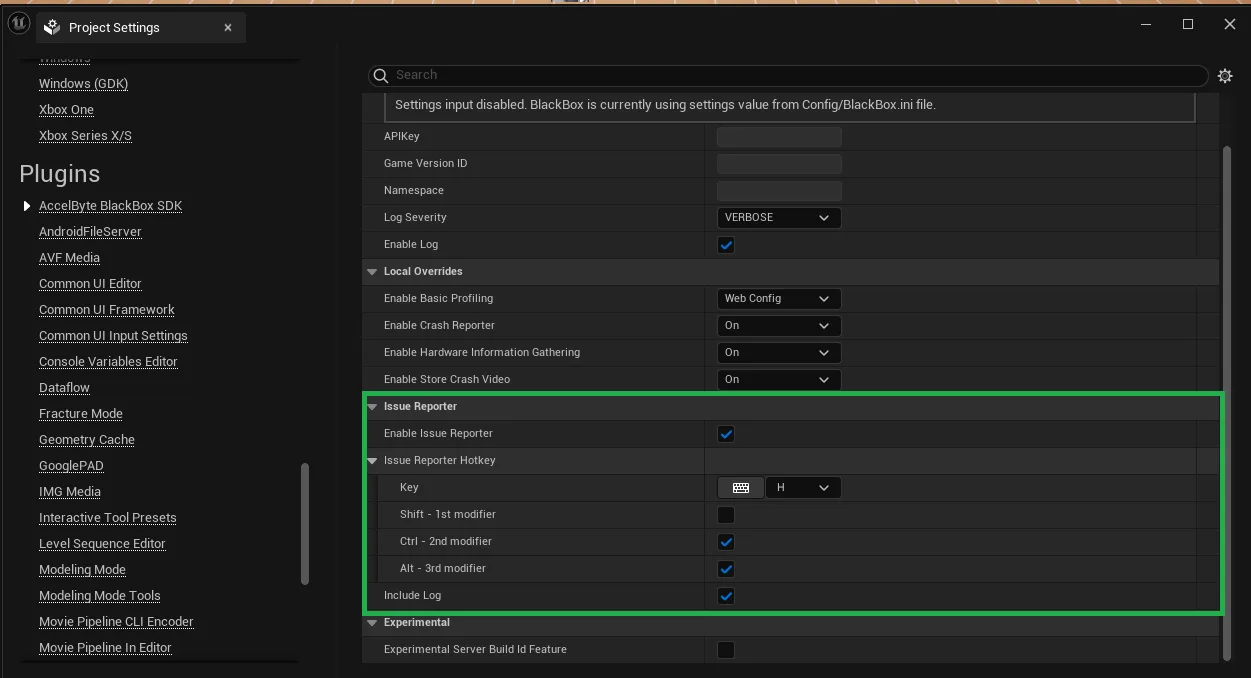
- 上部のSet as Defaultボタンをクリックし、確認ポップアップでYesをクリックします。
D:\<Game Project>\ConfigのBlackBox.iniファイルが更新されます。
- エディターまたはパッケージファイルからゲームを実行します。
- ホットキーを押すと、イシューレポーターがトリガー前のスクリーンショットとログをキャプチャします。
イシュー内の画像のキャプチャとキャプション
- Unreal Editorまたは、Windowsの
.exeファイルであるパッケージでゲームをプレイします。 - 画面にイシューが表示された場合は、前の手順から割り当てられたホットキーボタン(デフォルトキー:F8)を押して、その画像とログをキャプチャします。ADT Issue Reporterダイアログボックスが開きます。
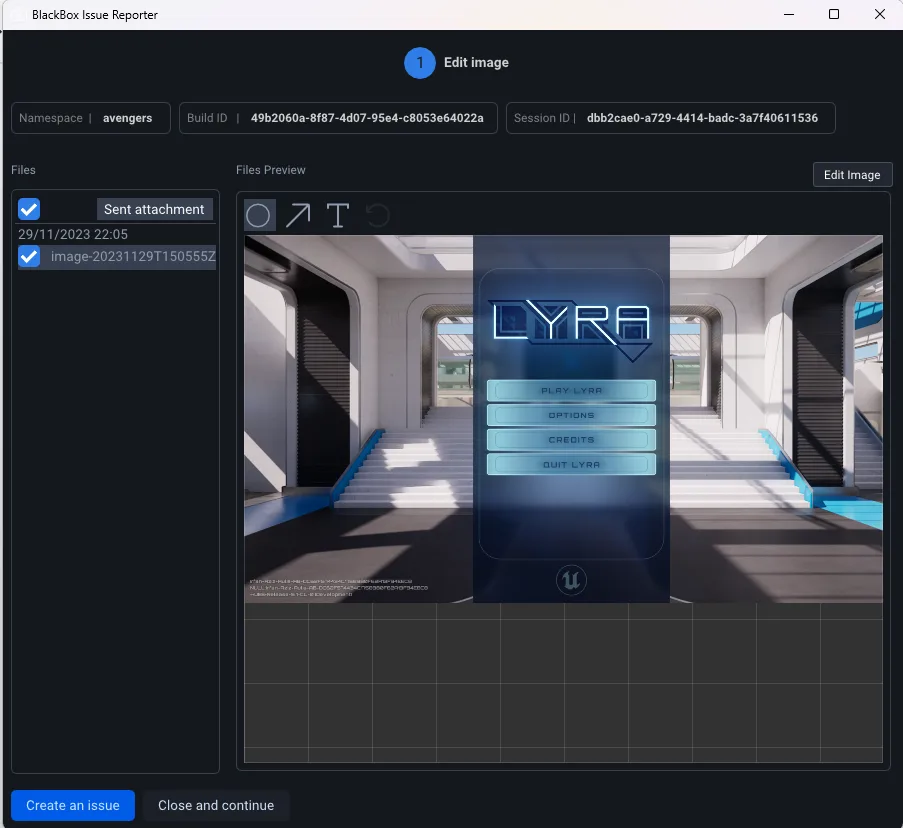
- ダイアログボックスはすべての画像を収集し、その後ゲームを続けることができます。
- さらに画像をキャプチャするには、Issue Reporterウィンドウを閉じて、割り当てられたホットキーボタンをもう一度押します(デフォルトキー:F8)。
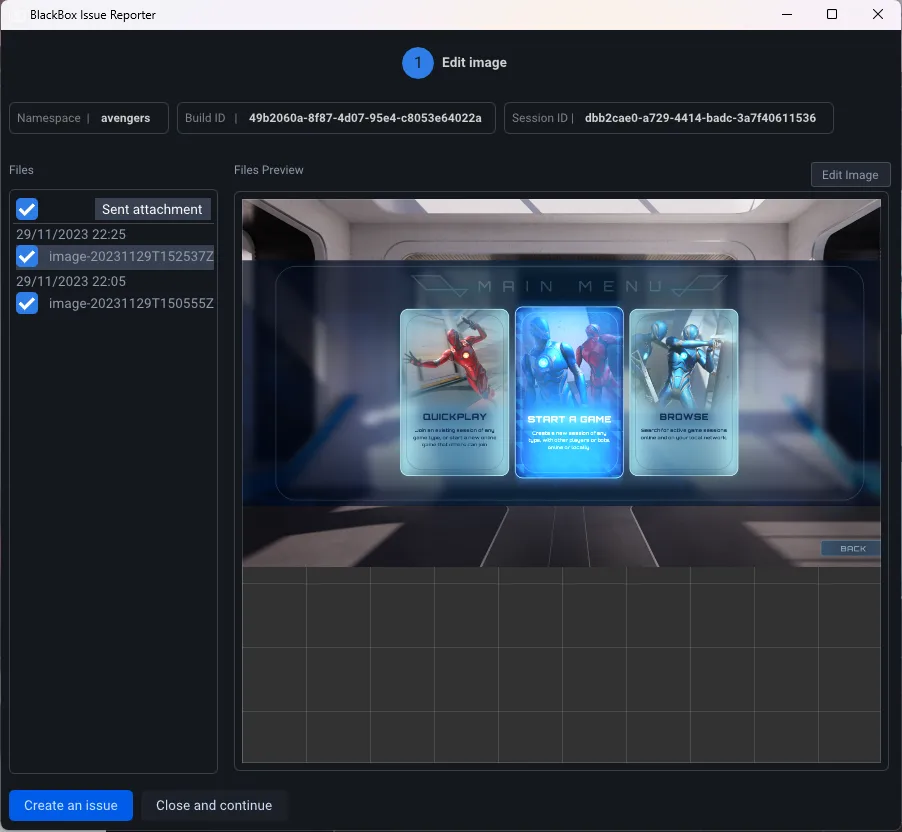
- 画像にキャプションを付け始めます。ADT Issue Reporterダイアログボックスで、キャプチャした画像の1つを選択します。次に、Edit Imageをクリックします。
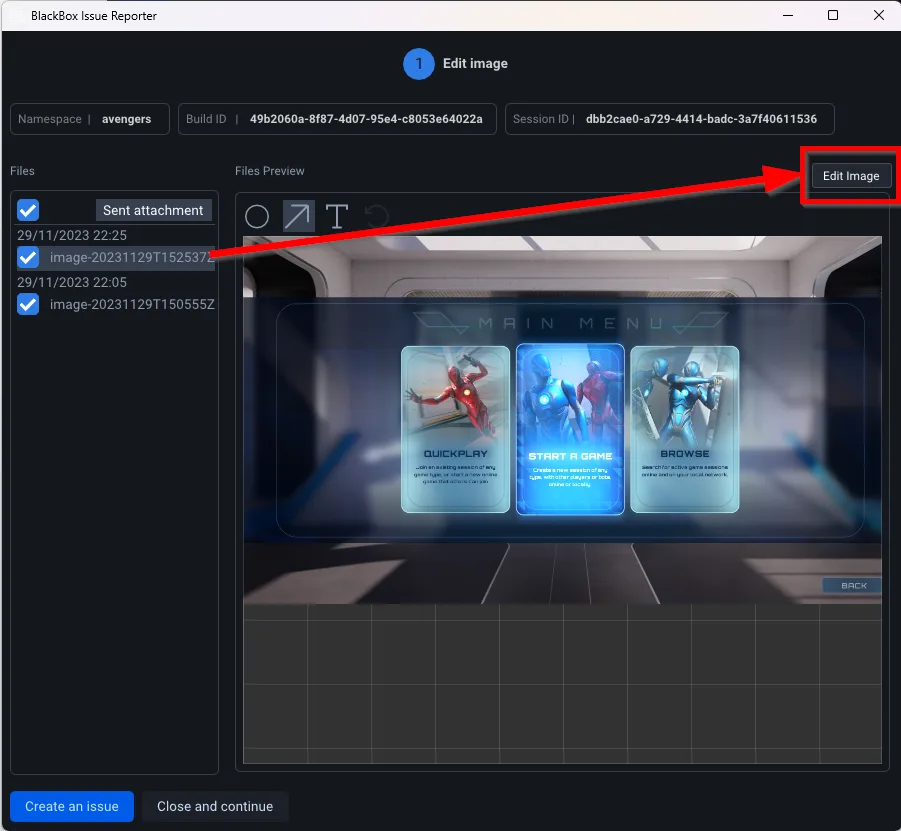 ボックスのチェックを外すことで、リストから画像を削除できます。
 - 円または矢印を使用してイシューのある領域を強調表示し、Textオプションを使用して画像にテキストを追加し、イシューを説明します。
変更を元に戻すには、Revert to originalをクリックします。備考
編集された画像には、名前の前に[Modified]タグが付きます。
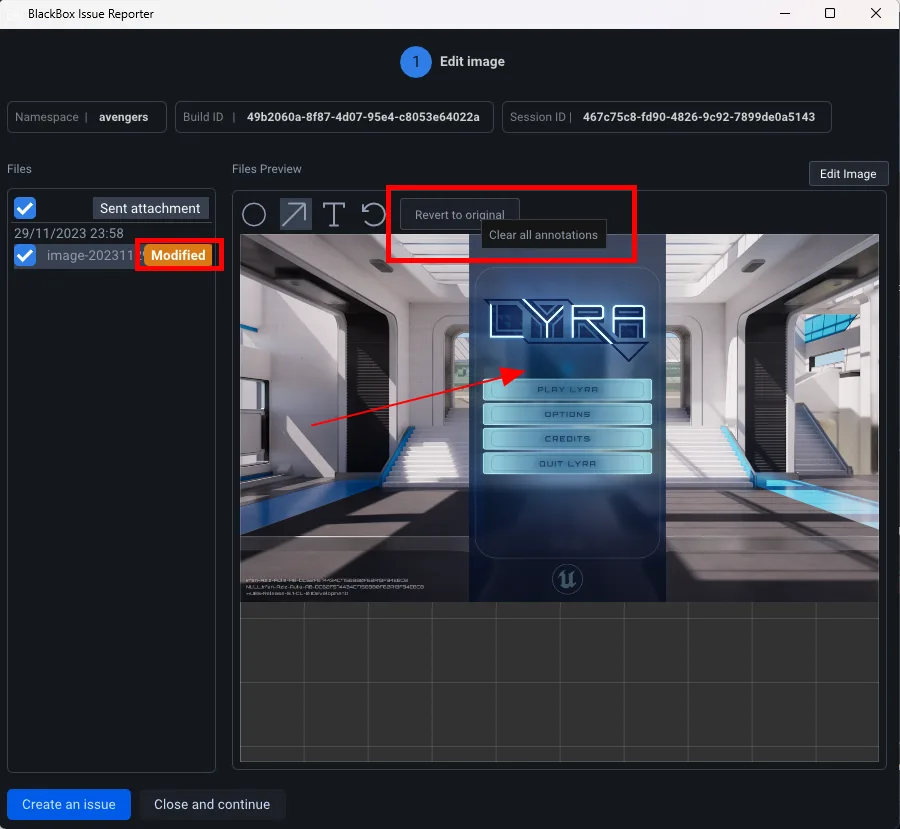
- その後、イシューをADT Webにアップロードできます。次のセクションに進んで方法を学んでください。
イシューのアップロード
イシューをADT Webにアップロードするには、次の手順に従います:
- イシュー内の画像を編集した後、Create an issueボタンをクリックします。
- Issue Typeドロップダウンをクリックしてイシュータイプを定義し、FeedbackまたはBugを選択します。
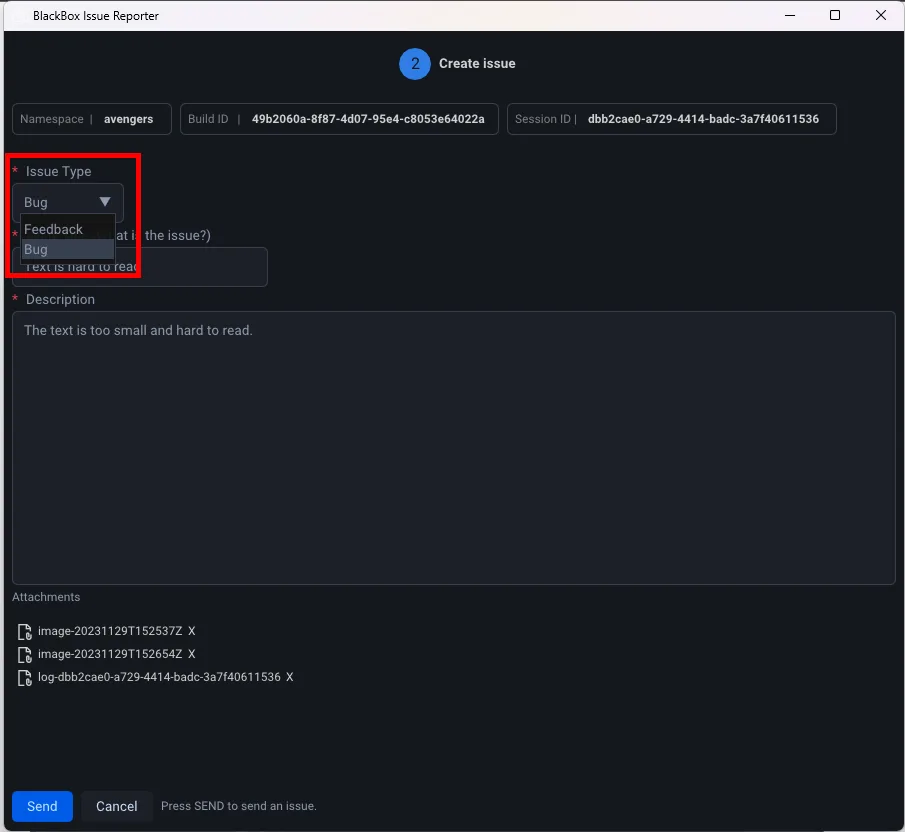
- Issue TitleとDescriptionフィールドに入力します。
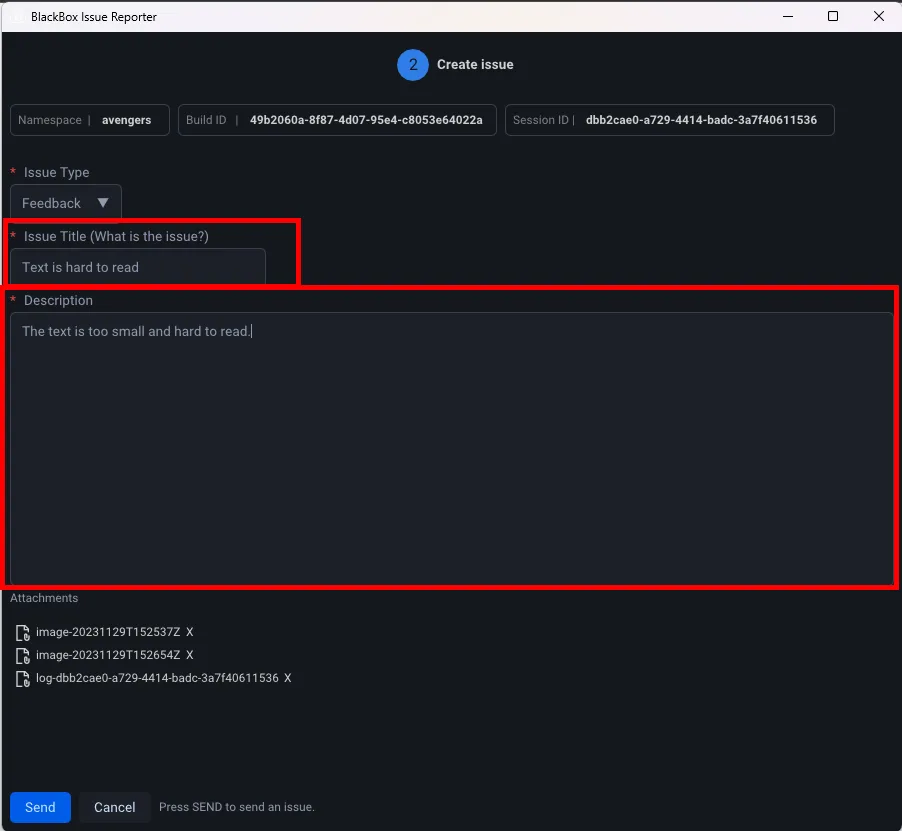
- Sendをクリックして、アップロードが完了するまで待ちます。
- アップロードが完了すると、イシューのWebページへのリンクが提供されます。それをクリックすると、詳細ビューに移動します。完了したら、Issue Reporterウィンドウを閉じることができます。

アップロードが完了すると、システムはADT Issue Reporterボックスからファイルを削除します。
イシューの進捗を追跡する
イシューの進捗を追跡するには、次の手順に従います:
-
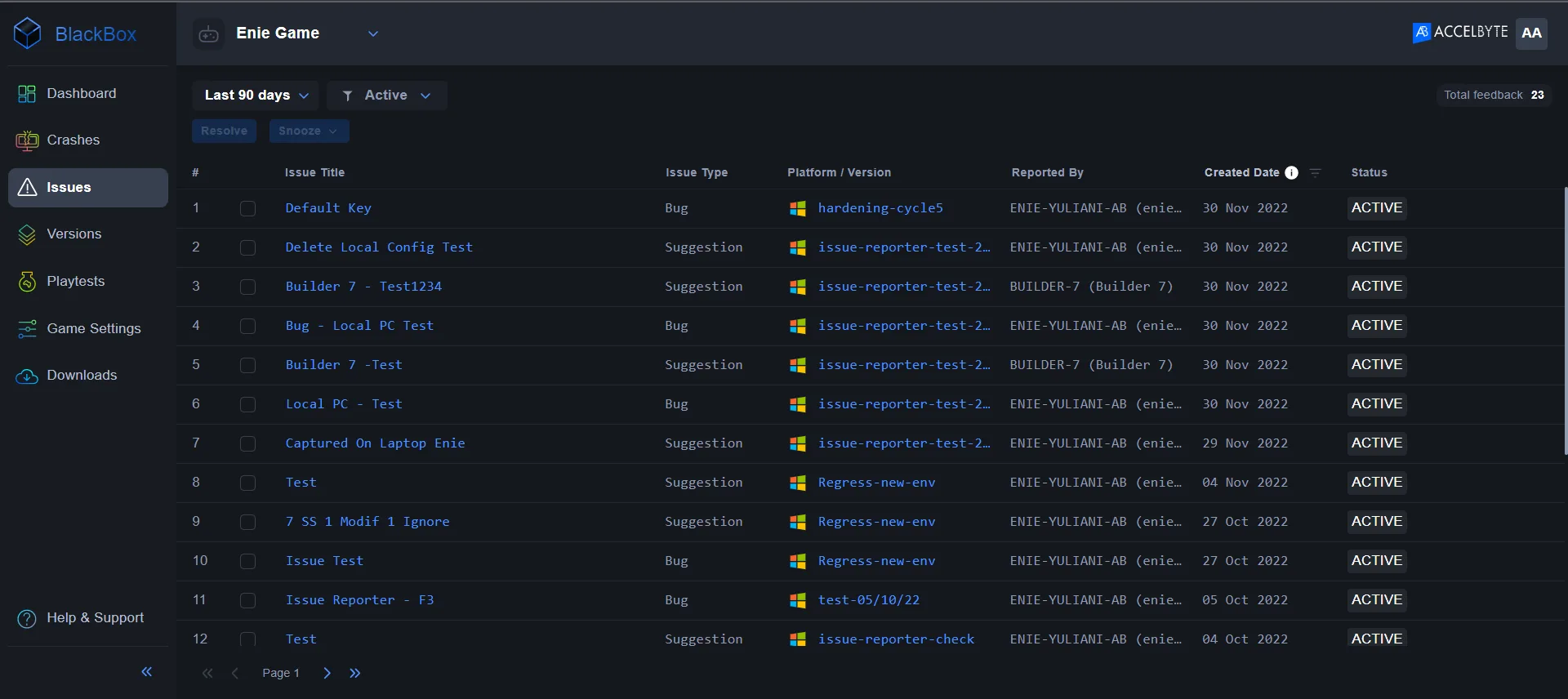
ADT Webにログインし、左サイドバーのIssuesメニューに移動します。
-
Issuesページでは、最新のものから順にソートされたイシューのリストを確認できます。日付とイシューステータス(active、resolved、snoozed)でリストをフィルタリングできます。
-
イシューを解決またはスヌーズするには、それを選択して必要なオプションを設定します。イシューを1日または1週間スヌーズできます。
-
イシューの詳細を表示するには、それをクリックします。