ADT CLIのセットアップ
注釈:本資料はAI技術を用いて翻訳されています。
概要
AccelByte Development Toolkit (ADT) CLIは、ビルドエンジニアがADTツールスイートを操作するために使用するツールです。ADTバックエンドと直接連携し、ほとんどのADT機能と要素に対してget、set、list、upload、downloadの操作を実行できます。ADT CLIは手動で実行することも、スクリプトやビルドパイプラインに組み込むこともできます。
ベースURLの設定
ADT CLIを使用する前に、BlackBoxCLI.exeと同じフォルダにconfig.iniファイルがあることを確認してください。
-
config.iniファイルがない場合は、任意のテキストエディタを使用して作成し、以下のコードを追加します:[url]
base_url = https://blackbox.accelbyte.io -
config.iniファイルをBlackBoxCLI.exeと同じフォルダに保存します。
ADT CLIのバージョン確認
実行しているADT CLIのバージョンを確認するには、実行時に--help引数を追加します。
BlackBoxCLI.exe --help
--help引数は、以下を含むADT CLIに関するその他の有用な情報を表示します:
BlackBox Command Line Interface tools v2.24.0
Build date: 2024-10-24T10:53:02Z
GIT Commit: 1e1a4428
Copyright 2020-2024 AccelByte Inc.
サブコマンドの使用
ADT CLIには、以下の表で説明されるいくつかのサブコマンドがあります。サブコマンドを使用するには、以下のようにコマンドライン命令の最初の引数として入力します:
BlackBoxCLI.exe <subcommand> <second argument>
以下の表は、サブコマンドとその使用方法を示しています。
| サブコマンド | 説明 |
|---|---|
| build | 新しく作成されたゲームビルドのビルドIDを登録 |
| credentials | API Keyなどの認証情報を設定 |
| config | ADT CLIを設定 |
| crash-url | エンジンクラッシュURLエンドポイントを管理 |
| upload | ゲーム実行ファイルを解析し、フィルタリングされたPDBコンテンツをADTバックエンドにアップロード |
| version | ADT CLIからゲームバージョンを管理 |
| game-binary | ゲームバイナリをアップロードまたはダウンロード(認証情報が必要) |
ADT CLI用の固有のAPI Keyの設定
credentialsサブコマンドを使用すると、システムはAPI Keyの設定を求めます。これはADTサービスへのアクセスを許可するために使用されます。API Keyはゲーム固有のものです。安全に保管し、共有したり、メールや安全でないチャネルで送信したりしないことが重要です。API Keyを使用して.pdbファイルをシステムにアップロードし、プライベートに保ちます。また、新しいゲームバージョンを作成し、ビルドを管理するためにもAPI Keyが必要です。
API Keyを紛失した場合、管理者はGame Settings > API Key Managementページから新しいものを生成し、関連する権限を管理できます。詳細については、複数のAPI Keyの管理ガイドを参照してください。
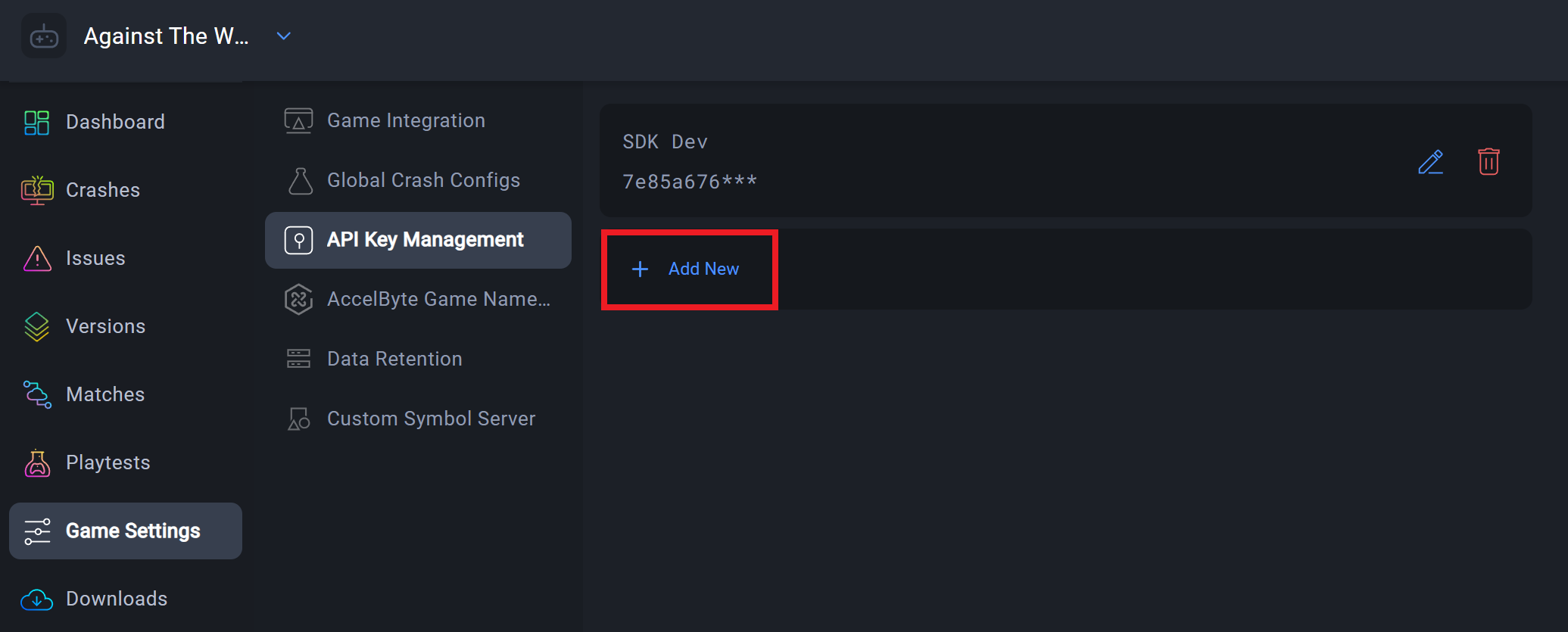
以下のセクションには、API Keyを設定または取得する方法の手順が含まれています。
認証情報の値の設定
認証情報はC:\\User<Username>\\.blackbox\\default fileにあります。認証情報名(この場合はAPI Key)から値を設定するには、このコマンドを使用します:
BlackBoxCLI.exe credentials set <creds_name> <creds_value>
以下は認証情報値を設定するコマンドの例です。
BlackBoxCLI.exe credentials set APIKey <YOUR_API_KEY>
単一の認証情報の値の取得
API keyを取得するには、このコマンドを実行します:
BlackBoxCLI.exe credentials get APIKey
コマンドはAPI Keyを返します。
[Credentials]
APIKey = YOUR_API_KEY
すべての認証情報の値の取得
このコマンドを使用して、すべての認証情報の値を画面に出力できます:
BlackBoxCLI.exe credentials list
コマンドはAPI Keyを返します。
APIKey: YOUR_API_KEY
ADT CLIの設定
認証情報が設定されたので、ADT CLI設定の次のステップは、ネームスペースとプロジェクトの場所を入力することです。ADT CLIを設定する方法は3つあります:
-
インタラクティブサブコマンド
-
環境変数
-
インライン設定
インタラクティブサブコマンド
ADT CLIをインタラクティブモードサブコマンドを使用するように設定するには、以下のコマンドを使用します。
BlackBoxCLI.exe config set
設定の詳細を入力できるインタラクティブインターフェースが表示されます。
BlackBoxCLI.exe config set
New configuration file created...
namespace[]: avengers
game_engine[]: F:\UE4\UE_4.21
game_archive[]: D:\Work\SampleGame\OutputGithubSource\WindowsNoEditor
game_server_archive[]: D:\Work\SampleGame\OutputGithubSource\WindowsServer
game_project[]: D:\Work\SampleGame
インタラクティブモードを使用したくない場合は、以下に示すように単一のコマンドラインを使用して設定を行うことができます。
単一コマンドライン
ADT CLIの認証情報の詳細を入力します。認証情報とその説明については以下を参照してください。
| 認証情報 | 説明 |
|---|---|
| namespace | ゲームのネームスペース |
game\_engine | ゲームエンジンのルートパス、GenerateProjectFiles.batとUE4.slnまたはUE5.slnの場所 |
game\_archive | パッケージ化されたゲームの実行ファイルの場所 |
game\_server\_archive | パッケージ化されたサーバーゲームの実行ファイルの場所 |
game\_project | .uprojectファイルを含むゲームプロジェクトのルートフォルダ |
以下は、ADT CLI認証情報を使用した例です:
BlackBoxCLI.exe config set game_engine "F:\UE4\UE_4.21"
BlackBoxCLI.exe config set game_archive "D:\Projects\AccelByte\justice-crashreporter-accelmania_baked"
単一の設定値の取得
設定名から設定値を取得するには、このコマンドを実行します:
BlackBoxCLI.exe config get <config_name>
以下は、game_archiveという名前の設定から単一の値を取得するコマンドの例です:
BlackBoxCLI.exe config get game_archive
コマンドは以下のようにgame_archiveパスを返します:
[Path]
game_archive = D:\Projects\AccelByte\justice-crashreporter-accelmania_baked
単一コマンドの例
以下のコマンドで設定を設定または取得できます:
設定変数は大文字と小文字を区別します。
BlackBoxCLI config set game_engine <value>
BlackBoxCLI config set game_archive <value>
BlackBoxCLI config set game_server_archive <value>
BlackBoxCLI config set game_project <value>
BlackBoxCLI config set namespace <value>
BlackBoxCLI config get game_engine
BlackBoxCLI config get game_archive
BlackBoxCLI config get game_server_archive
BlackBoxCLI config get game_project
BlackBoxCLI config get namespace
プロジェクトのすべての設定値の一覧表示
このコマンドを実行して、すべての設定値を取得し、画面に表示できます:
BlackBoxCLI.exe config list
コマンドは以下のようなテキストを返します:
[Config]
namespace = mygamenamespace
[BaseURL]
profiling_url = https://blackbox.accelbyte.io/profiling
iam_url = https://blackbox.accelbyte.io/iam
symbol_service_url = https://blackbox.accelbyte.io/symbol
data_service_url = https://blackbox.accelbyte.io/data
[Path]
game_engine = D:\UE4\UE_4.25
game_archive = D:\Work\SampleGame\OuputGithubSource\WindowsNoEditor
game_server_archive = D:\Work\SampleGame\OuputGithubSource\WindowsServer
game_project = D:\Work\SampleGame
インライン設定
事前に設定値を設定せずにADT CLIを使用できます。これを行うには、メインコマンドと一緒に設定変数を入力します。以下の設定オプションを参照してください。
| コマンド | 説明 |
|---|---|
\-a, --apikey | API Keyを設定 |
\-n, --namespace | ネームスペースを設定 |
\-p, --game-project | ゲームプロジェクトパスを設定 |
\-e, --game-engine | ゲームエンジンパスを設定 |
\-r, --game-archive | パッケージ化されたゲームパスを設定 |
\--game-server-archive | パッケージ化されたサーバーゲームパスを設定 |
例
BlackBoxCLI.exe upload --namespace MyAwesomeNamespace --game-project D:\MyProjects\MyAwesomeGame --game-engine D:\GameEngine\UE4-425 --game-archive D:\MyProjects\MyAwesomeGame\ClientBuild\WindowsNoEditor --apikey <your API key>
設定ファイル
設定の詳細は、ADT CLI設定ファイルが生成するconfig.iniファイルにあります。config.iniファイルは、ADT CLI実行ファイルと同じフォルダにあります。
[url]
base_url = <Blackbox Base URL>
[Config]
namespace = <Your Namespace>
[Path]
game_engine = <The location of game engine>
game_archive = <The location of your game's packaged build>
game_server_archive = <The location of the packaged server build of your game>
game_project = <The root folder of your game project>
以下は、ADT CLI configコマンドを実行した後の例です。
[url]
base_url = https://blackbox.accelbyte.io
[Config]
namespace = myawesomegame
[Path]
game_engine = F:\UE4\UE_4.21
game_archive = D:\Work\SampleGame\OutputGithubSource\WindowsNoEditor
game_server_archive = D:\Work\SampleGame\OutputGithubSource\WindowsServer
game_project = D:\Work\SampleGame
インライン設定でコマンドを実行しても、config.iniファイルは作成または変更されません。ただし、これらのコマンドはconfig.iniファイル内のものよりも優先されます。
設定ファイルの用語
以下は、config.iniファイルの設定名に使用する用語です。
ゲームエンジン
これはUnreal Engineのルートディレクトリです。例えば、Unreal EngineをC:\\Program Files\\UE4\\UE\_4.21にインストールした場合、game_engineの値はC:\Program Files\UE4\UE_4.21になります。
[Path]
game_engine = C:\Program Files\UE4\UE_4.21
ゲームアーカイブディレクトリ
これはパッケージ化されたゲームのディレクトリです。通常、ディレクトリ構造は<パッケージ化されたビルドへのパス>/<プラットフォーム名>です。例えば、パッケージ化されたビルドパスをE:\Project\Output for Windowsに設定した場合、ゲームアーカイブはE:\Project\Output\WindowsNoEditorになります。ゲームアーカイブは、パッケージ化されたゲーム実行ファイルが存在するディレクトリです。
ゲームプロジェクトディレクトリ
ゲームプロジェクトは、.uprojectファイルが存在するディレクトリです。
+-- Config
    +-- DefaultEditor.ini
    +-- DefaultEditorPerProjectUserSettings.ini
    +-- DefaultEngine.ini
    +-- DefaultGame.ini
    +-- DefaultInput.ini
+-- Content
+-- Plugins
+-- Source
+-- MyAwesomeGame.sln
+-- MyAwesomeGame.uproject
game_projectがD:\GameProjects\MyAwesomeGameにある場合、.uprojectファイルが同じディレクトリにあることを確認してください。ADT CLIはConfig/DefaultEngine.ini内の[/Script/BlackBoxSDK.BlackBoxSettings]を見つけて、設定値を読み取ります。
エンジン名
ADT CLIは各ゲームエンジンで異なる動作をします。ゲームエンジンの名前を入力すると、これによってADT CLIが動作するモードが決まります。
[base]
engine_name = ue4
engine_nameの有効な値は:ue4、ue5、unityです
Unreal Crash Report URLの設定
このコマンドはWindowsとLinuxプラットフォームでのみ使用できます。
詳細については、UnrealのCrash Report Client URLの管理を参照してください。