Extend アプリのログを表示する
このページは AI によって翻訳されています。内容の正確性については英語版を参照してください。
Overview
ログとは、起動時のメッセージやエラーなど、Extend アプリが実行中に書き出すメッセージのことです。ログは次の 2 つの方法で確認できます。
- Live app logs では、アプリが書き出した新しいログ行がその場で表示されます。Admin Portal または AGS CLI で使用します。
- Download historical logs では、選択した時間範囲 (最大 7 日間) の過去のログをファイルとして作成します。Admin Portal で使用します。
古いログの検索やメトリクスの表示には Grafana を使用してください。詳細は 可観測性ダッシュボードへのアクセス を参照してください。
アプリは 1 つ以上の Pod として実行されます。Pod とは、実行中のアプリのコピーのことです。ライブストリームはこれらの実行中の Pod を読み取るため、ログをストリーミングできるのはアプリの実行中だけです。
Admin Portal でログをストリーミングする
アプリのステータスが RUNNING、STARTING、または DOWN のときにストリームを開始できます。
-
サイドバーで Extend > My Extend Apps に移動し、アプリタイプに応じたメニュー (Overridable Features、Service Extensions、または Event Handler) を開きます。
-
対象のアプリを開きます。
-
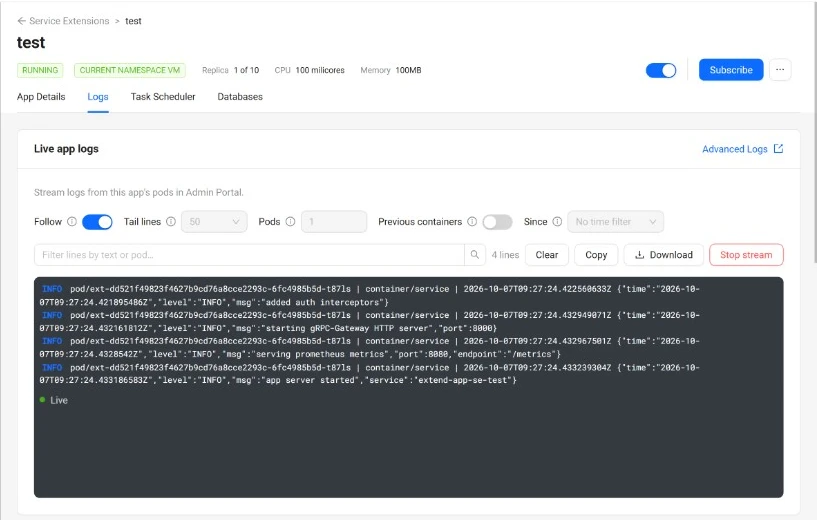
Logs タブを開きます。Live app logs カードはタブの上部にあります。
-
ストリームのオプションを設定し、Start stream をクリックします。ビューアーに最近のログ行が表示され、その後はアプリが書き出した新しい行が表示されます。
-
ログの確認が終わったら、Stop stream をクリックします。
ストリームを開始する前に、次のオプションを設定できます。ほとんどの場合はデフォルトのままで問題ありません。
| オプション | 説明 |
|---|---|
| Follow | デフォルトでオンです。ストリームを開いたままにして新しい行を受け取り続け、ビューアーを常に最新の行までスクロールします。Start stream をクリックする前にオフにすると、最近の行だけが読み込まれ、その後 Stream finished. と表示されてストリームが終了します。ストリームが開いている間にオフにすると、スクロールだけが止まり、新しい行は引き続き届くので、落ち着いてログを読むことができます。 |
| Tail lines | ストリーム開始時に各 Pod から表示する最近の行数です。50、100、または 500 を選択します。 |
| Pods | ストリームが読み取る、実行中のアプリのコピーの数です (1~5)。ほとんどのアプリでは 1 で十分です。 |
| Previous containers | アプリが最後に再起動する前のログを表示します。クラッシュの直前に何が起きたかを調べるのに役立ちます。 |
| Since | 直近の一定期間 (Last 1 minute から Last 24 hours まで) の行のみを表示します。No time filter を選ぶと、期間を限定せずに最新の行を表示します。 |
画面に行が表示されている間は、フィルターボックスに文字を入力して特定のテキストを含む行だけを表示したり、次のボタンを使用したりできます。
- Copy は、ビューアー内の行をクリップボードにコピーします。
- Download は、ビューアー内の行を
.logファイルとして保存します。時間範囲を指定してログをダウンロードする場合は、Admin Portal で過去のログをダウンロードする を参照してください。 - Clear は、ビューアーを空にします。
ビューアーには最新の 1,000 行までが保持されます。表示をフィルタリングしていても、Copy と Download には常にそれらすべての行が含まれます。
Grafana Loki で同じアプリのログを検索するには、カード上の Advanced Logs をクリックします。
ストリームが開始しない場合や、途中で自動的に止まった場合は、次の表を確認してください。
| 表示されるメッセージ | 意味 | 対処方法 |
|---|---|---|
| Logs aren't available for this app right now | アプリが停止しているなどの理由で、アプリのステータスが RUNNING、STARTING、DOWN のいずれでもありません。 | アプリを起動するか、実行中になるまで待ってから、もう一度お試しください。 |
| No running pods available | ログを読み取れる実行中のアプリのコピーがありません。 | アプリを起動するか再デプロイしてから、もう一度お試しください。 |
| Stream finished. | ストリームが終了しました。Follow がオフの場合、ビューアーは最近の行だけを読み込むため、これは想定どおりの動作です。アプリの Pod が停止または再起動したときにも表示されることがあります。 | もう一度 Start stream をクリックしてください。新しい行を受け取り続けるには、先に Follow をオンにしてください。 |
| Stream stopped | ストリームを開いている間にアプリが停止しました。 | アプリを再度起動してから、新しいストリームを開始してください。 |
| Too many log streams | その名前空間で開いているライブストリームの数がすでに上限に達しています。 | その名前空間で別のライブストリームを停止するか、しばらく待ってからもう一度お試しください。 |
| You don't have permission to view these logs | あなたのロールには Extend アプリを読み取る権限がありません。 | スタジオ管理者に Extend アプリの読み取り権限の付与を依頼してください。 |
| Couldn't stream logs | サーバーエラーや、回復しなかった接続の切断などのあとで、ストリームを開始できなかったか、途中で停止しました。 | Retry をクリックしてください。問題が解決しない場合は、AccelByte サポートに問い合わせてください。 |
AGS CLI でログをストリーミングする
このセクションは、ターミナルで作業するユーザー向けです。最新の AGS CLI リリースを使用してください。ags extend --help に logs が表示されない場合は、CLI を最新のリリースに更新してください。CLI のインストールとサインインについては、インストールとサインイン を参照してください。
Admin Portal と同様に、アプリには実行中の Pod が少なくとも 1 つ必要です。実行中の Pod がない場合、コマンドはエラーで停止し、アプリに実行中の Pod がない可能性があることが表示されます。
最新のログ行を表示して終了するには、次を実行します。
ags extend logs stream --namespace <namespace> --app <app-name>
<namespace> はゲームの名前空間に、<app-name> は Extend アプリ名に置き換えてください。
各ログ行は、Pod 名、コンテナ、その行が記録された時刻で始まり、その後にアプリが書き出したメッセージが続きます。
pod/<pod-name> | container/service | <timestamp> <log line>
コマンドは、接続時や再接続時などに、経過時間を示す短いステータスメッセージも出力します。コマンドはこれらのメッセージをログ行とは別に出力します。ログ行を保存したファイルには、ステータスメッセージは入りません。例:
∘ [+0s] connected, fetching recent lines from pods (Ctrl-C to stop)
新しいログ行が届くたびに表示し続けるには、--follow を追加します。停止するには Ctrl+C を押します。
ags extend logs stream --namespace <namespace> --app <app-name> --follow
クラッシュの後など、アプリが最後に再起動する前のログを確認するには、--previous を追加します。アプリが再起動していない場合は以前のログがないため、コマンドはログ行を表示しません。
ags extend logs stream --namespace <namespace> --app <app-name> --tail-lines 200 --previous
次のオプションを使用できます。
| オプション | デフォルト | 説明 |
|---|---|---|
--namespace, -n | ゲームの名前空間です。必須です。AGS_NAMESPACE 環境変数または CLI プロファイルで一度設定しておくこともできます。 | |
--app, -a | Extend アプリ名です。必須です。 | |
--follow, -f | オフ | 監視を続け、新しい行が届くたびに表示します。 |
--tail-lines | 100 | 各 Pod から表示する最近の行数です。--tail と書くこともできます。1 以上である必要があります。 |
--pods | 1 | ログを読み取る実行中の Pod の数です。1 から 5 の範囲で指定する必要があります。 |
--since-seconds | 指定した秒数以内に記録された行のみを表示します。Admin Portal の Since と同じ働きです。1 以上である必要があります。 | |
--previous | オフ | 各 Pod が最後に再起動する前のログを表示します。 |
ログ行をファイルに保存するには、コマンドの末尾に > とファイル名を追加します。
ags extend logs stream --namespace <namespace> --app <app-name> --tail-lines 500 > app-logs.txt
1 行につき 1 つのオブジェクトとして JSON 形式で出力するには、--format json を追加します。このモードでは、出力にステータスメッセージとログ行の両方が入ります。
1 つの名前空間では、Admin Portal と AGS CLI を合わせて、最大 10 個のライブログストリームを同時に開くことができます。ストリームが停止したあと、最大 1 分間は名前空間がそのストリームを上限に数え続けます。上限に達すると、コマンドはエラーで停止します。その名前空間で別のストリームを停止するか、1 分ほど待ってからもう一度お試しください。コマンドをスクリプトから実行している場合、このときコマンドは終了コード 3 で終了します。
Admin Portal で過去のログをダウンロードする
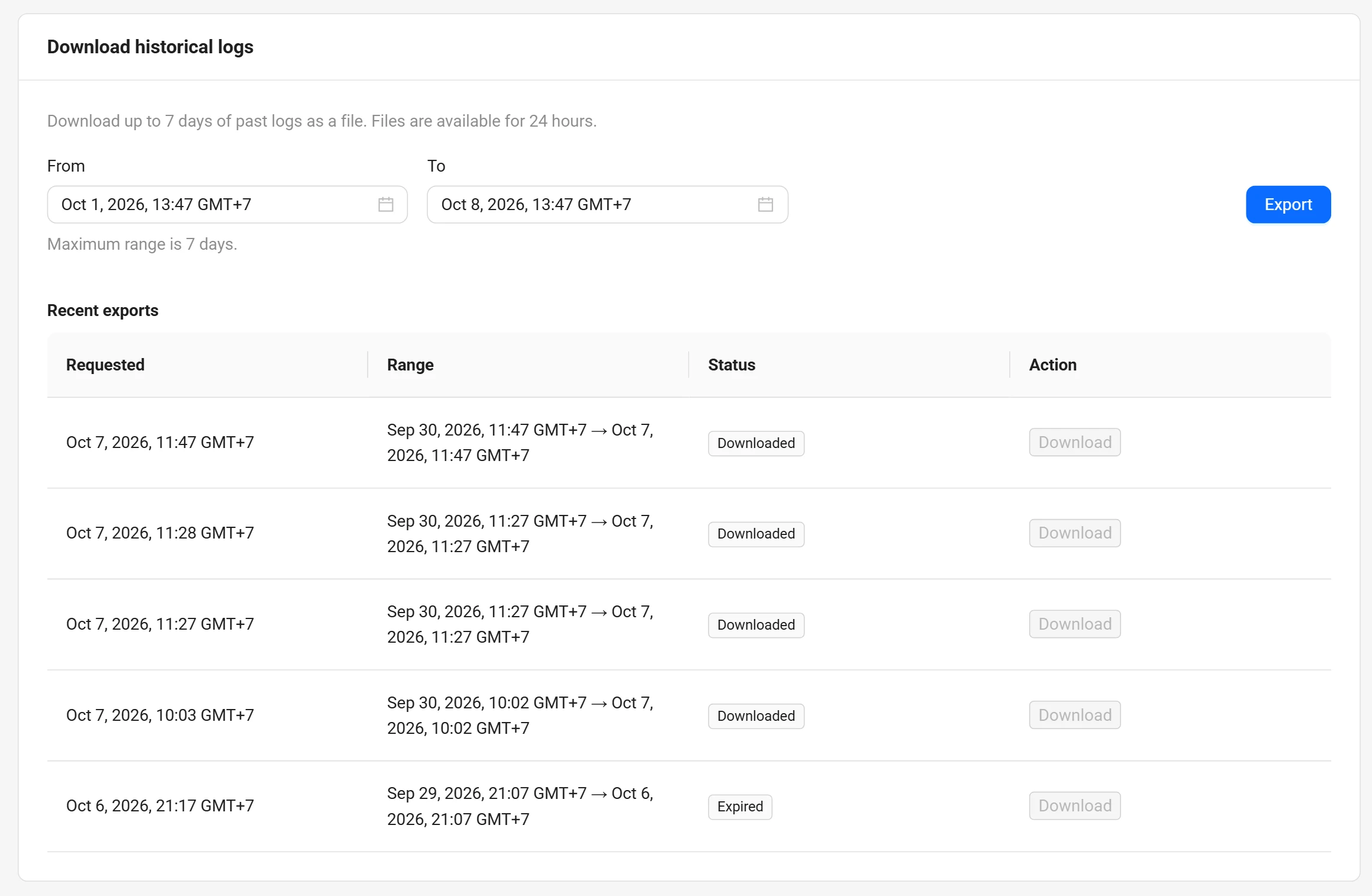
Download historical logs カードは、同じ Logs タブの Live app logs の下にあります。選択した時間範囲のログファイルを作成します。この機能は Admin Portal でのみ利用できます。
-
アプリの Logs タブを開きます。開き方は、Admin Portal でログをストリーミングする の手順 1~3 を参照してください。
-
Download historical logs で From と To を設定します。デフォルトの範囲は直近 7 日間で、これが選択できる最長の範囲でもあります。To は From より後である必要があり、どちらの時刻も未来にすることはできません。
-
Export をクリックします。
-
Recent exports で対象のエクスポートを探します。最初のステータスは Preparing です。完了まで数分かかることがあります。ページを離れて後で戻ってくることもできます。
-
ステータスが Ready に変わったら、その行の Download をクリックします。
各ファイルは 1 回のみダウンロードでき、24 時間利用できます。Status 列には各エクスポートの状態が表示されます。
| ステータス | 意味 | 対処方法 |
|---|---|---|
| Preparing | ファイルを作成中です。 | お待ちください。ページを離れて後で戻ってくることもできます。 |
| Ready | ファイルの準備ができました。 | Download をクリックします。 |
| Downloaded | このファイルはすでにダウンロード済みです。 | 別のコピーが必要な場合は、同じ範囲を再度エクスポートしてください。 |
| Expired | 24 時間以上が経過し、ファイルは削除されました。 | 同じ範囲を再度エクスポートしてください。 |
| Failed | ファイルを作成できませんでした。 | 同じ範囲を再度エクスポートしてください。 |
Export をクリックした後に次のいずれかのメッセージが表示された場合:
| 表示されるメッセージ | 対処方法 |
|---|---|
| Too many exports in progress | その名前空間では、準備中のエクスポートの数がすでに上限に達しています。いずれかが完了するのを待ってから、もう一度お試しください。 |
| Daily export limit reached | 本日のエクスポート上限に達しました。UTC の午前 0 時以降にもう一度お試しください。 |
| You don't have permission to export logs | スタジオ管理者に Extend アプリの作成権限の付与を依頼してください。 |