可観測性ダッシュボードを表示する
注釈:本資料はAI技術を用いて翻訳されています。
AccelByte Gaming Services(AGS)Observability プラットフォームは、以下のお客様が利用できます。
- プライベートクラウドのお客様: AGS Observability は AGS プライベートクラウドのお客様向けにオープンベータとして提供されており、Admin Portal 内の Grafana メニューに制限なくアクセスできます。これは将来的に変更される可能性があり、サブスクリプションプランやその他の基準に基づいてアクセス制限が適用される場合があります。
- パブリッククラウドのお客様: AGS Observability は、フルバージョンの Extend アドオンパッケージの一部として提供されます。そのため、パブリッククラウドのお客様は自身の Extend アプリの可観測性ダッシュボードのみにアクセスできます。詳細については、Extend の可観測性 のページを参照してください。
概要
このページでは、Grafana で Game Health および Extend Observability のダッシュボードを見つけて表示する方法について説明します。
ダッシュボードを見つけて表示する
-
Grafana のホームページで、サイドバーの Dashboards をクリックします。
-
一覧から、表示したいダッシュボードグループのフォルダ(例: Game Health Dashboard や Extend Dashboards)を見つけて開きます。検索ボックスにダッシュボード名を入力し、検索結果から開くこともできます。
-
ダッシュボードの一覧から、表示したいダッシュボードの名前をクリックします。そのダッシュボードのページが表示され、すべてのメトリクスが表示されます。
表示されるダッシュボードデータを変更する
namespace と期間を変更することで、任意の可観測性ダッシュボードに表示されるデータを調整できます。
namespace を変更する
AGS Observability ダッシュボードは、ゲームの namespace ごとにデータを表示します。Game Namespace フィルターを使用して、特定のゲーム namespace のデータを表示します。

期間を変更する
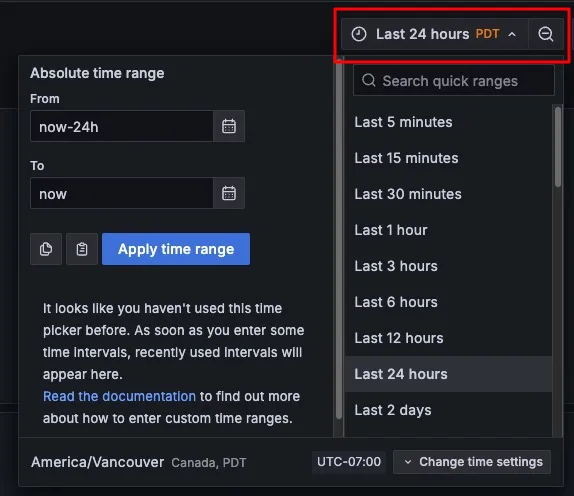
生成したいデータの期間を指定します。期間の設定は、ダッシュボードの右上にあります。
ダッシュボードパネルの説明を確認する
ダッシュボード内のパネルの説明を確認するには、情報 (i) アイコンにカーソルを合わせます。

これらのダッシュボードの詳細については、Game Health dashboards および Extend の可観測性 のページも参照してください。
次のステップ
Game Health dashboards と Extend の可観測性ダッシュボード の全リストを確認し、それぞれが提供するメトリクスを理解してください。