デフォルトユーザーロール権限の上書き
注釈:本資料はAI技術を用いて翻訳されています。
概要
AccelByte Gaming Services (AGS) では、デフォルトユーザーロールに割り当てられた事前定義アクション(View、Create、Update、Delete)を有効化または無効化することで、その権限を上書きできます。
デフォルトユーザーロールの権限には事前定義されたアクションが用意されています。事前定義されていないアクションをこれらの権限に追加することはできません。例えば、NAMESPACE:{namespace}:USER:{userId}:* 権限には View と Update アクションのみが含まれています。これらの事前定義アクションは有効化または無効化できますが、Create や Delete のような新しいアクションを追加することはできません。
上書きはネームスペースレベルで適用されます。つまり、行った変更は設定した特定のネームスペースにのみ適用され、他のネームスペースには影響しません。
この記事では、AGS Admin Portal でデフォルトユーザーロールの権限を上書きする方法を説明します。
AGS Public Cloud では、この機能を使用してプレイヤーに カスタム権限 を付与し、Extend App が公開するカスタム API を呼び出せるようにすることもできます。詳細は カスタム権限の追加 セクションを参照してください。
前提条件
- AGS Public Cloud
- AGS Private Cloud
- Admin Portal へのアクセス権を持っている
-
Admin Portal へのアクセス権を持ち、ロールの上書き管理に十分な権限を持っている:
用途 リソース アクション ロール情報の取得 ADMIN:ROLERead 上書きされたユーザー権限の取得 ADMIN:NAMESPACE:{namespace}:ROLE:OVERRIDERead ユーザー権限の上書き ADMIN:NAMESPACE:{namespace}:ROLE:OVERRIDEUpdate
デフォルトユーザーロールの上書きを有効化する
Default User Role Override 機能を有効化すると、ネームスペース内のデフォルトユーザーロール権限に行った上書きの変更が適用されます。この機能は次のシナリオで有効化できます。
- 権限を上書きする前に有効化する: 権限を変更する前に機能を有効化します。これにより、変更内容を保存した直後に反映されます。
- 有効化する前に権限を上書きする: 上書きしたい権限を更新し、その後に機能を有効化して更新内容を適用します。
上書きされた権限を適用したくない場合は、機能を無効化してください。これにより、ネームスペースはデフォルトの状態の権限を使用するようになります。後で機能を再度有効化することで、変更内容を再適用できます。
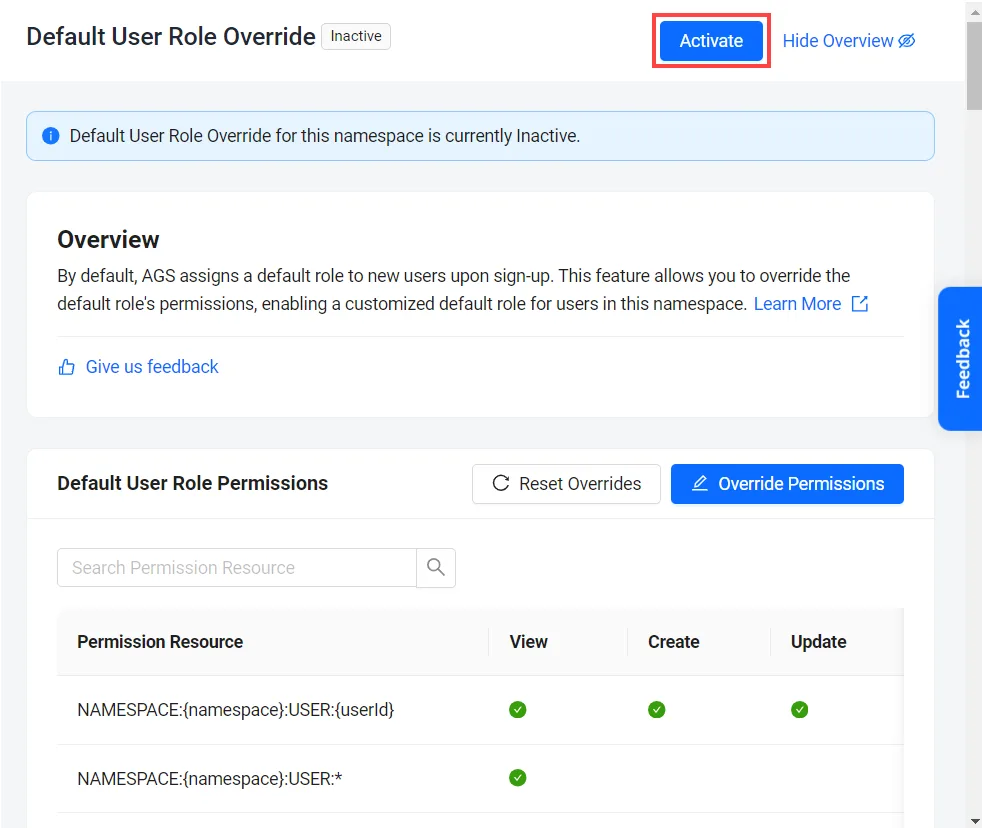
Default User Role Override 機能を有効化するには、次の手順を実行します。
-
Admin Portal のサイドバーで、ネームスペースに移動します。
-
サイドバーで Identity & Access > Default User Role Override に移動します。
-
Default User Role Override ページの上部で Activate をクリックし、確認メッセージで Confirm をクリックします。
デフォルトユーザーロールの権限を上書きする
-
Admin Portal のサイドバーで、ネームスペースに移動します。
-
サイドバーで Identity & Access > Default User Role Override に移動します。
-
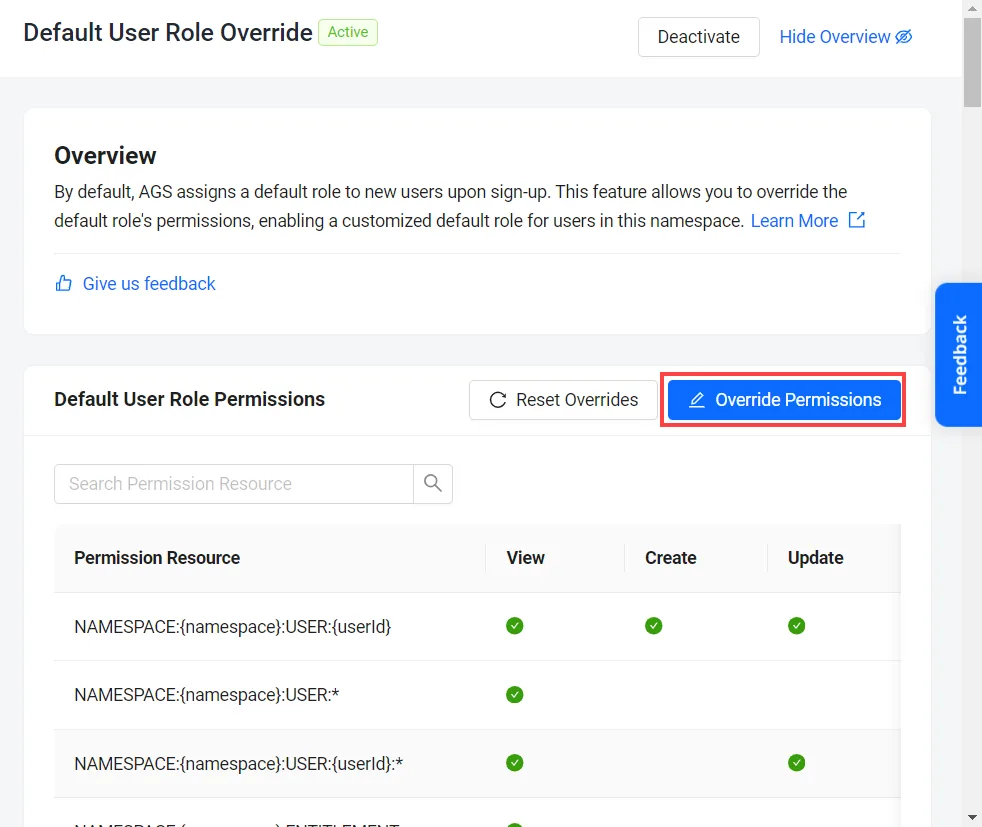
Default User Role Override ページで Override Permissions ボタンをクリックします。Override Permissions ページが表示されます。
-
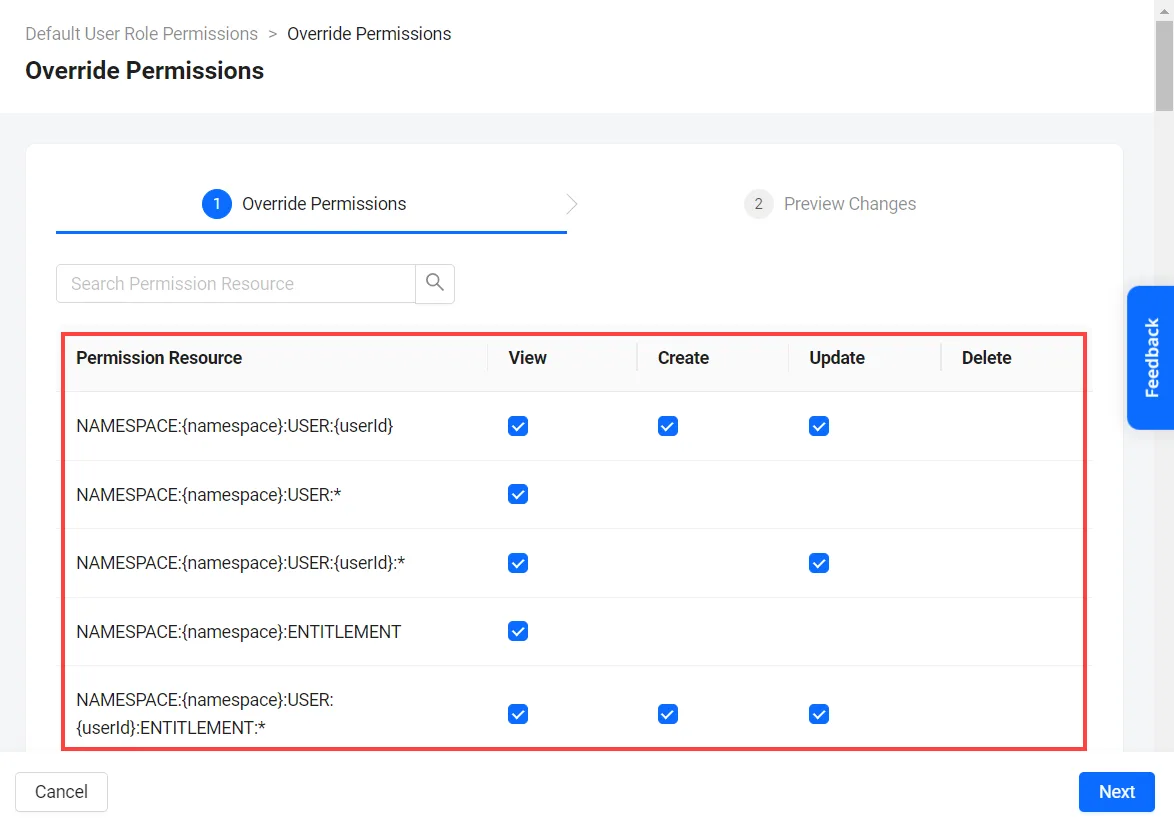
デフォルトユーザーロール権限のリストから、上書きしたい権限を見つけます。次に、対応するチェックボックスをオンまたはオフにして、指定されたアクションを有効化または無効化します。
-
Next をクリックして変更内容をプレビューし、Save Changes をクリックします。
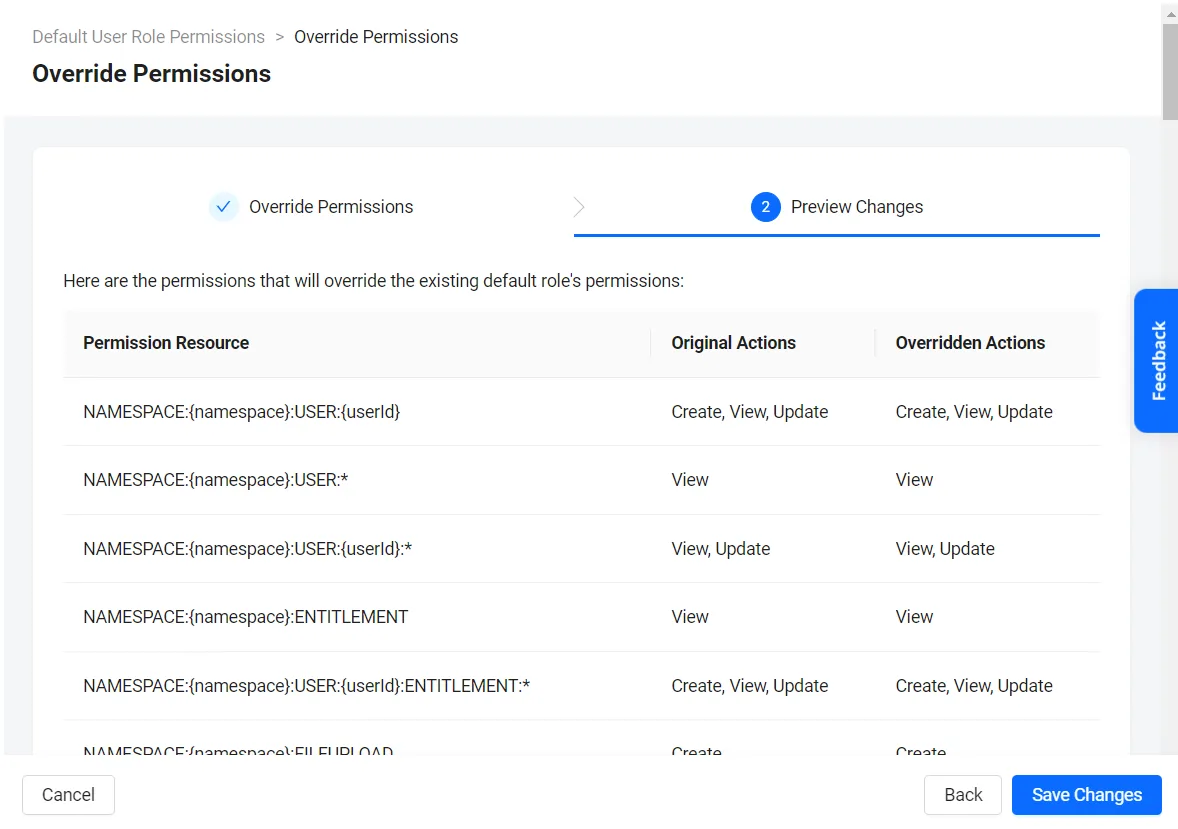
変更が反映されるかどうかは、Default User Role Override 機能を有効化しているかどうかによって決まります。詳細は デフォルトユーザーロールの上書きを有効化する を参照してください。
カスタム権限の追加
このセクションは AGS Public Cloud のお客様にのみ適用されます。
この機能を使用すると、プレイヤーに カスタム権限 を付与し、ゲームクライアントから直接、Extend App が公開するカスタム API を呼び出せるようにできます。
AGS Public Cloud のカスタム権限は事前定義されたフォーマットに従う必要があります。詳細は Public Cloud のカスタム権限 を参照してください。
制限事項: User Role Override 機能では、ネームスペースごとに最大10件のカスタム権限を追加できます。この上限は、スパムや誤用を防ぐために設けられているハードリミットです。これ以上必要な場合は、AccelByte サポートにお問い合わせください。
-
Default User Role Override ページで Override Permissions ボタンをクリックします。
-
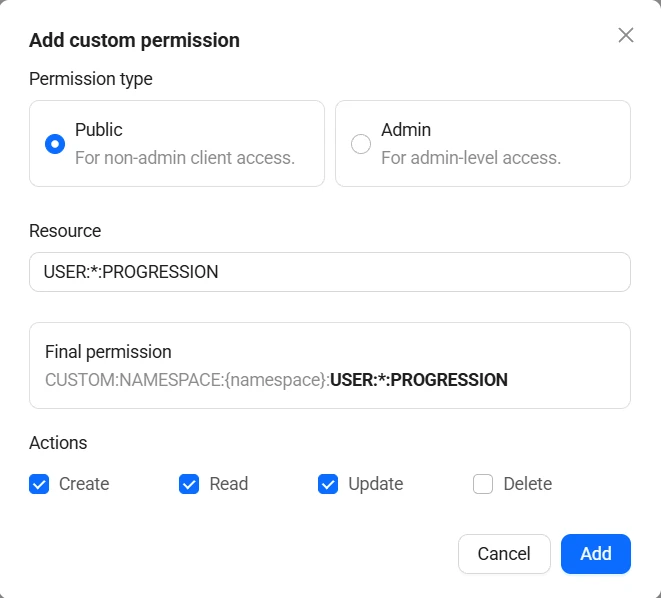
Add Custom Permission ボタンをクリックします。ポップアップモーダルが表示されます。
-
Permission type を選択します。カスタム権限フォーマット に従い、Public を選択するとパブリックエンドポイント用の
CUSTOM:NAMESPACE:{namespace}:プレフィックスが、Admin を選択すると管理エンドポイント用のCUSTOM:ADMIN:NAMESPACE:{namespace}:プレフィックスが追加されます。Resource フィールドに、リソース名の残りの部分を入力します。Final permission フィールドに完全なリソースが表示されます。例:
CUSTOM:NAMESPACE:{namespace}:PROGRESSION -
この権限で有効化したい Actions(Create、Read、Update、Delete)を選択します。
-
Add ボタンをクリックして権限を追加します。追加したカスタム権限は Custom Permissions セクションで確認できます。
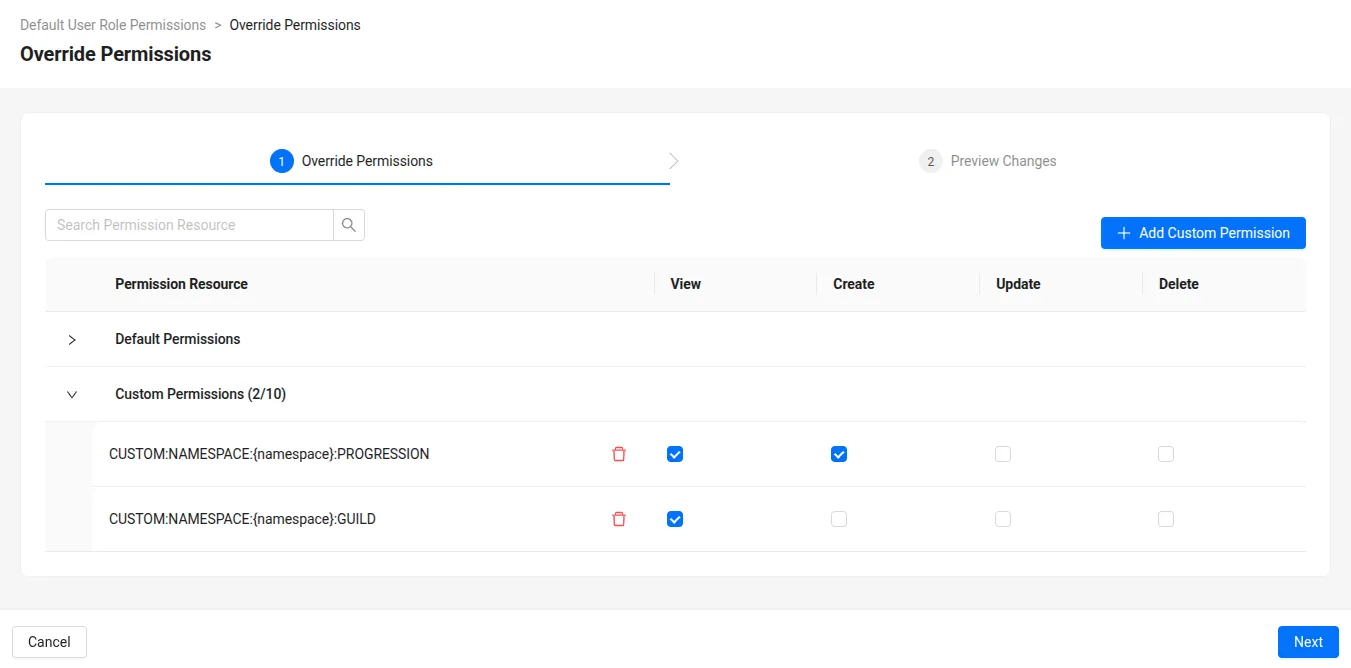
-
-
Next をクリックして変更内容をプレビューし、Save Changes をクリックします。
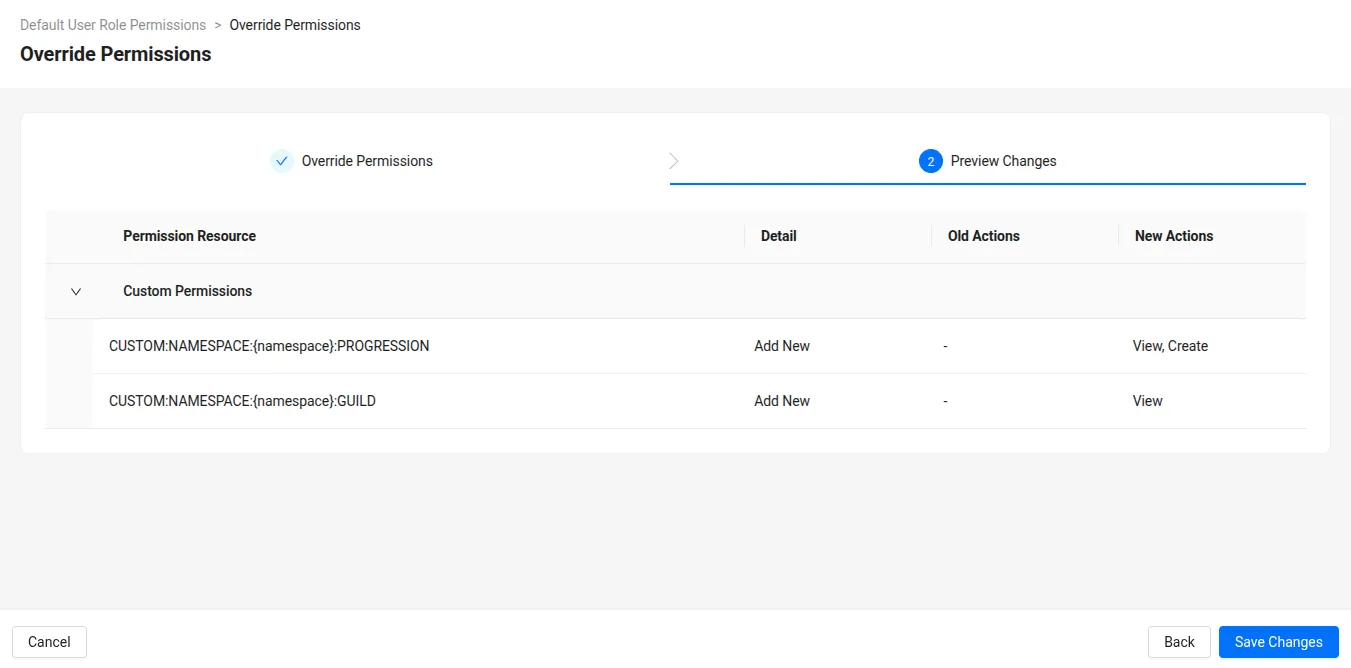
上書きされたデフォルトユーザーロールの権限をリセットする
ユーザーロールの権限をデフォルトの状態にリセットし、これまでの上書きを取り消すには、次の手順を実行します。
-
Default User Role Override ページで Reset Override ボタンをクリックします。
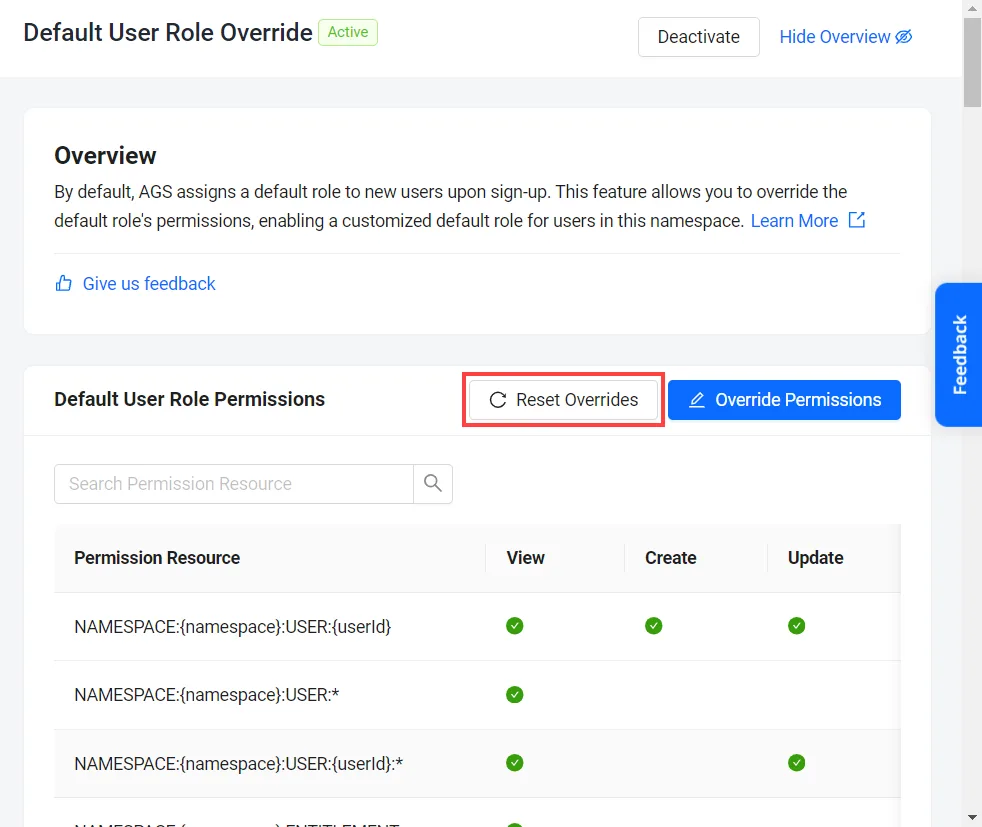
-
確認メッセージで Confirm をクリックして操作を確定します。
変更が反映されるかどうかは、Default User Role Override 機能を有効化しているかどうかによって決まります。詳細は デフォルトユーザーロールの上書きを有効化する を参照してください。