新しいロールを作成する
注釈:本資料はAI技術を用いて翻訳されています。
概要
この記事では、AccelByte Gaming Services (AGS) の Admin Portal または AGS CLI を使用して、環境内に新しいロールを作成する方法について説明します。
Public Cloud で独自のロールをカスタマイズする機能は、近日中に利用可能になります。
前提条件
-
Admin Portal へのアクセス権があり、ロールを管理するための十分な権限を持っている。
-
Private Cloud の場合、以下の権限があることを確認してください。
用途 リソース アクション ロールの作成 ADMIN:ROLECreate ロール権限の追加 ADMIN:ROLEUpdate ユーザー管理者の招待 ADMIN:NAMESPACE:{namespace}:USER:INVITECreate 管理者によるユーザーのロール追加 ADMIN:NAMESPACE:{namespace}:ROLE:USER:*Update -
AGS CLI の手順に従う場合は、AGS CLI をインストールし、上記の要件を満たすアカウントでサインインしている。詳細は、インストールとサインインを参照してください。なお、この記事の例では Bash シェルを使用しています。
新しいロールを作成する
以下の手順に従って新しいロールを作成します。
- Admin Portal
- AGS CLI
-
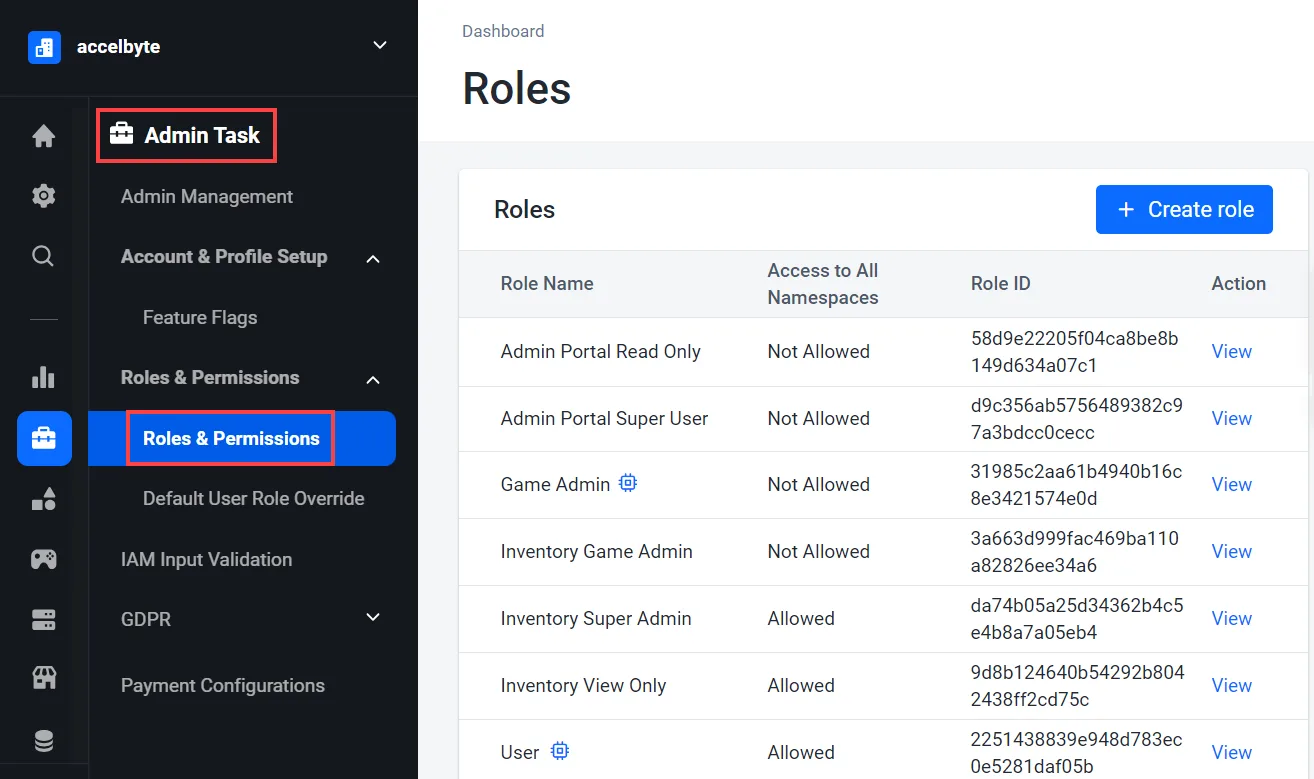
Admin Portal のサイドバーで、Admin Task > Roles & Permissions に移動します。
-
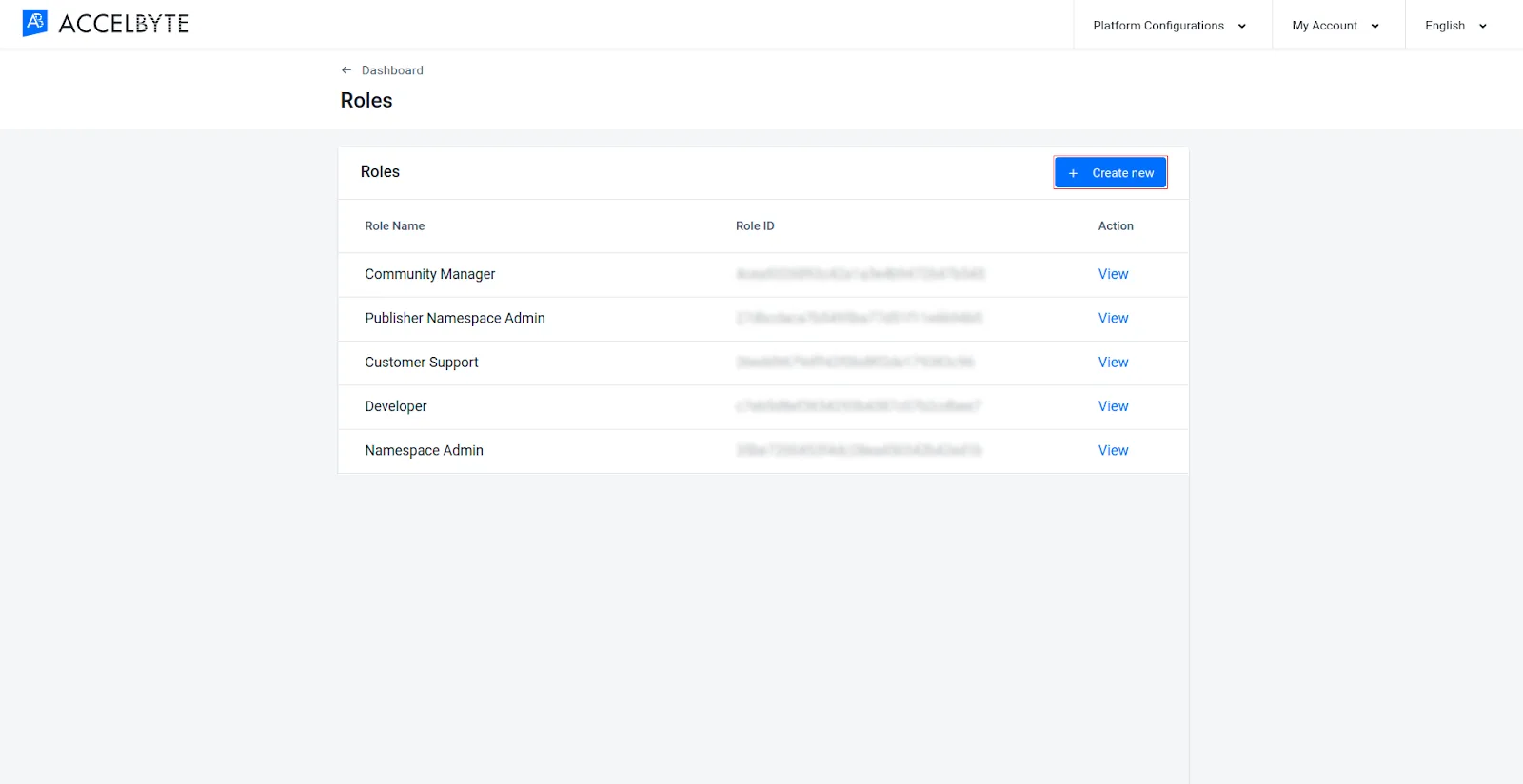
Roles ページで、Create role をクリックします。
-
既存のロールをクローンするか、新しいロールを最初から作成するかを選択します。
備考デフォルトでは、既存のロールをクローンするよう求められます。クローンすると、クローン元のロールのすべての権限を引き継いだ新しいロールをすばやく作成できます。
-
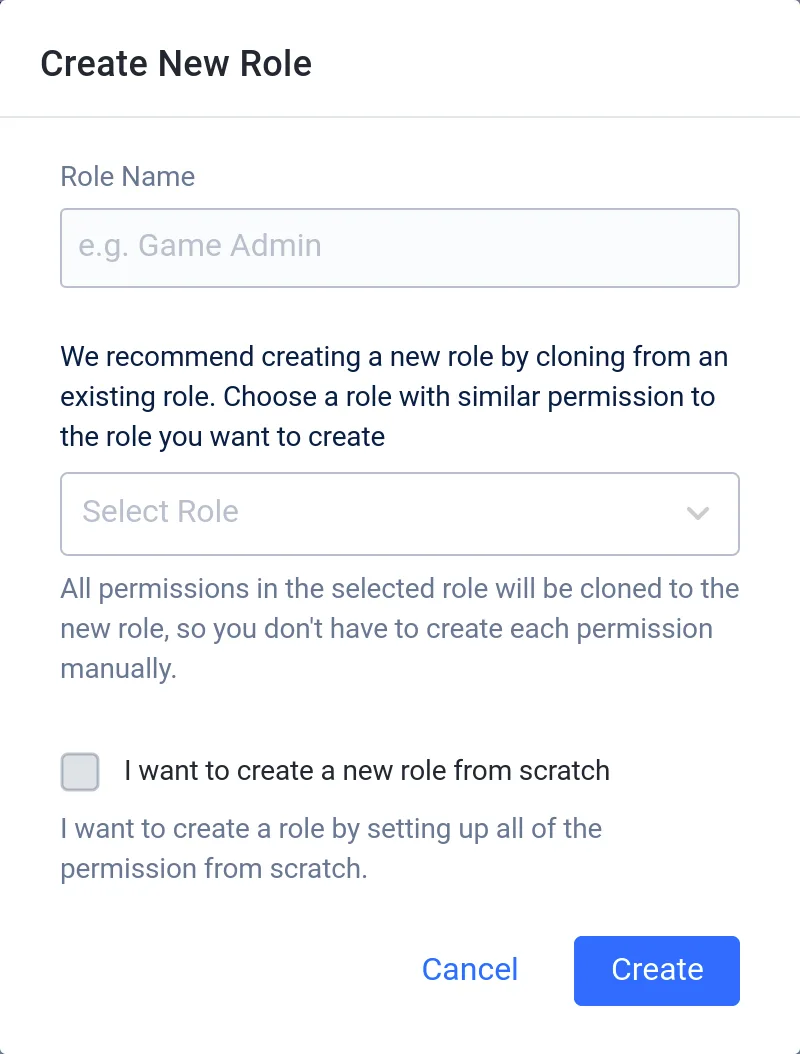
既存のロールをクローンする場合は、Create New Role の各フィールドに以下の情報を入力します。
-
Role Name フィールドにロールの名前を入力します。
-
Select Role ドロップダウンから、クローンしたい既存のロールを選択します。
-
-
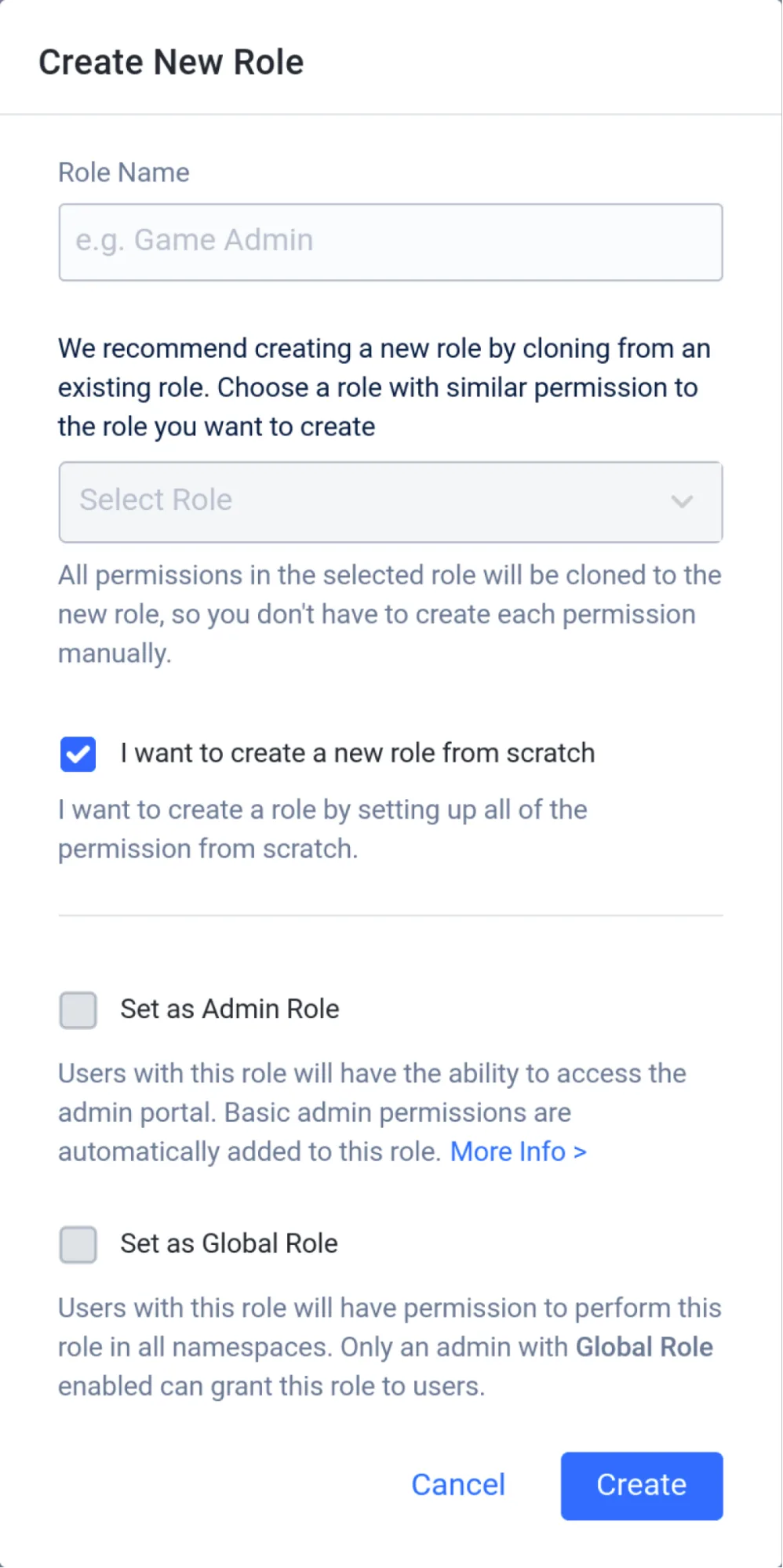
クローンせずに新しいロールを作成する場合は、I want to create a new role from scratch チェックボックスを選択し、以下の情報を各フィールドに入力します。
-
Role Name フィールドにロールの名前を入力します。
-
ロールに Admin Portal へのアクセス権を持たせたい場合は、Set as Admin Role チェックボックスを選択します。
-
ロールにすべてのネームスペースへのアクセス権を持たせたい場合は、Set as Global Role チェックボックスを選択します。
-
-
-
Create をクリックします。
-
既存のロールをクローンするか、新しいロールを最初から作成するかを選択します。クローンする場合は、次のコマンドでクローン元のロールを探します。出力には、各ロールの
roleIdと名前 (roleName) が表示されます。ロールを最初から作成する場合は、手順 3 に進んでください。ags iam roles list --page-all --format json -
クローン元のロールをファイルに保存します。
<SourceRoleId>をそのロールのroleIdに置き換えてください。ファイル名は任意です。この例ではsource-role.jsonを使用します。ags iam roles get --role-id <SourceRoleId> --format json > source-role.jsonロールの
adminRoleとisWildcardの値は次の手順で使用するため、控えておいてください。その後、permissions以外のすべてのフィールドを削除します。permissionsリストは手順 4 で新しいロールに付与される権限なので、変更しないでください。編集後のファイルは次のようになり、クローン元のロールの権限ごとに 1 つずつエントリが含まれます。{
"permissions": [
{ "resource": "ADMIN:NAMESPACE:{namespace}:USER", "action": 2 },
{ "resource": "ADMIN:NAMESPACE:{namespace}:ROLE:USER:*", "action": 4 }
]
}警告ファイルから
roleIdを削除してください。roleIdが残っていると、手順 4 のコマンドで、新しいロールではなくクローン元のロールに権限が追加されてしまいます。 -
ロールを作成します。
<RoleName>を 1~48 文字のロール名に置き換えてください。ags iam roles create --json '{"roleName": "<RoleName>", "adminRole": false, "isWildcard": false}'adminRole: Set as Admin Role チェックボックスに相当します。ロールに Admin Portal へのアクセス権を持たせる場合はtrueに設定します。isWildcard: Set as Global Role チェックボックスに相当します。ロールにすべてのネームスペースへのアクセス権を持たせる場合はtrueに設定します。
ロールをクローンする場合は、Admin Portal での動作と同様に、手順 2 で控えた値を使用します。出力には、新しいロールの
roleIdが表示されます。 -
新しいロールに権限を追加します。
<NewRoleId>を手順 3 で取得したroleIdに置き換えてください。-
ロールをクローンした場合は、手順 2 で編集したファイルの権限を追加します。
permissionsリストが空の場合は、この手順をスキップしてください。ags iam roles add-permissions --role-id <NewRoleId> --json @source-role.json -
管理者ロールを最初から作成した場合は、Admin Portal が管理者ロールの作成時に必ず付与する Read 権限を、同様に追加します。次の内容で JSON ファイルを作成します。ファイル名は任意です。この例では
admin-permissions.jsonを使用します。{
"permissions": [
{ "resource": "ADMIN:ROLE", "action": 2 },
{ "resource": "ADMIN:NAMESPACE", "action": 2 },
{ "resource": "ADMIN:NAMESPACE:{namespace}:NAMESPACE", "action": 2 },
{ "resource": "ADMIN:NAMESPACE:{namespace}:CONFIG:COMMON", "action": 2 }
]
}次に、権限を追加します。
ags iam roles add-permissions --role-id <NewRoleId> --json @admin-permissions.json -
管理者ロール以外のロールを最初から作成した場合は、この手順をスキップしてください。
-
これで、環境内に新しいロールが作成されました。このロールに権限を追加したり、ユーザーに割り当てたりできます。