ユーザーにロールを割り当てる
注釈:本資料はAI技術を用いて翻訳されています。
概要
この記事では、AccelByte Gaming Services (AGS) 管理者ポータルまたは AGS CLI を使用して、ユーザーにロールを割り当てる方法について説明します。管理者ポータルでは、Admin Management ページまたは Roles ページのいずれからでも実行できます。
前提条件
- AGS Public Cloud
- AGS Private Cloud
- 管理者ポータルへのアクセス権を持っていること
- アカウントに Studio Admin または Game Admin のロールが付与されていること
-
管理者ポータルへのアクセス権があり、ロール管理に必要な次の権限を持っていること
用途 リソース アクション ロールの作成 ADMIN:ROLECreate ロール権限の追加 ADMIN:ROLEUpdate ユーザー管理者の招待 ADMIN:NAMESPACE:{namespace}:USER:INVITECreate 管理者によるユーザーのロール追加 ADMIN:NAMESPACE:{namespace}:ROLE:USER:*Update
- AGS CLI の手順に従う場合は、AGS CLI をインストールし、上記の要件を満たすアカウントでサインインしていること。インストールとサインイン を参照してください。例では Bash シェルを使用しています。
ユーザーにロールを割り当てる
Admin Management ページと Roles & Permissions ページのいずれからでも、ユーザーにロールを割り当てることができます。
Admin Management ページから
- Admin Portal
- AGS CLI
- AGS Public Cloud
- AGS Private Cloud
-
管理者ポータルでスタジオのネームスペースに移動し、Admin Task > Admin Management を開きます。権限を追加したいロールを見つけて、その横にある View をクリックします。
-
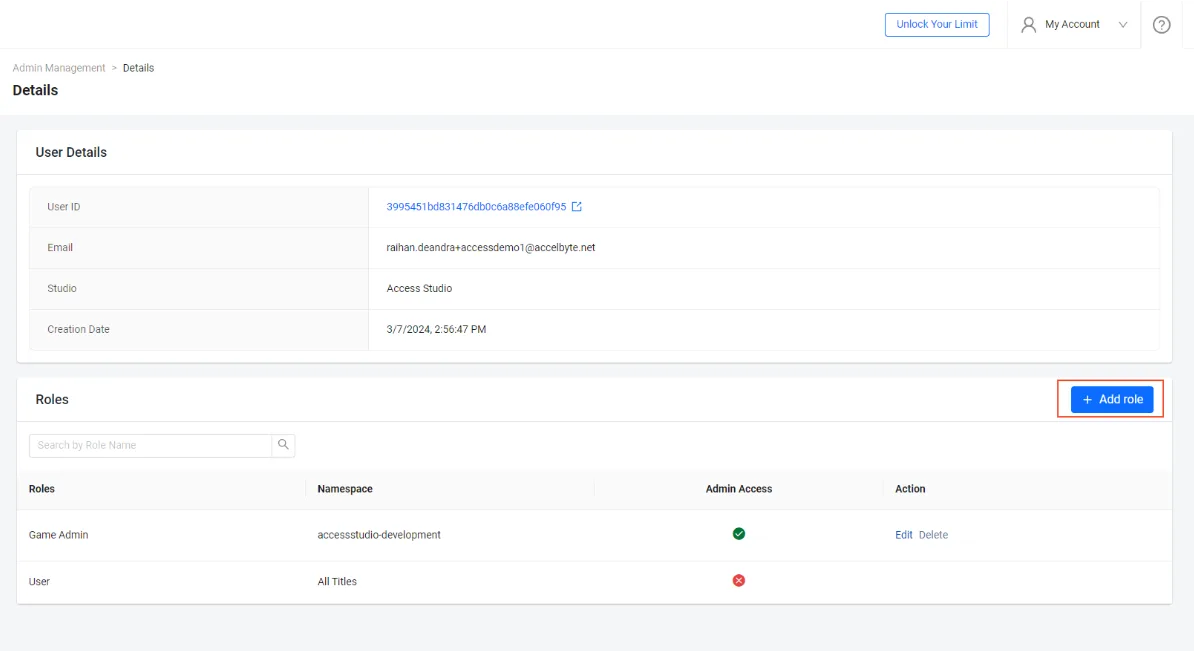
Details ページで、Add role をクリックします。
-
Add Role フォームで、次の情報を入力します。
- Role フィールドで、
Studio Admin、Game Admin、View onlyのいずれかのロールを選択します。- 対象のアカウントがすでに持っているロールは表示されません。たとえば、変更するアカウントが
Game Adminロールを持っている場合、選択肢はStudio AdminとView onlyの 2 つになります。 - 自分のアカウントに
Game AdminまたはView onlyロールが付与されている場合、Studio Adminは選択肢に表示されません。
- 対象のアカウントがすでに持っているロールは表示されません。たとえば、変更するアカウントが
- Namespace フィールドで、選択したロールを付与するゲームのネームスペースを選択します。
Studio Namespaceを選択した場合、Game Namespace フィールドは表示されません。スタジオのネームスペースからはすべてのゲームのネームスペースにアクセスできるためです。
- Role フィールドで、
-
フォームへの入力が完了したら、Add をクリックします。アカウントのロールが更新されます。
-
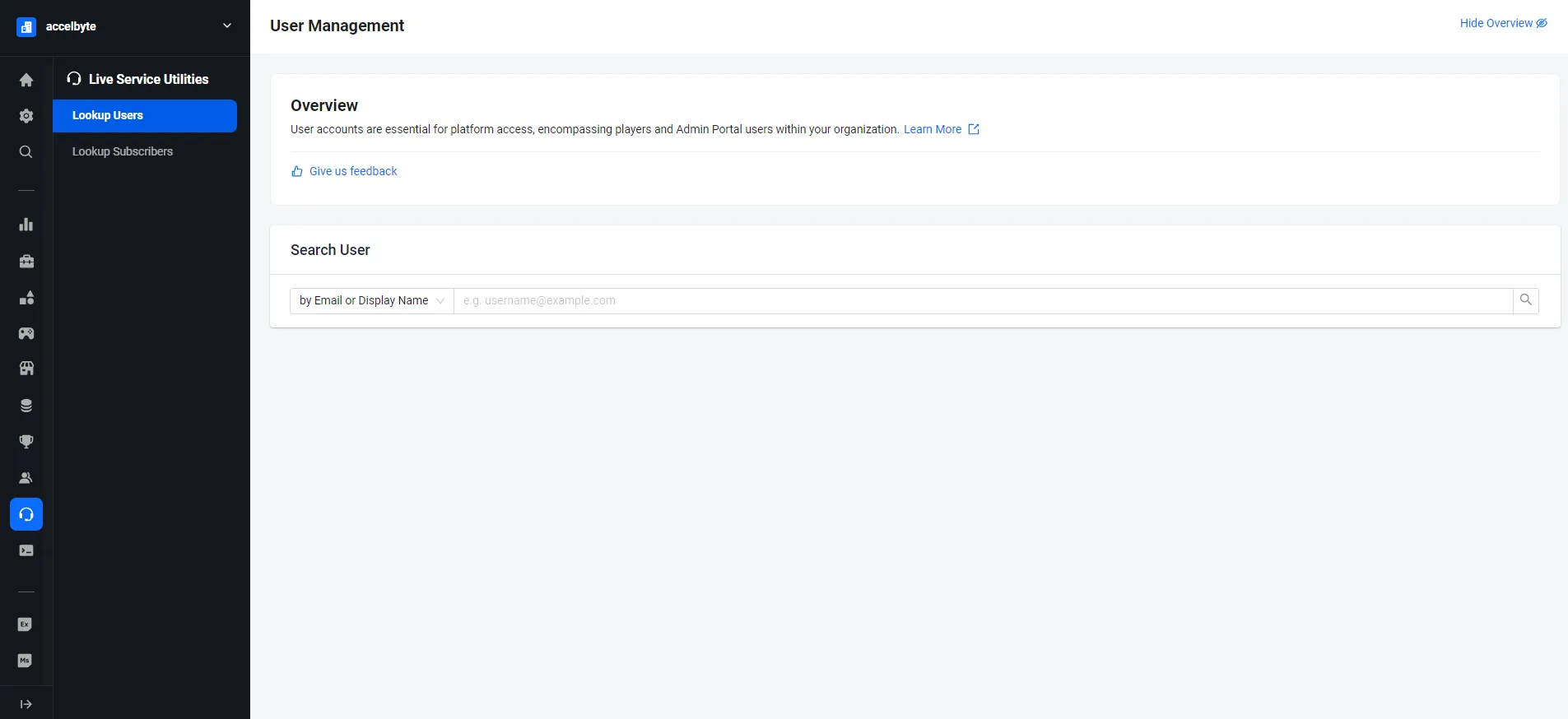
パブリッシャーのネームスペースで、Admin Task > Admin Management に移動します。
-
Admin Management ページで、ロールを割り当てたいユーザーアカウントを検索します。

-
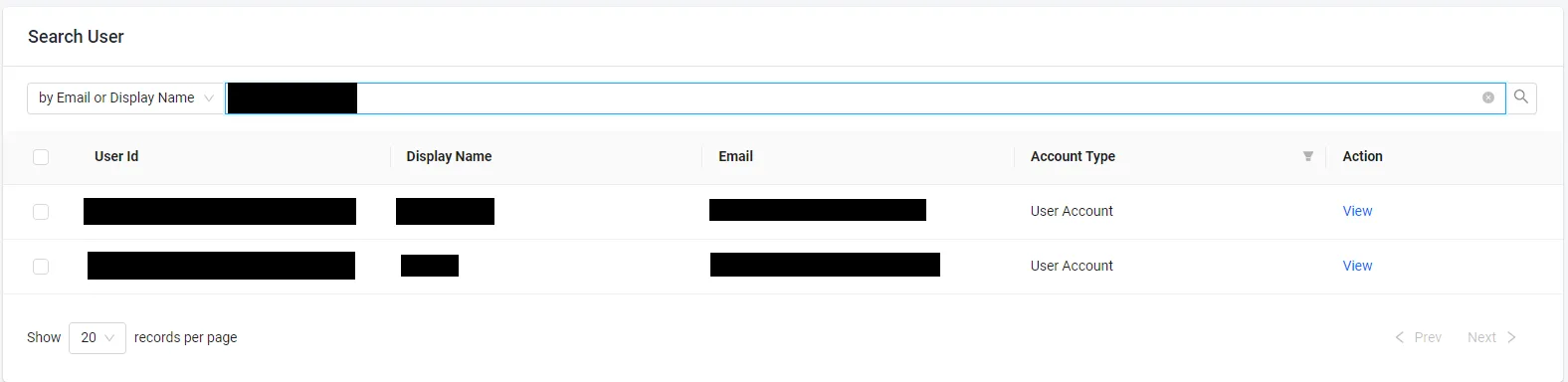
検索結果から目的のアカウントを見つけ、Account Listing の Action 列にある View をクリックして開きます。
-
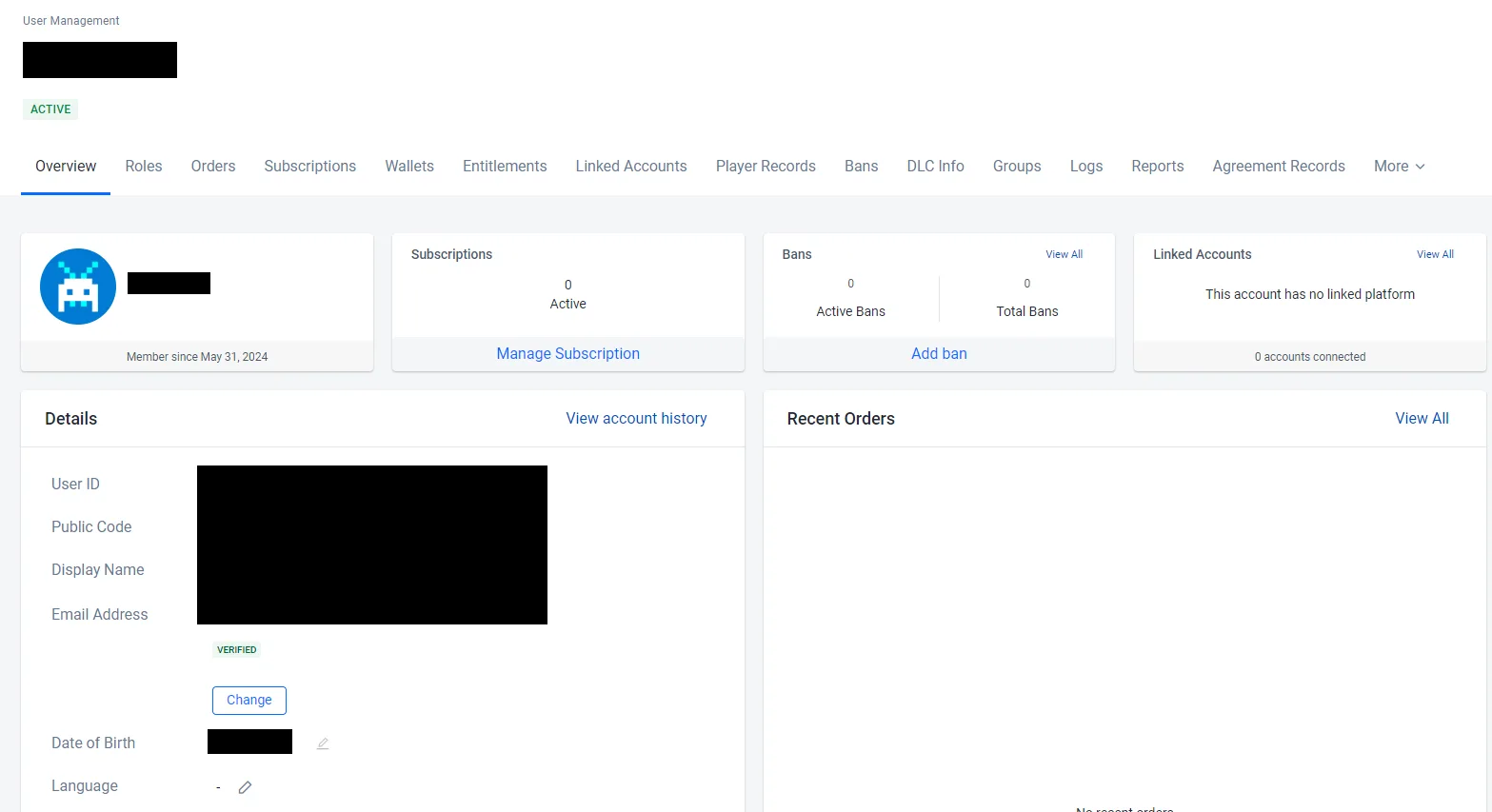
User Overview ページで、ページ上部の Roles タブを開きます。
-
Roles ページで、Add Role ボタンをクリックします。

-
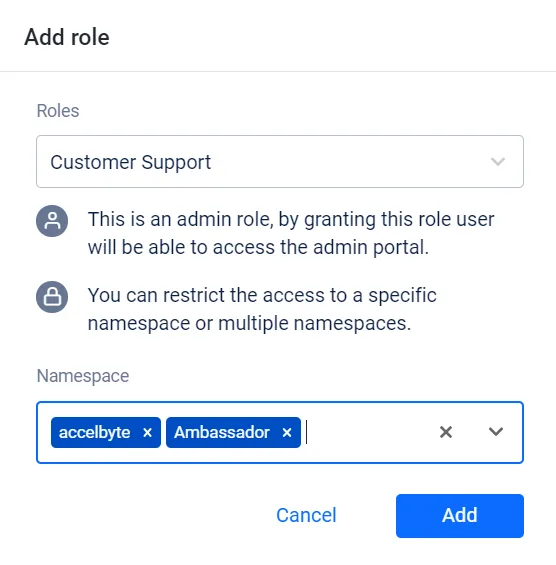
Add Role フォームが表示されます。次の情報を入力します。
- Roles ドロップダウンメニューから、ユーザーに割り当てたいロールを選択します。
- ロールですべてのネームスペースへのアクセスを有効にしていない場合は、Select Namespace フィールドが表示され、1 つ以上のネームスペースを選択できます。ユーザーがこのロールを持つのは、ここで選択したネームスペースだけです。これにより、1 つのロールを複数のゲームで使い回すことができます。
-
Add をクリックします。ユーザーにロールが追加されます。
-
ロールを割り当てたいユーザーを見つけます。
<YourNamespace>を AGS Public Cloud ではスタジオのネームスペース、AGS Private Cloud ではパブリッシャーのネームスペースに、<UserEmail>をユーザーのメールアドレスに置き換えます。出力にはユーザーのuserIdが表示されます。ユーザーの ID がすでにわかっている場合は、この手順を省略できます。ags iam users get-by-email --namespace <YourNamespace> --email-address <UserEmail> --format json -
割り当てたいロールの ID を見つけます。
-
AGS Public Cloud では、次のいずれかのロール ID を使用します。自分が
Game Adminロールを持っている場合は、管理者ポータルと同様に、Game AdminまたはView onlyロールのみを割り当ててください。ロール ロール ID Studio Admin7207e5a98c744efa84770792169cfb85Game Adminf41fb7c110f5439aa6830eab1fefa3feView only4066884da46b45f689796786200184e3 -
AGS Private Cloud では、ロールの一覧を表示します。出力には、各ロールの
roleId、名前 (roleName)、すべてのネームスペースに適用されるかどうか (isWildcard) が表示されます。ags iam roles list --page-all --format json
-
-
ユーザーにロールを割り当てます。
<YourNamespace>を手順 1 と同様に置き換え、<UserId>と<RoleId>を前の手順で取得した ID に、<Namespace>をユーザーにロールを付与するネームスペースに置き換えます。-
すべてのネームスペースに適用されるロール (
isWildcardがtrue) の場合は、*を使用します。 -
AGS Public Cloud の
Studio Adminロールの場合は、スタジオのネームスペースを使用します。 -
その他のロールの場合は、ゲームのネームスペースを使用します。複数指定する場合は、
["mygame", "othergame"]のようにカンマで区切ります。ags iam users assign-role --namespace <YourNamespace> --user-id <UserId> \
--json '{"roleId": "<RoleId>", "assignedNamespaces": ["<Namespace>"]}'
ユーザーがすでにそのロールを持っている場合は、ロールに設定済みのネームスペースはそのまま残り、指定したネームスペースが追加されます。
-
Roles & Permissions ページから
このオプションは AGS Private Cloud でのみ利用できます。
- Admin Portal
- AGS CLI
-
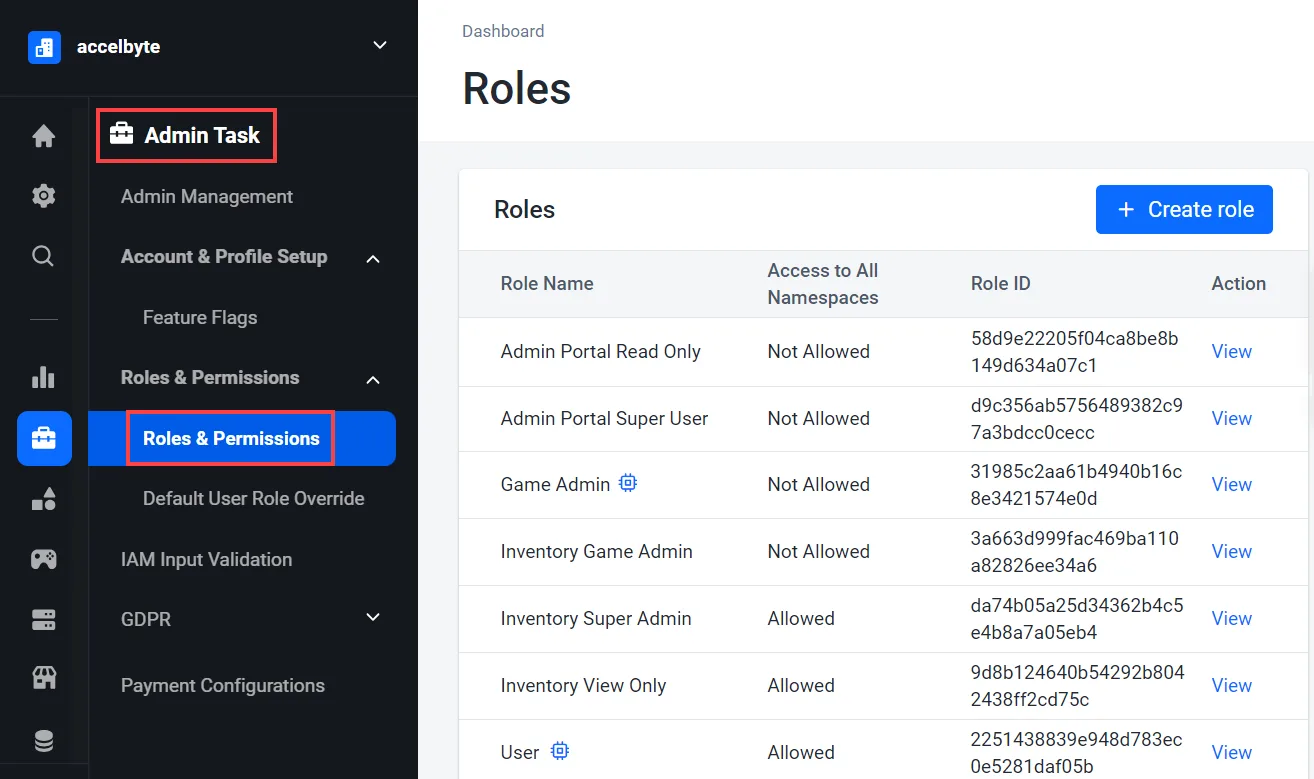
管理者ポータルのサイドバーで、Admin Task > Roles & Permissions に移動します。
-
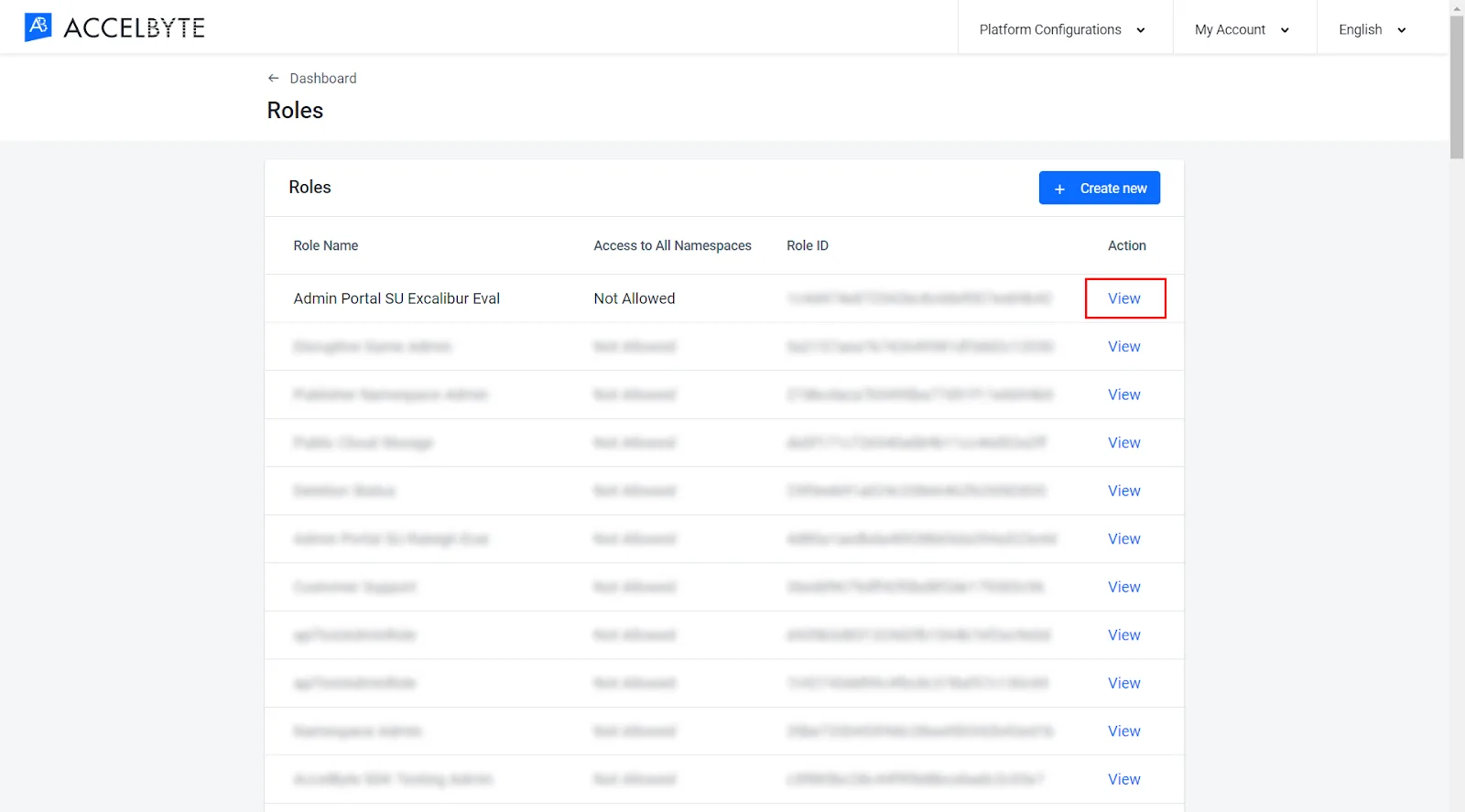
ユーザーを割り当てたい Role の横にある View をクリックします。
-
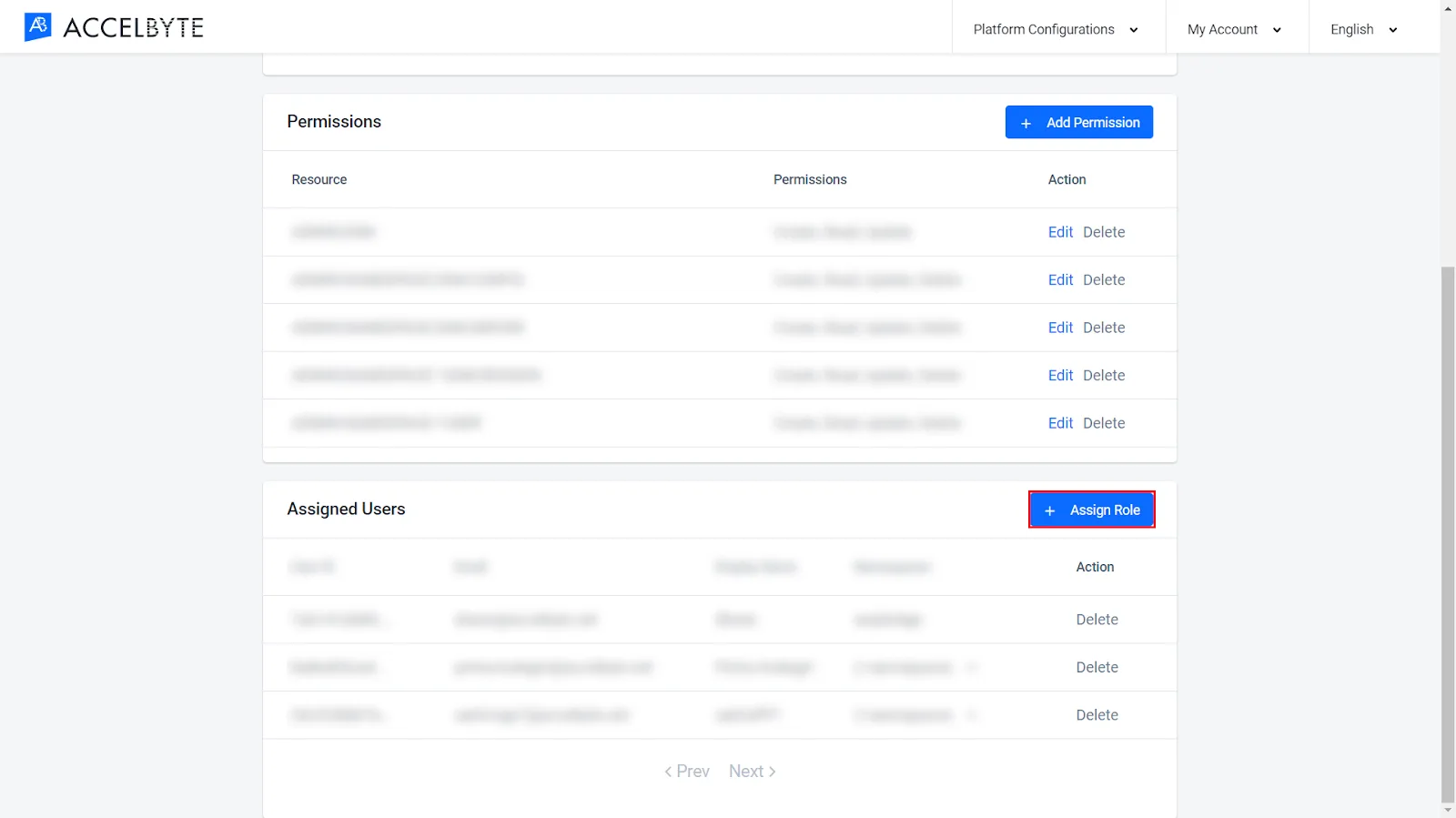
ページの Assigned Users セクションにある Assign Role ボタンをクリックします。
-
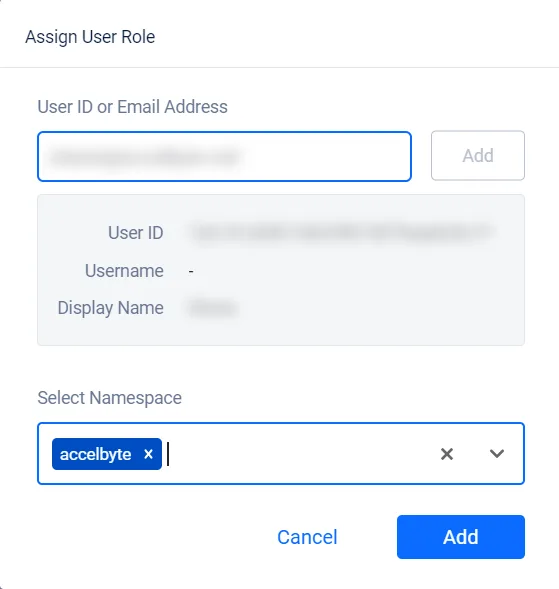
Assign User Role フォームで、次の情報を入力します。
- User ID または Email Address フィールドに、ロールを割り当てたいユーザーの ID またはメールアドレスを入力します。
- ロールですべてのネームスペースへのアクセスを有効にしていない場合は、Select Namespace フィールドが表示され、1 つ以上のネームスペースを選択できます。ユーザーがこのロールを持つのは、ここで選択したネームスペースだけです。これにより、1 つのロールを複数のゲームで使い回すことができます。
-
Add をクリックします。ユーザーがそのロールに割り当てられます。
AGS CLI の手順は Admin Management ページから と同じです。CLI の操作は、管理者ポータルのどのページから始めるかに左右されないためです。