Admin Portalからのコンテンツ履歴の管理
注釈:本資料はAI技術を用いて翻訳されています。
概要
AccelByte Gaming Service (AGS) の User Generated Content (UGC) サービスでは、AGS Admin Portalからコンテンツを以前のバージョンに復元できます。コンテンツの復元は、プレイヤーの創造的な作業を保護し、プレイヤーが費やした時間、リソース、創造性への投資を守るために重要です。
このガイドでは、Admin PortalまたはAGS CLIでコンテンツデータを復元する方法を説明します。
目的
このガイドでは、以下を説明します。
- コンテンツ履歴を表示する方法
- コンテンツを以前のバージョンに復元する方法
前提条件
以下が必要です。
- Admin Portalへのアクセス権
- AccelByte User Generated Content (UGC) APIドキュメントへのアクセス権
AGS CLIの手順に従うには、AGS CLIをインストールし、これらの機能へのアクセス権を持つアカウントでサインインしてください。詳細は、インストールとサインインを参照してください。例ではBashシェルを使用しています。
コンテンツ履歴を表示する
以下の手順で、Admin PortalまたはAGS CLIで利用可能なコンテンツ履歴のリストを確認できます。
- Admin Portal
- AGS CLI
-
Admin Portalのサイドバーで、Online > UGC > UGC Lookupに移動します。
-
UGC Lookupページで、更新したいコンテンツを見つけて開きます。その横にあるViewオプションをクリックして、詳細ページを開きます。目的のコンテンツが見つからない場合は、SearchおよびFilteringオプションを使用すると、より正確な検索結果が得られます。

- Content Name、Type、Sub Type、Tags、Share Code、Content ID、またはUser IDでコンテンツを検索できます。
- Community Content、Official Content、またはAll Contentのみを表示することで、コンテンツをフィルタリングできます。
-
コンテンツの詳細ページで、Content Historyをクリックします。以前のコンテンツバージョンのリストが表示されます。
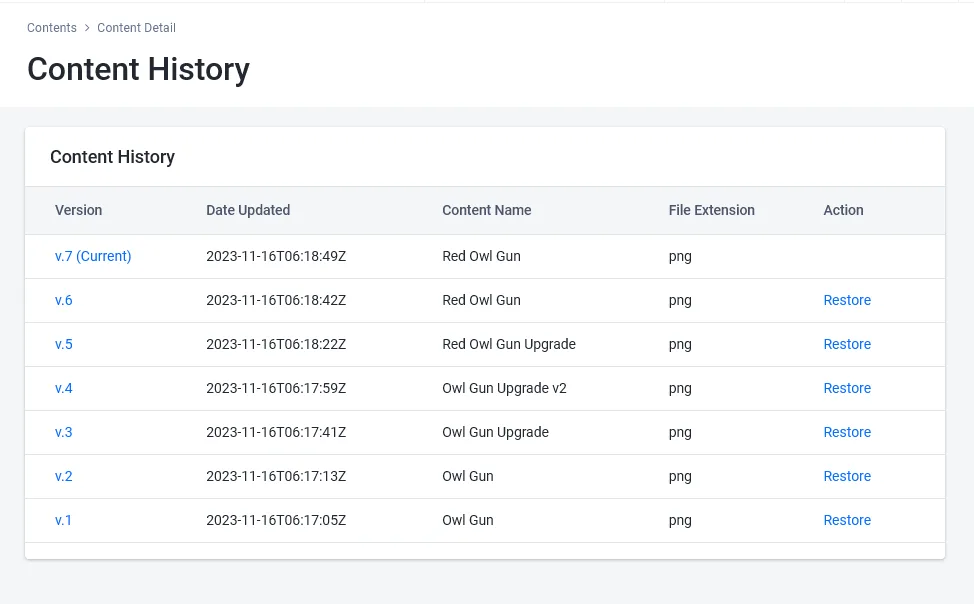
-
コンテンツIDがわからない場合は、ネームスペース内のコンテンツを一覧表示し、名前でフィルタリングします。
<YourNamespace>をネームスペースに、<ContentName>をコンテンツ名に置き換えてください。各エントリのidフィールドがそのコンテンツIDです。結果をさらに絞り込むには、--type、--sub-type、--tags、または--is-officialを使用します。ags ugc content list --namespace <YourNamespace> --name "<ContentName>" -
コンテンツのバージョンを一覧表示します。
<ContentId>をコンテンツIDに置き換えてください。ags ugc content list-versions --namespace <YourNamespace> --content-id <ContentId>このコマンドは、最新のバージョンを新しい順に最大10件返します。最初のエントリが現在のバージョンです。各エントリには、
id、version(バージョン名)、updatedAt(タイムスタンプ)、およびそのバージョンのcontentスナップショットが含まれます。
コンテンツを以前のバージョンに復元する
以下の手順で、Admin PortalまたはAGS CLIで特定のコンテンツバージョンを以前のバージョンに復元できます。
- Admin Portal
- AGS CLI
-
復元したいコンテンツを検索し、そのコンテンツ履歴リストに移動します。
-
Content Historyリストで、Actionの下にあるRestoreをクリックして、復元したいバージョンをリストから選択します。確認ウィンドウが表示されます。
-
続行するにはRestoreをクリックします。

これで、コンテンツのバージョンが以前のバージョンに更新されました。
-
コンテンツ履歴を表示するの説明に従ってコンテンツのバージョンを一覧表示し、復元したいバージョンの
idを控えておきます。versionフィールドではなく、idフィールドを使用してください。最初のエントリは現在のバージョンであるため、選択しないでください。ags ugc content list-versions --namespace <YourNamespace> --content-id <ContentId> -
コンテンツをそのバージョンに復元します。
<VersionId>をバージョンのidに置き換えてください。このコマンドは、Admin Portalとは異なり確認ウィンドウを表示せずに、すぐに実行されます。ags ugc content rollback --namespace <YourNamespace> --content-id <ContentId> --version-id <VersionId>これで、コンテンツのバージョンが選択したバージョンに更新されました。