UGCの報告をモデレートする
注釈:本資料はAI技術を用いて翻訳されています。
Overview
レポーティング機能は、プレイヤーおよびそのユーザー生成コンテンツ (UGC) のモデレーションをサポートします。プレイヤーとそのコンテンツに対する報告は、あらかじめ設定した理由によって分類されるため、体系的に整理できます。
このガイドでは、レポーティングサービスを利用してゲームのプレイヤーとコンテンツをモデレートし、その内容をゲームクライアント内に表示し、ゲームのユースケースに応じてカスタマイズする方法を説明します。
Goals
- ユーザー生成コンテンツの報告に関する概要と理解を提供します。
- コンテンツ作成者の報告に関する概要と理解を提供します。
- 管理者がレポーティングのモデレーション用の理由を設定する方法について理解を深めます。
- 報告されたコンテンツの非表示や削除など、モデレーションの方法について理解を深めます。
Prerequisites
- AccelByte Gaming Services (AGS) 管理ポータルへのアクセス
- AccelByte Unreal または Unity SDK
- AccelByte UGC APIドキュメントへのアクセス
- AGS CLI の手順に従うには、AGS CLI をインストールし、これらの機能にアクセスできるアカウントでサインインします。Install and sign in を参照してください。例では Bash シェルを使用しています。
Create a reporting reason
プレイヤーは不適切なコンテンツを報告できます。これを有効にするには、アイテムを報告する際の理由を作成する必要があります。理由を作成したら、それらを整理するための理由グループを作成します。
- Admin Portal
- AGS CLI
-
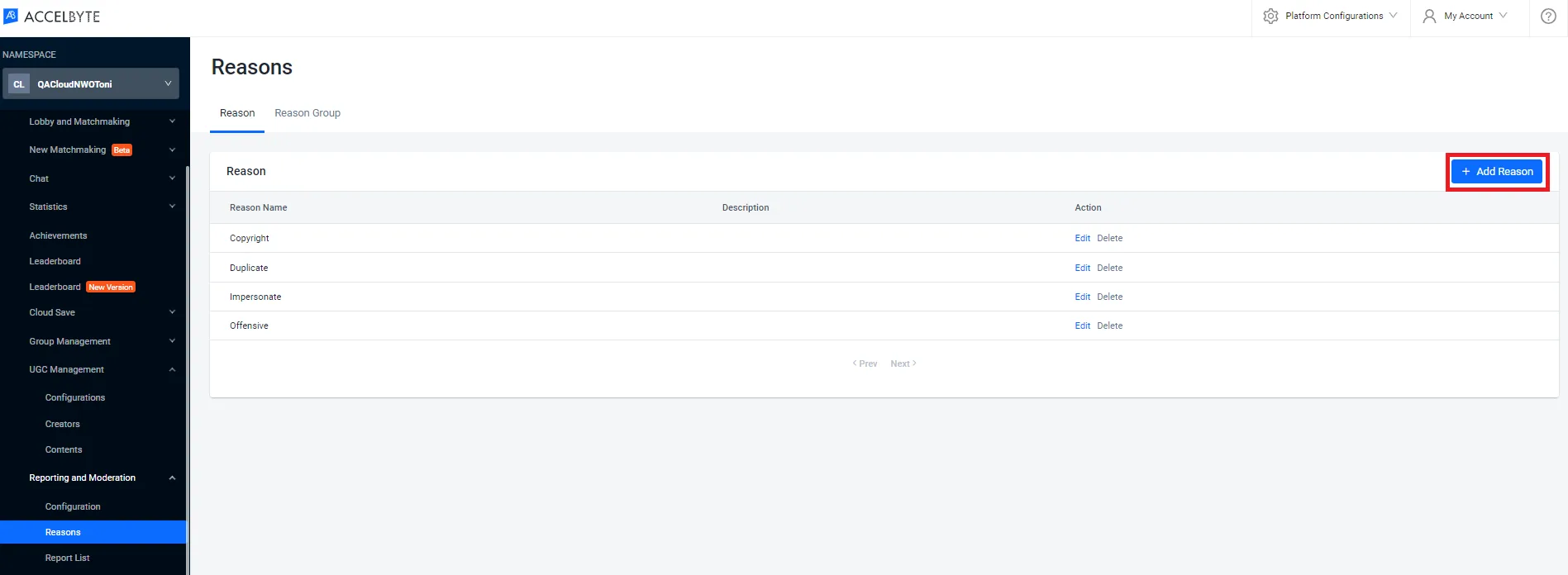
ゲームのネームスペースで、Foundations > Reporting & Moderation > Reasons に移動します。
-
Reasons ページで、Reason タブを開き、+ Add Reason ボタンをクリックします。
-
Add New Reason フォームで、必要な情報を入力します。

- Reason Name フィールドに理由の名前を追加します。
- オプション: Reason Group Name ドロップダウンから理由が属するカテゴリを選択します。理由グループをドロップダウンに表示するには、Reason Group を作成済みであることを確認してください。1つの理由を複数のグループに追加できます。
- オプション: Description フィールドに理由の説明を入力します。
-
完了したら、Add ボタンをクリックして新しい理由を作成します。新しい理由が理由リストに表示されます。
-
(オプション)理由を理由グループに追加するには、グループの ID を確認します。各グループの
idは出力のdataリストにあります。ags reporting reasons list-groups --namespace <YourNamespace> -
理由を作成します。
<ReasonName>を理由の名前に、<Description>を説明に、<ReasonGroupId>を手順 1 で確認したグループ ID に置き換えます。ags reporting reasons create --namespace <YourNamespace> \
--json '{"title": "<ReasonName>", "description": "<Description>", "groupIds": ["<ReasonGroupId>"]}'説明やグループを省略するには、
"description": ""または"groupIds": []を送信します。これらのフィールドを空のままにした場合、管理ポータルも同じ値を送信します。コマンドは、idを含む新しい理由を出力します。
Create a reason group
作成された各理由は、複数のグループに分類できます。新しい理由グループを作成するには、以下の手順に従ってください。
- Admin Portal
- AGS CLI
-
ゲームのネームスペースで、Foundations > Reporting & Moderation > Reasons に移動します。
-
Reasons ページで、Reason タブを開き、+ Add Reason ボタンをクリックします。
-
Add New Reason Group フォームで、必要な情報を入力します。

- Reason Group Name フィールドに理由グループの名前を入力します。
- オプション: Reason List フィールドに理由のリストを追加します。このリストには、以前に作成した理由が含まれます。このフィールドは任意です。
-
完了したら、Add ボタンをクリックして新しい理由グループを作成します。新しい理由グループがリストに表示されます。
-
(オプション)グループに理由を追加するには、理由の ID を確認します。各理由の
idは出力のdataリストにあります。ags reporting reasons list --namespace <YourNamespace> -
理由グループを作成します。
<ReasonGroupName>をグループの名前に、<ReasonId>を手順 1 で確認した理由 ID に置き換えます。空のグループを作成するには、"reasonIds": []を送信します。ags reporting reasons create-group --namespace <YourNamespace> \
--json '{"title": "<ReasonGroupName>", "reasonIds": ["<ReasonId>"]}'
Reason Group や Description はいつでも編集でき、理由グループを Delete(削除)することもできます。
Configure and moderate offensive content
管理者はプレイヤーからの報告を受け取り、報告されたコンテンツを表示、非表示、削除できます。また、報告されたプレイヤーに対して、一定期間または無期限でコンテンツのアップロードを禁止するなどの処分を行うこともできます。
このセクションでは、AGS 管理ポータルまたは AGS CLI で管理者が実行できる以下のアクションについて説明します。
- 報告されたコンテンツとその作成者を表示する。
- 報告を行ったプレイヤーを表示する。
- 報告されたコンテンツを非表示または再表示する。
- 報告されたコンテンツを削除する。
- 報告されたコンテンツのアップロード者をBANする。
- 報告されたコンテンツのチケットを解決または未解決に戻す。
View reported content lists, the content creator, and the reporting player
コンテンツが報告されると、管理者は報告されたコンテンツ、その作成者、および報告を行ったプレイヤーを表示できます。
報告されたコンテンツの詳細を表示するには、以下の手順に従ってください。
- Admin Portal
- AGS CLI
-
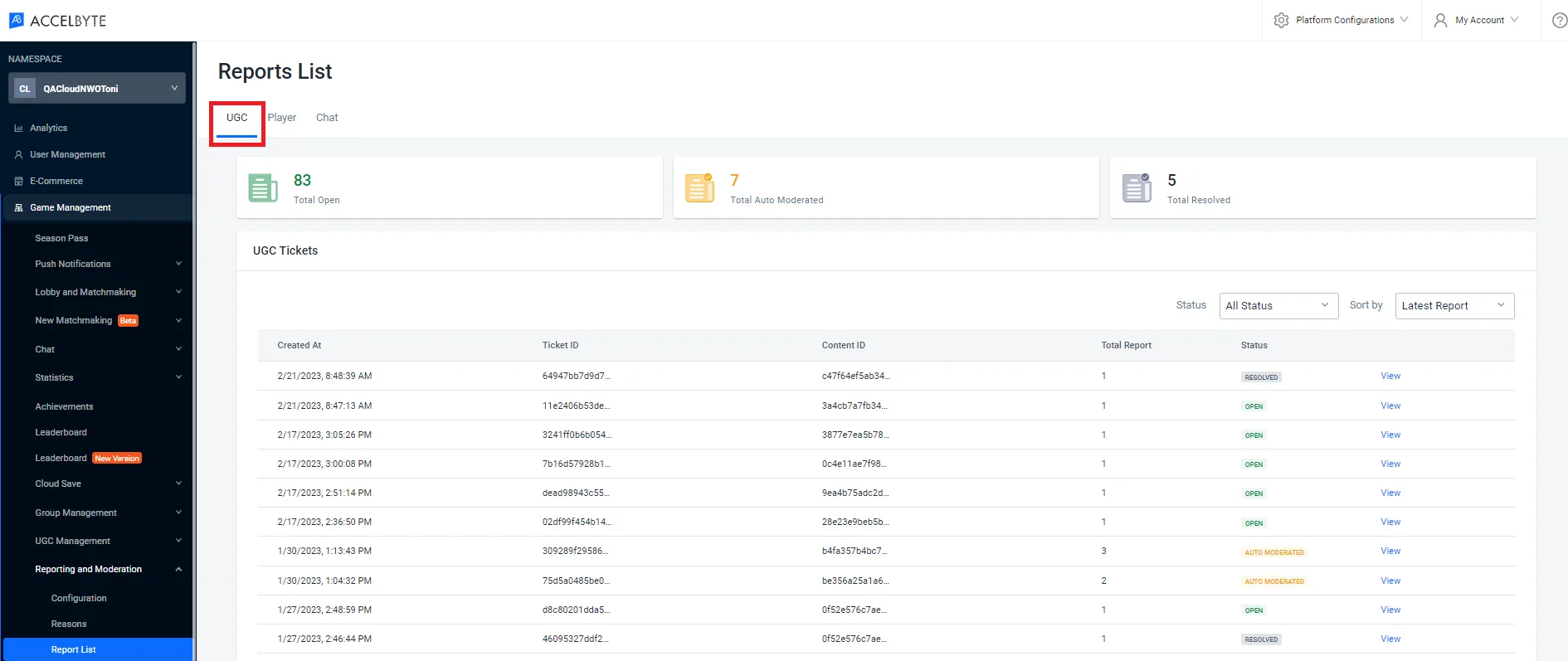
ゲームのネームスペースで、Foundations > Reporting & Moderation > Reports List に移動します。
-
Reports List ページで、UGC タブを開き、報告されたコンテンツのリストを表示します。
-
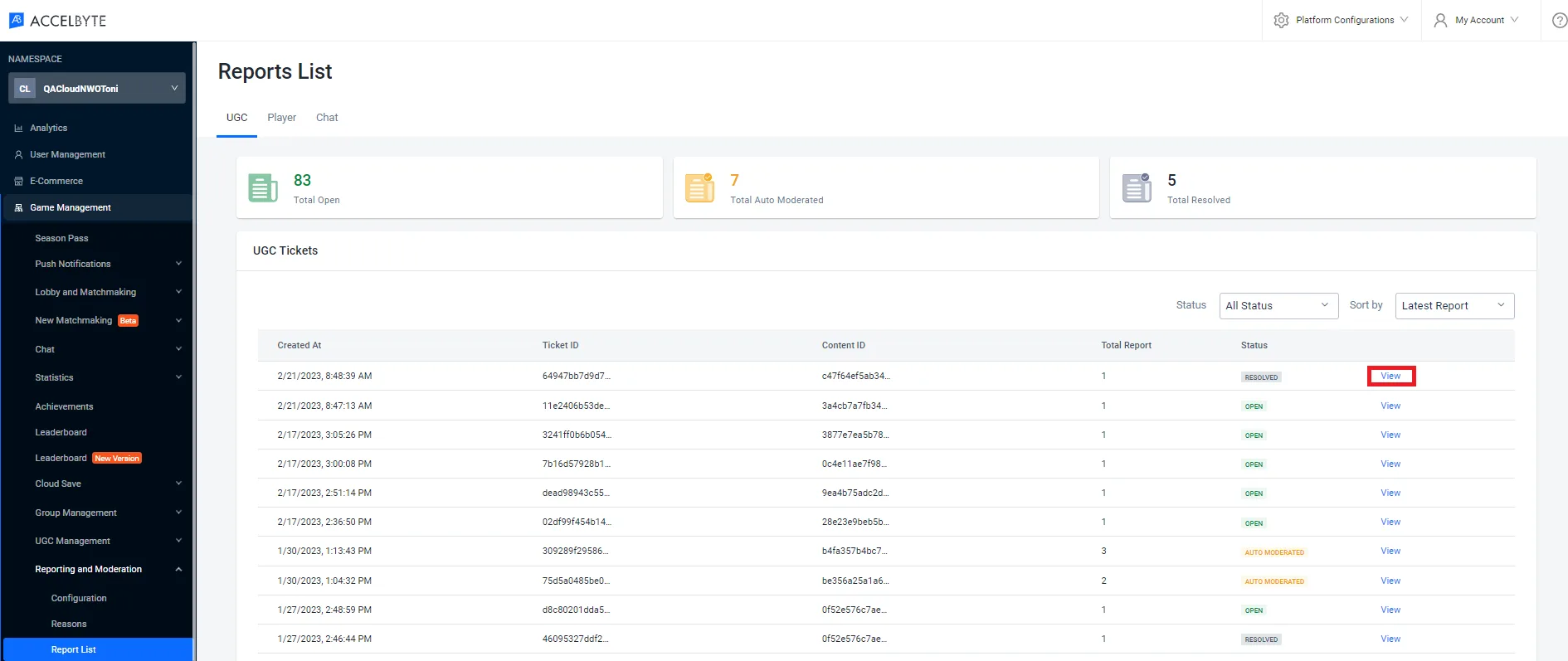
報告されたコンテンツの詳細を表示するには、その横にある View オプションをクリックします。
-
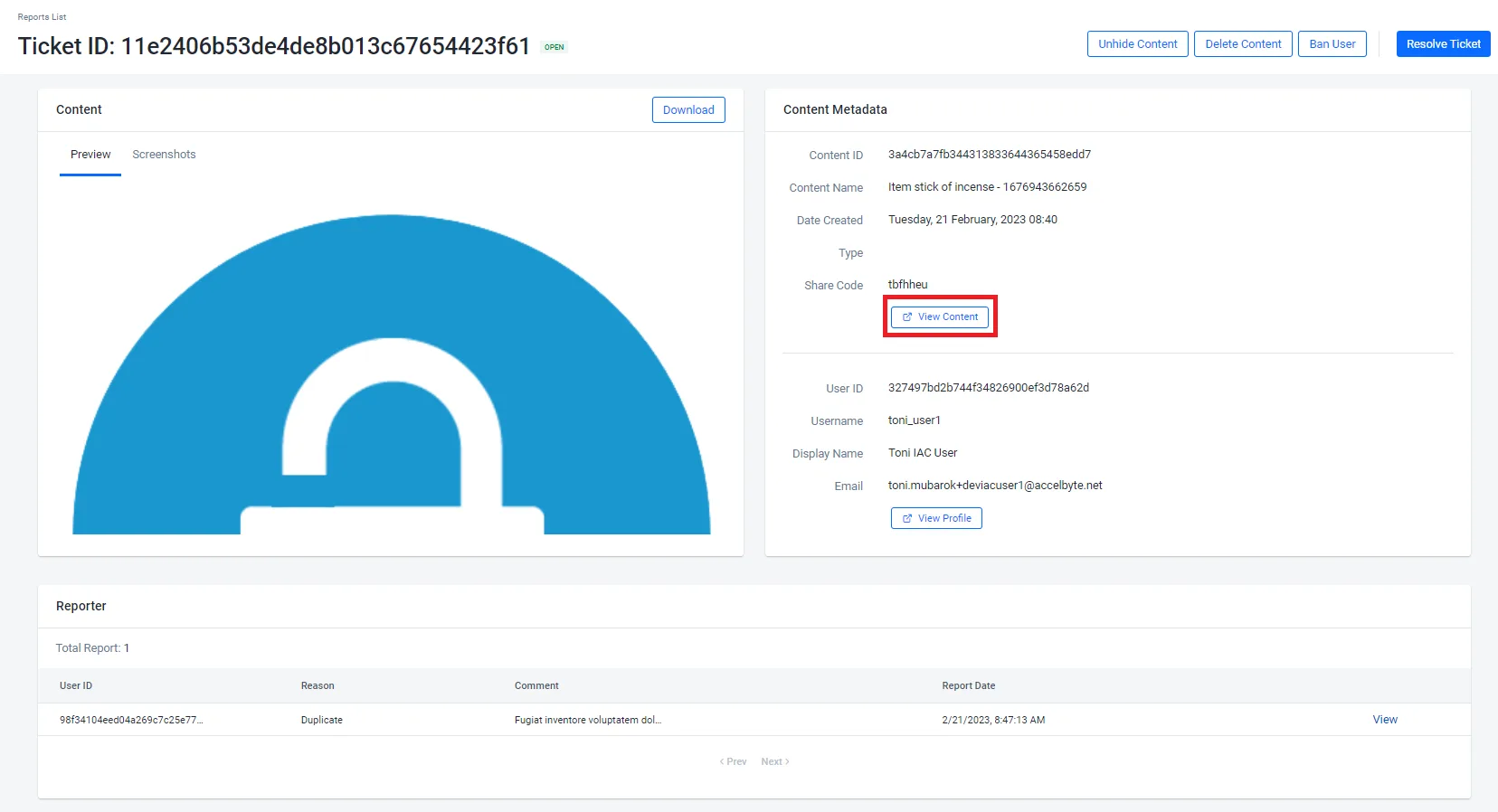
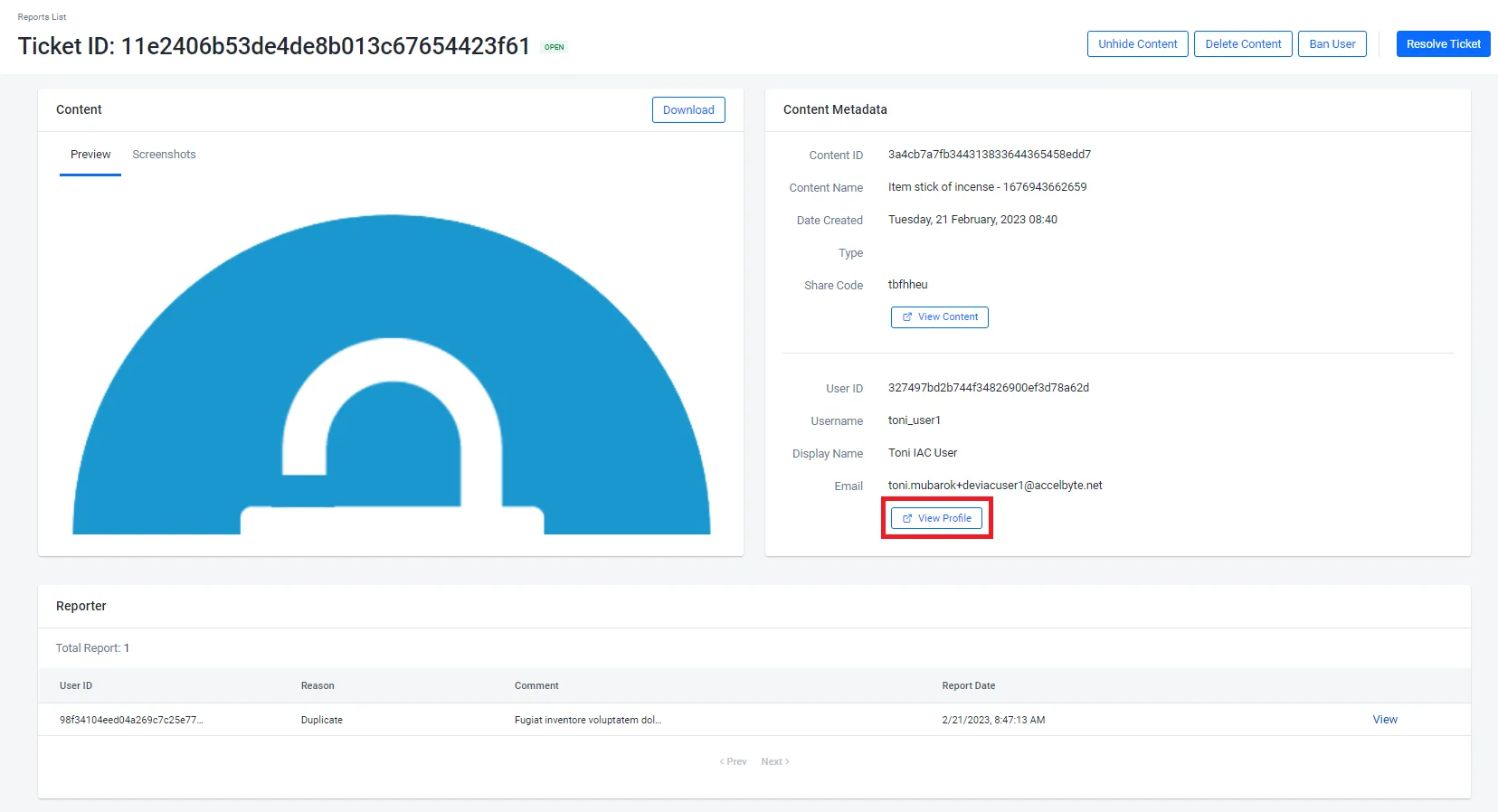
コンテンツはチケットページに表示されます。コンテンツの詳細を表示するには、View Content をクリックします。
-
コンテンツの作成者を表示するには、View Profile をクリックします。
-
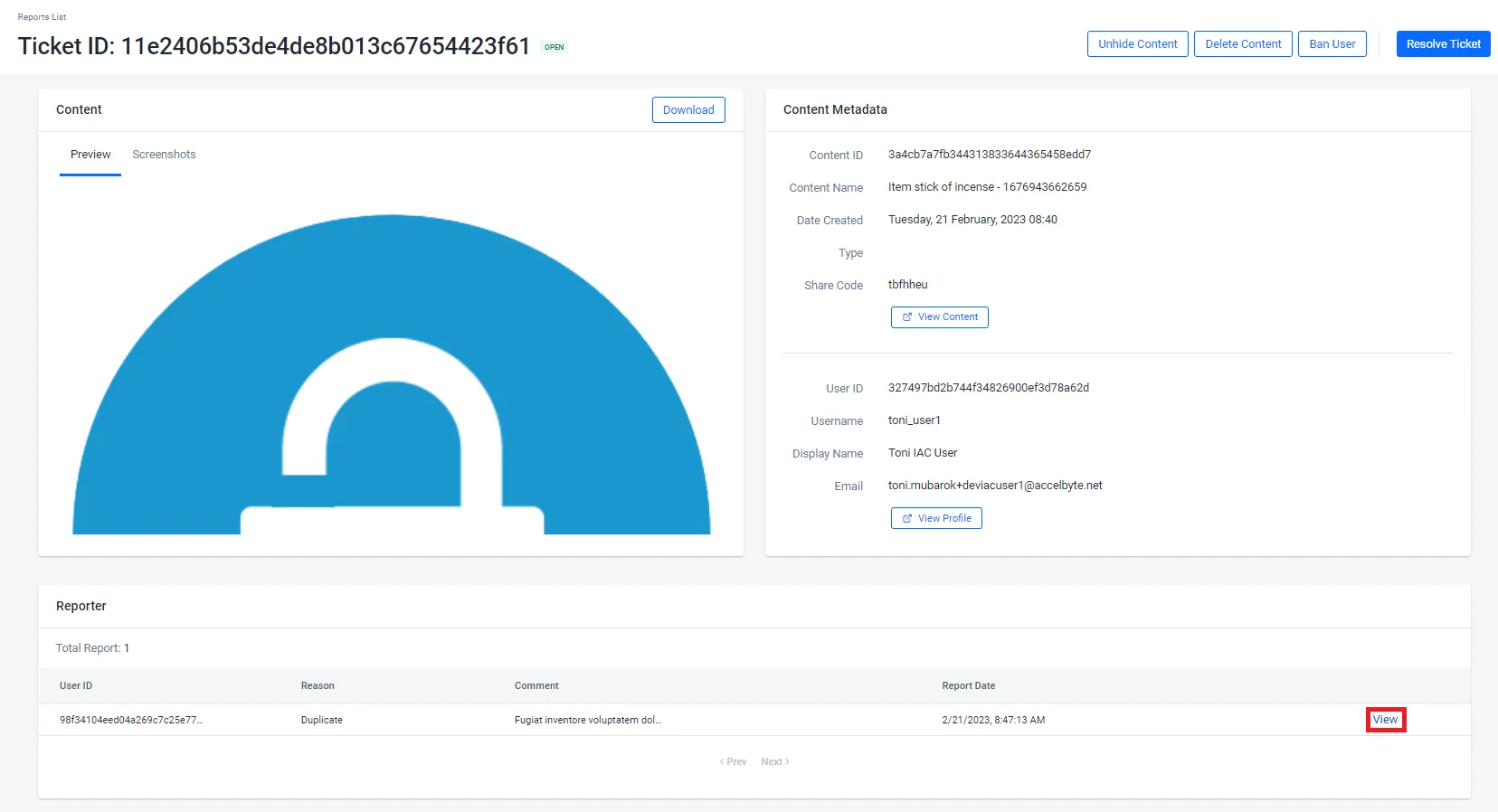
コンテンツの報告者はチケットの詳細に表示されます。詳細を表示するには、View オプションをクリックします。
-
-
UGC の報告を一覧表示します。未解決の報告のみを表示するには、
--status OPENを追加します。ags reporting tickets list --namespace <YourNamespace> --category UGCdataリスト内の各チケットには、以下のフィールドがあります。id: チケット ID。objectId: 報告されたコンテンツの ID。userId: コンテンツ作成者のユーザー ID。status:OPEN、CLOSED、またはAUTO_MODERATED。
-
チケットの詳細を表示します。
<TicketId>をチケットのidに置き換えます。ags reporting tickets get --namespace <YourNamespace> --ticket-id <TicketId> -
報告されたコンテンツを表示します。
<ContentId>をチケットのobjectIdに置き換えます。ags ugc content get --namespace <YourNamespace> --content-id <ContentId>出力には、コンテンツの
name、channelId、作成者のuserId、およびコンテンツが非表示かどうかを示すisHiddenが含まれます。 -
コンテンツ作成者のプロフィールを表示します。
<UserId>をチケットのuserIdに置き換えます。ags iam users get --namespace <YourNamespace> --user-id <UserId> -
チケットに対する報告を表示します。各報告には、報告を行ったプレイヤーのユーザー ID (
reporterId)、reason、および報告者のcommentが表示されます。報告を行ったプレイヤーのプロフィールを表示するには、reporterIdを指定して手順 4 のコマンドを実行します。ags reporting tickets list-reports --namespace <YourNamespace> --ticket-id <TicketId>
Hide and unhide the reported content
管理者は、報告されたコンテンツをモデレートするために複数のアクションを実行できます。その1つがコンテンツの非表示および再表示です。
報告されたコンテンツを非表示または再表示するには、以下の手順に従ってください。
- Admin Portal
- AGS CLI
-
ゲームのネームスペースで、Foundations > Reporting & Moderation > Reports List に移動します。
-
Reports List ページで、UGC タブを開き、報告されたコンテンツのリストを表示します。
-
リストから、非表示または再表示にしたい報告されたコンテンツを見つけ、その横にある View オプションをクリックします。
-
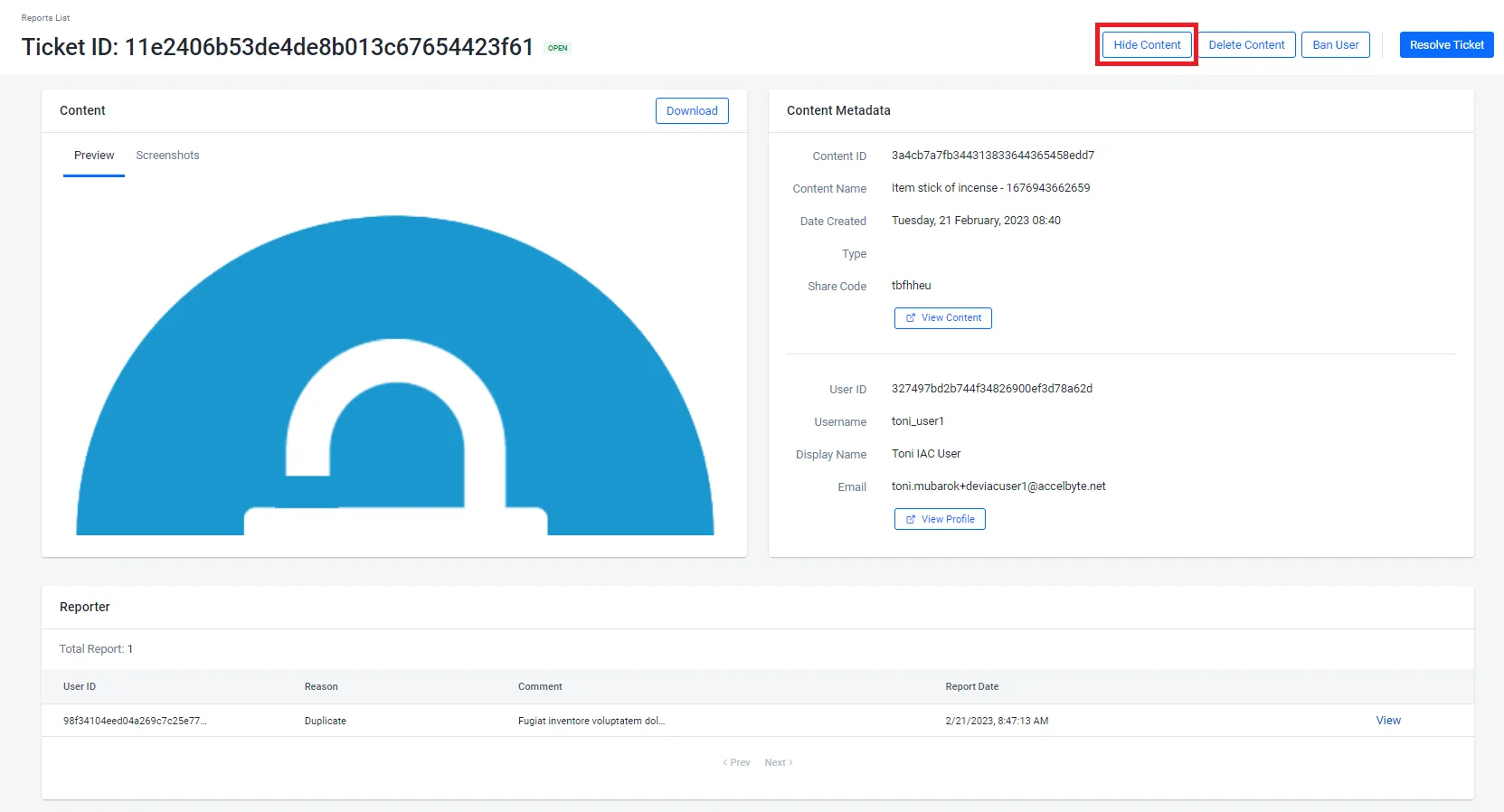
コンテンツの詳細ページで、Hide Content または Unhide Content をクリックします。
-
確認メッセージが表示されたら、Hide または Unhide をクリックして確定します。

-
コンテンツ ID と作成者のユーザー ID を確認します。チケットの
objectIdからコンテンツ ID を取得し、コンテンツを表示してuserIdを取得し、isHiddenを確認します。View reported content lists, the content creator, and the reporting player を参照してください。ags ugc content get --namespace <YourNamespace> --content-id <ContentId> -
コンテンツを非表示にします。再表示するには、代わりに
"isHidden": falseを送信します。ags ugc content update-visibility --namespace <YourNamespace> --user-id <UserId> --content-id <ContentId> \
--json '{"isHidden": true}'
Delete reported content
管理者は、報告されたコンテンツをモデレートするために複数のアクションを実行できます。その1つが報告されたコンテンツの削除です。
報告されたコンテンツを削除するには、以下の手順に従ってください。
- Admin Portal
- AGS CLI
-
ゲームのネームスペースで、Foundations > Reporting & Moderation > Reports List に移動します。
-
Reports List ページで、UGC タブを開き、報告されたコンテンツのリストを表示します。
-
リストから、削除したい報告されたコンテンツを見つけ、その横にある View オプションをクリックします。
-
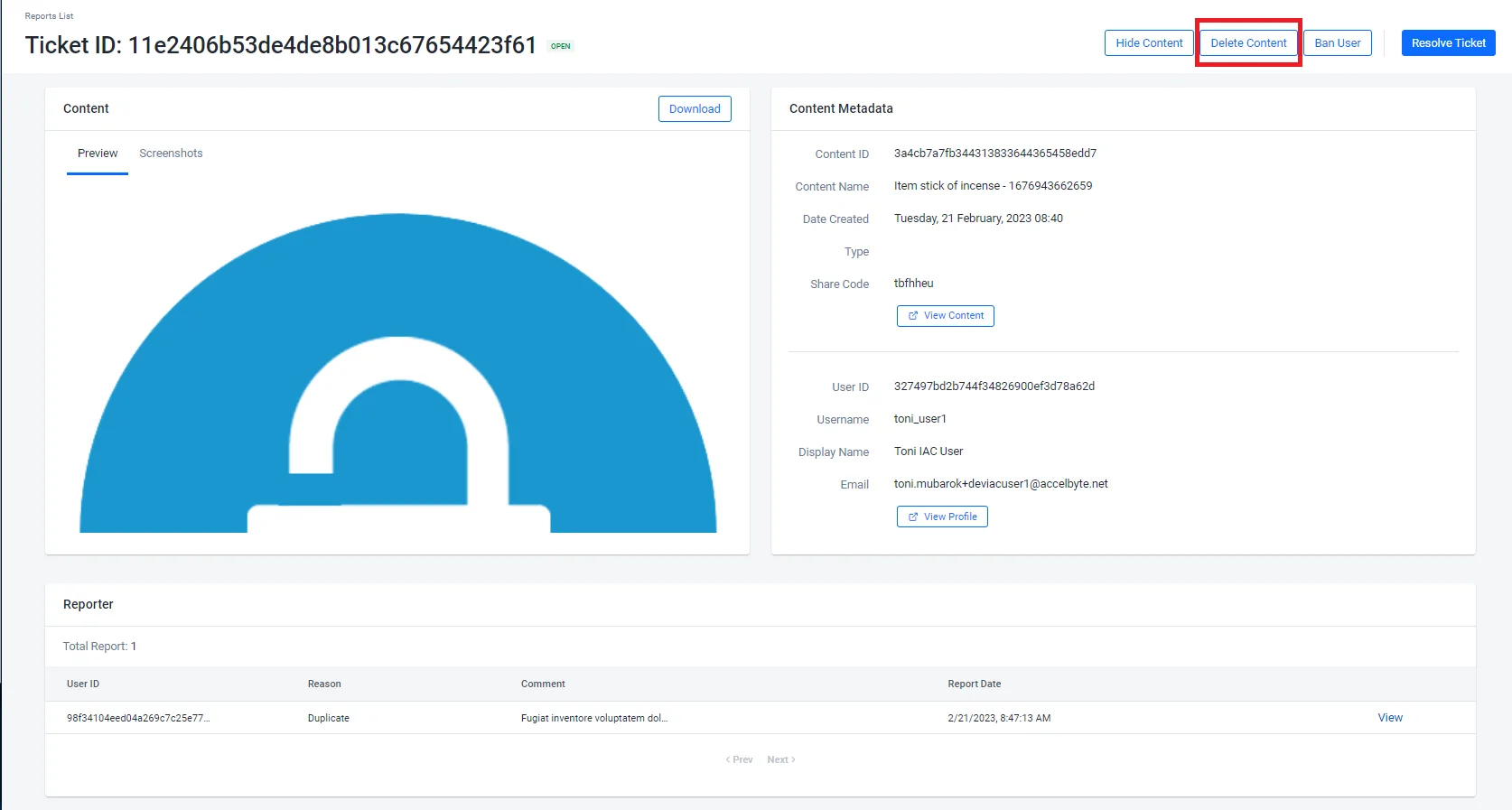
コンテンツの詳細ページで、Delete Content ボタンをクリックします。
-
確認メッセージが表示されたら、ボックスに DELETE と入力し、Delete ボタンをクリックします。
warningこのアクションは元に戻せません。

-
コンテンツを表示して、作成者の
userIdとコンテンツのchannelIdを取得します。<ContentId>をチケットのobjectIdに置き換えます。ags ugc content get --namespace <YourNamespace> --content-id <ContentId> -
コンテンツを削除します。
ags ugc content delete-user --namespace <YourNamespace> --user-id <UserId> \
--channel-id <ChannelId> --content-id <ContentId>warningこのアクションは元に戻せません。実行する前に ID を確認し、プロンプトが表示されたら確定してください。
Ban the uploader of reported content
管理者は、報告されたコンテンツをモデレートするために複数のアクションを実行できます。その1つがコンテンツのアップロード者のBANおよびBAN解除です。
報告されたコンテンツのアップロード者をBANするには、以下の手順に従ってください。
- Admin Portal
- AGS CLI
-
ゲームのネームスペースで、Foundations > Reporting & Moderation > Reports List に移動します。
-
Reports List ページで、UGC タブを開き、報告されたコンテンツのリストを表示します。
-
リストから、BANしたいアップロード者による報告されたコンテンツを見つけ、その横にある View オプションをクリックします。
-
コンテンツの詳細ページで、Ban User ボタンをクリックします。
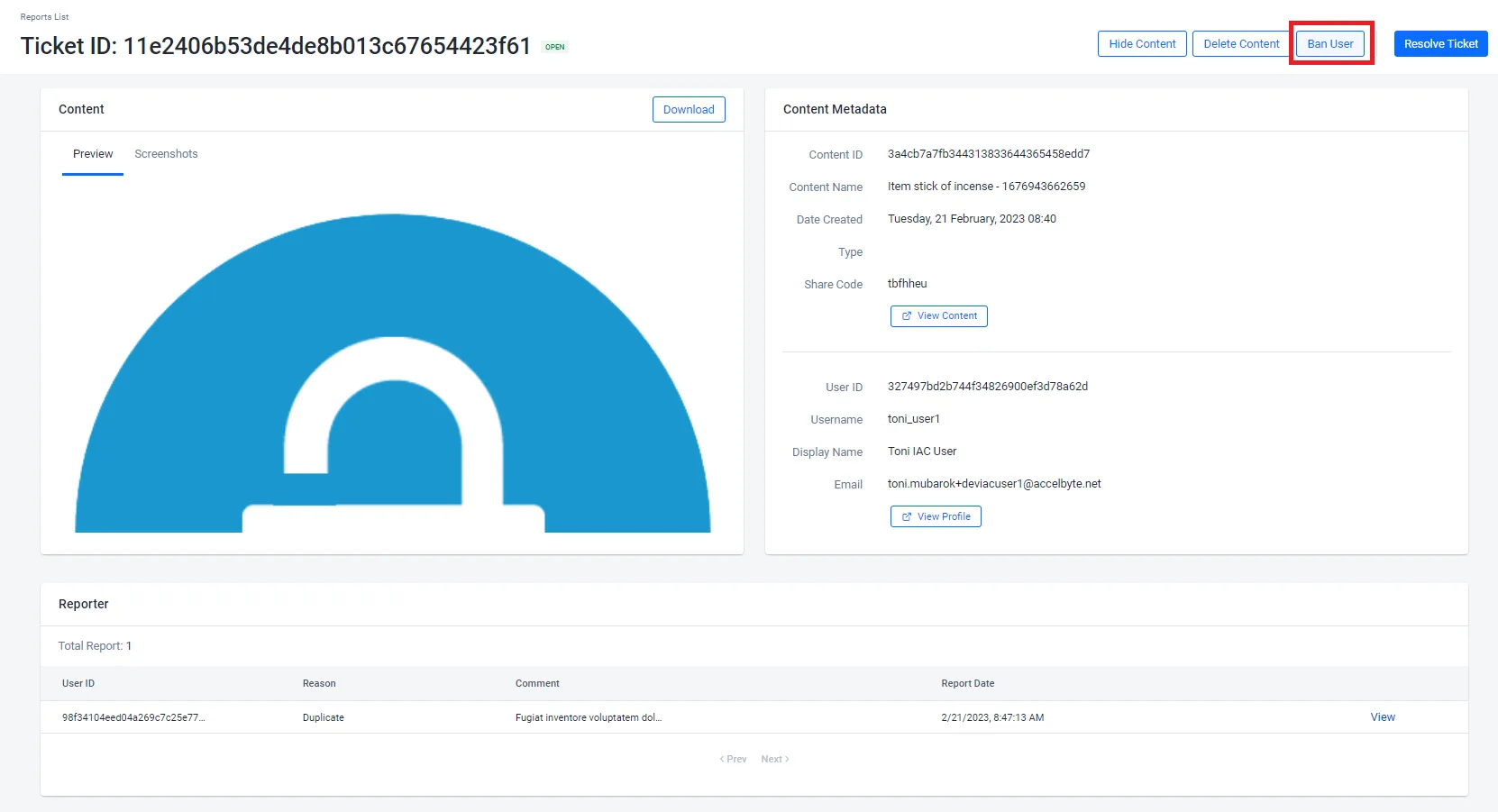
-
UGC Ban フォームで、必要な情報を入力します。
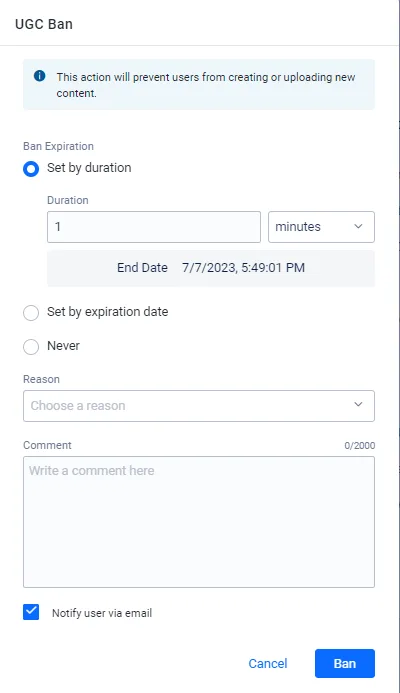
- Ban Expiration(BANの有効期限)を設定します。
- Set by duration: 指定した期間だけBANします。ドロップダウンから Duration と時間の単位(分、日など)を設定します。設定した期間が経過すると、BANは自動的に解除されます。
- Set by expiration date: BANが解除される日付を選択します。
- Never: BANは自動的には解除されず、プレイヤーのBANを手動で解除する必要があります。
- ドロップダウンからBANの Reason(理由)を選択します。
- Comment ボックスにBAN理由に関するコメントを追加します。
- Notify user via email オプションを使用して、報告されたコンテンツのアップロード者にメールで通知するかどうかを選択できます。
- Ban Expiration(BANの有効期限)を設定します。
-
Ban をクリックします。報告されたコンテンツのアップロード者は、直ちにゲームからBANされます。
-
アップロード者のユーザー ID を確認します。これはチケットの
userIdです。View reported content lists, the content creator, and the reporting player を参照してください。 -
BAN の理由を一覧表示します。
reasons内の各エントリには、使用できるreasonの値があります。ags iam bans list-reasons -
BAN の設定を記述した JSON ファイルを作成します。ファイル名は任意です。この例では
ban.jsonを使用します。{
"ban": "UGC_CREATE_UPDATE",
"reason": "<BanReason>",
"comment": "<Comment>",
"endDate": "<EndDate>",
"skipNotif": false
}ban: BAN の種類。UGC_CREATE_UPDATEは、管理ポータルの UGC Ban フォームで使用される種類です。reason: 手順 2 で確認したreasonの値。endDate: BAN の有効期限。UTC の ISO 8601 形式で指定します(例:2026-12-31T00:00:00Z)。管理ポータルは、選択した Ban Expiration からこの日付を算出します。有効期限のない BAN の場合、管理ポータルは2099-12-31T00:00:00Zを使用します。skipNotif:falseを指定すると、Notify user via email にチェックを入れた場合と同様に、アップロード者にメールで通知します。trueを指定するとメールを送信しません。
-
アップロード者を BAN します。
@の後に JSON ファイルのパスを指定します。ags iam users ban --namespace <YourNamespace> --user-id <UserId> --json @ban.json
Resolve or unresolve reported content
報告されたコンテンツのチケットを解決または未解決に戻すには、以下の手順に従ってください。
- Admin Portal
- AGS CLI
-
ゲームのネームスペースで、Foundations > Reporting & Moderation > Reports List に移動します。
-
Reports List ページで、UGC タブを開き、報告されたコンテンツのリストを表示します。
-
リストから、対象の報告されたコンテンツを見つけ、その横にある View オプションをクリックします。
-
コンテンツの詳細ページで、Resolve Ticket または Unresolve Ticket をクリックします。
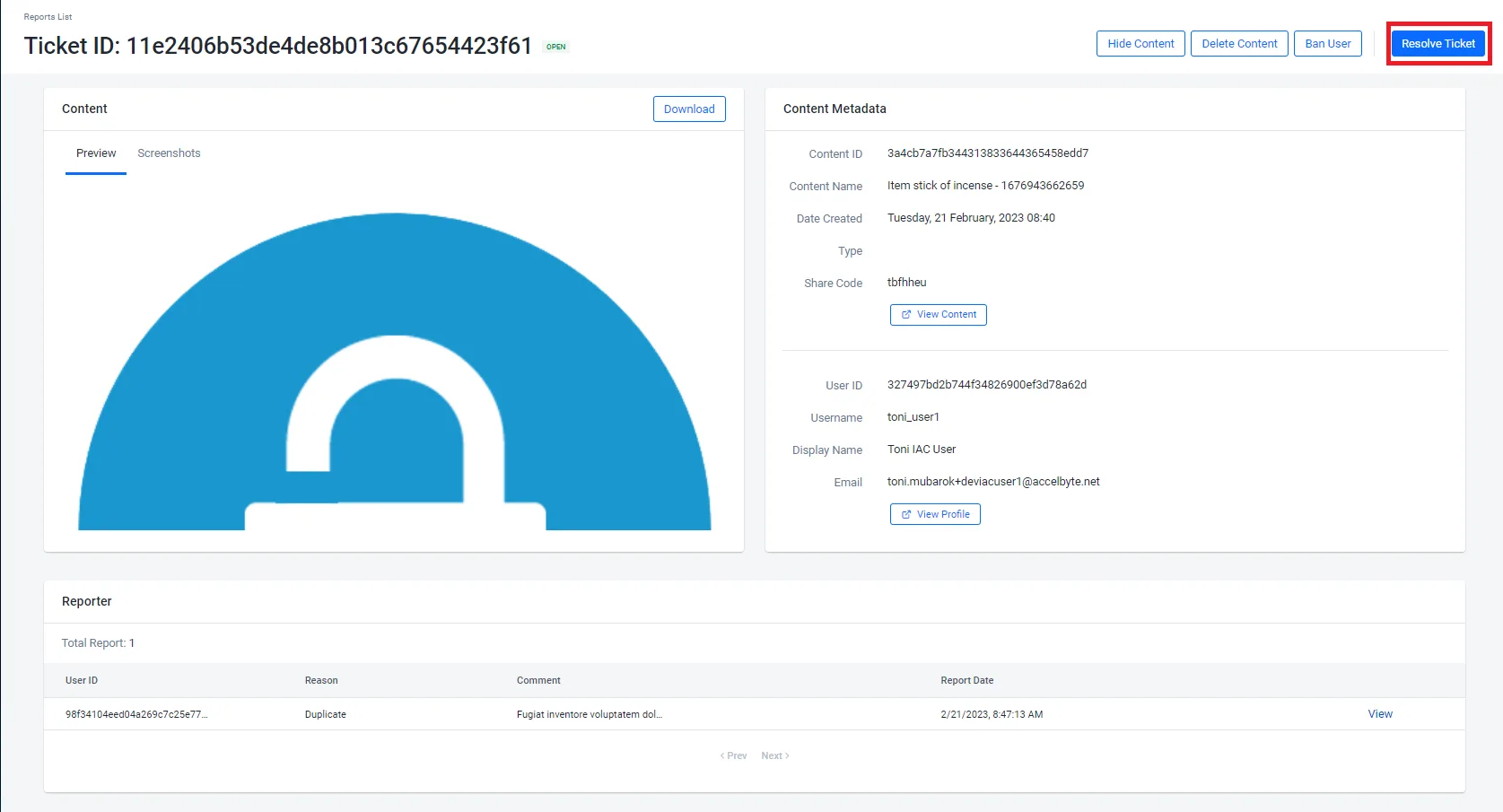
-
チケットを解決する場合は、Resolve Ticket の確認メッセージが表示されます。インシデントと解決内容を説明するメモを追加し、Resolve をクリックして完了します。

-
チケットを未解決に戻す場合は、Unresolve Ticket の確認メッセージが表示されます。インシデントを説明するメモを追加し、Unresolve をクリックしてチケットを再度開きます。

-
-
チケットを解決します。
<TicketId>をチケット ID に、<Notes>をインシデントと解決内容を説明するメモ(最大 280 文字)に置き換えます。ags reporting tickets update-resolution --namespace <YourNamespace> --ticket-id <TicketId> \
--json '{"status": "CLOSED", "notes": "<Notes>"}'チケットを未解決に戻して再度開くには、代わりに
"status": "OPEN"を送信します。