Microsoft をアイデンティティプロバイダーとして設定する
注釈:本資料はAI技術を用いて翻訳されています。
概要
このガイドは、MicrosoftアカウントをAccelByte Gaming Services (AGS) Admin Portalに接続するのに役立ちます。ここに記載されていないMicrosoft Azureサービス内の追加機能を設定する必要がある場合があります。Microsoft Azureサービスの設定に関する完全な情報については、Microsoftの担当者に連絡し、Microsoft Azureドキュメントを直接確認することをお勧めします。
目標
Admin PortalウェブサイトのMicrosoft認証方法を有効にします。
前提条件
- Enterprise Application Microsoft Azure Active Directoryを作成する権限を持つMicrosoft Azure Active Directoryアカウント。
- 認証を設定し、権限を管理するためのAccelByte Admin Portalアカウント。
Microsoft Azureの設定
エンタープライズアプリケーションの作成
Azure Active Directoryの下にエンタープライズアプリケーション(非ギャラリーアプリケーション)を作成します。Add an enterprise application GuideとCreate your own applicationに従ってください。
SAMLシングルサインオンの設定
エンタープライズアプリケーションのSAMLシングルサインオンを設定します。Enable single sign-on for an enterprise application Guideに従ってください。
Microsoft Azureでの設定に問題がある場合は、AccelByteのカスタマーサポートに連絡してガイドを入手してください。
Microsoft Azure用のAdmin webログインの設定
ウェブログイン統合は現在AGS Shared Cloudでは利用できず、AGS Private Cloudでのみサポートされています。
設定手順
-
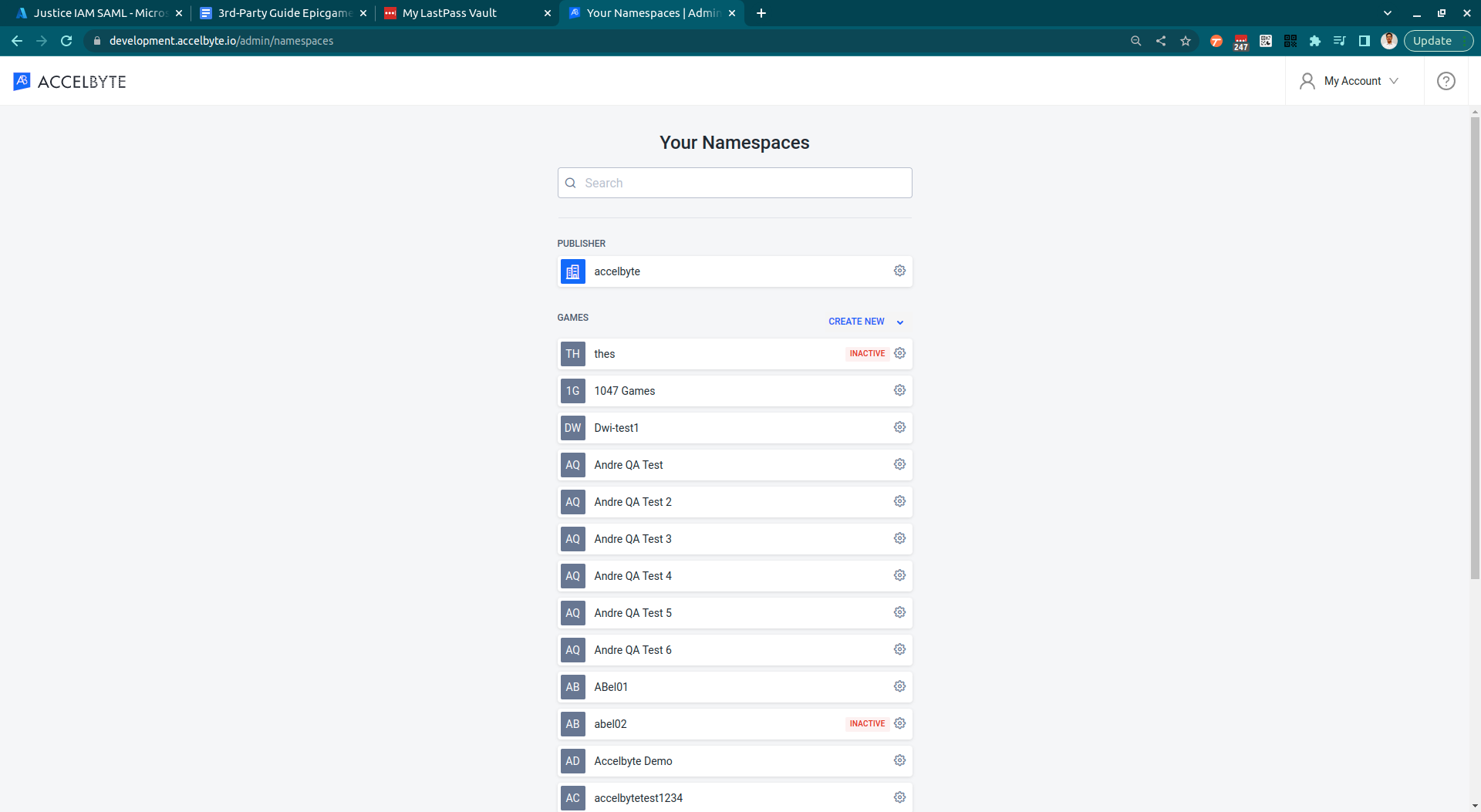
AGS Admin portalで、パブリッシャーnamespaceに移動します。
-
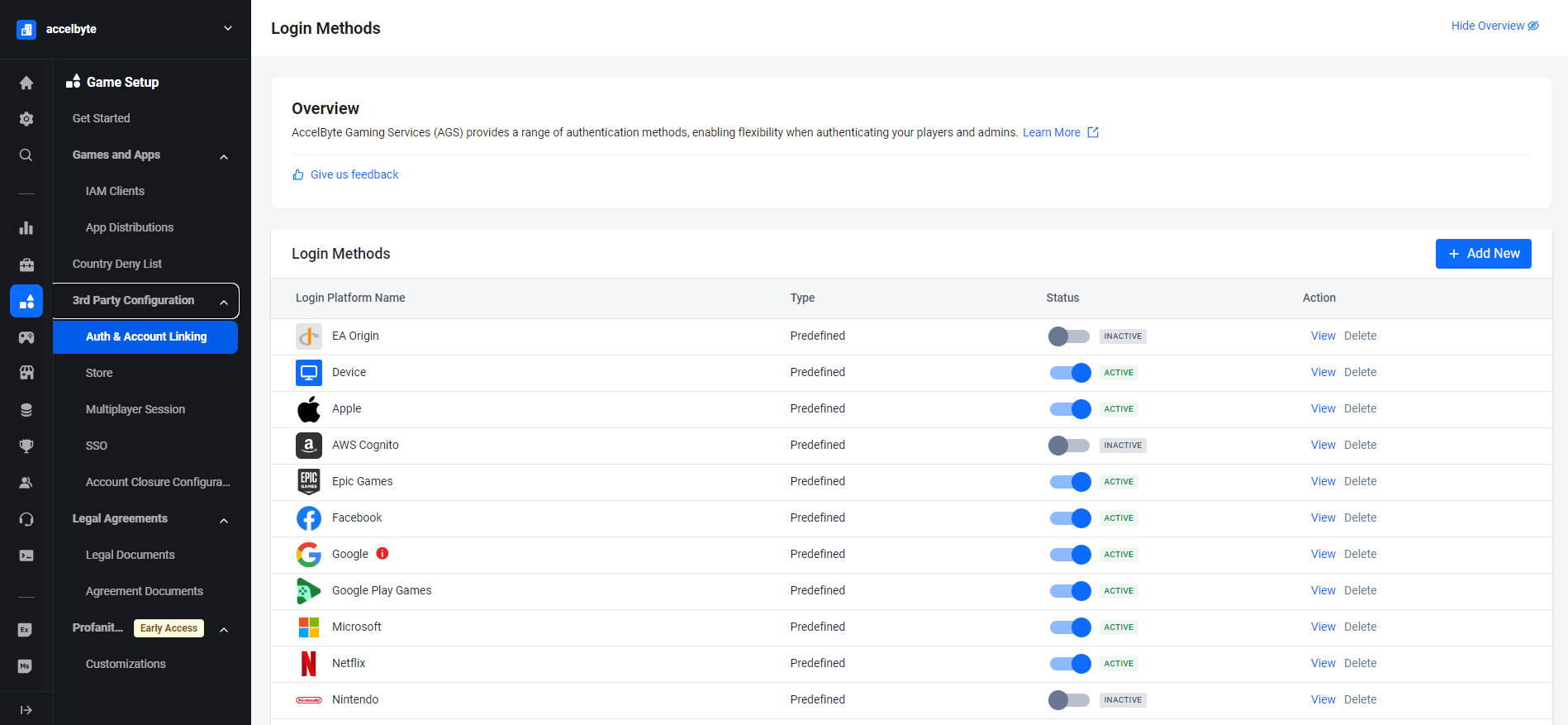
サイドバーメニューで、Game Setup > 3rd Party Configuration > Auth & Account Linkingに移動します。
-
Login Methodsページで、+ Add Newボタンをクリックします。
-
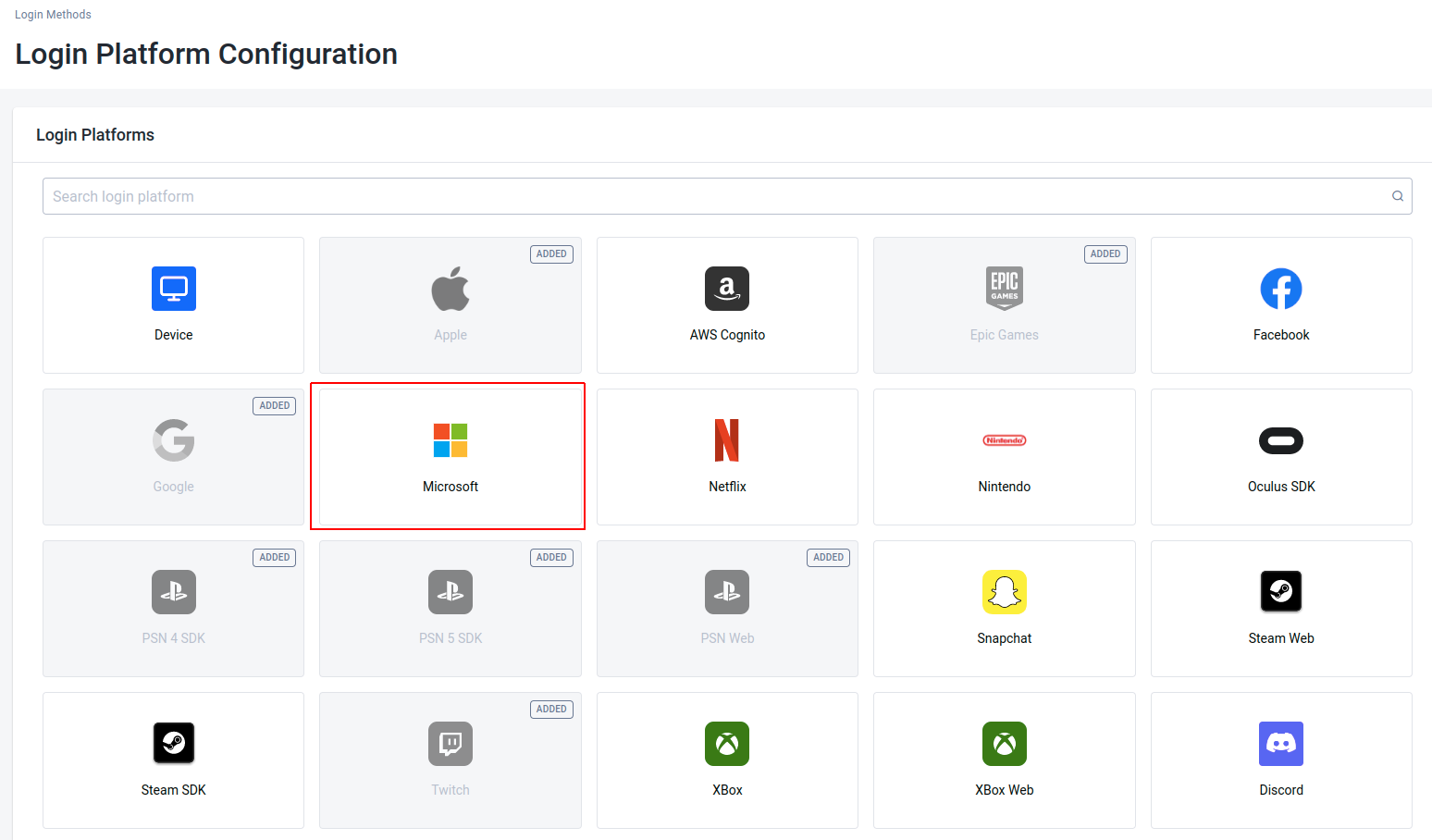
ログイン方法オプションのリストから、Microsoftを選択します。
-
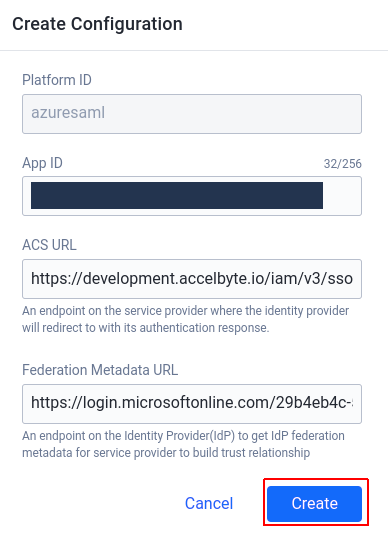
Microsoft Azure Portalから認証情報を入力し、Createをクリックします。
 注記
注記- App IDは、Set up Single Sign-On with SAMLのBasic SAML ConfigurationセクションからのID(Entity ID)です。Azure Application SAMLを設定する際に非URI形式を使用しているため、設定を作成すると自動的にApp IDに
spn:プレフィックスが追加されます(以下のポイント4を参照)。 - ACS URLは、Set up Single Sign-On with SAMLのBasic SAML ConfigurationセクションからのReply URL(Assertion Consumer Service URL)です。
- Federation Metadata URLは、Set up Single Sign-On with SAMLのSAML Certificatesセクションからの「App Federation Metadata URL」です。
- App IDは、Set up Single Sign-On with SAMLのBasic SAML ConfigurationセクションからのID(Entity ID)です。Azure Application SAMLを設定する際に非URI形式を使用しているため、設定を作成すると自動的にApp IDに
-
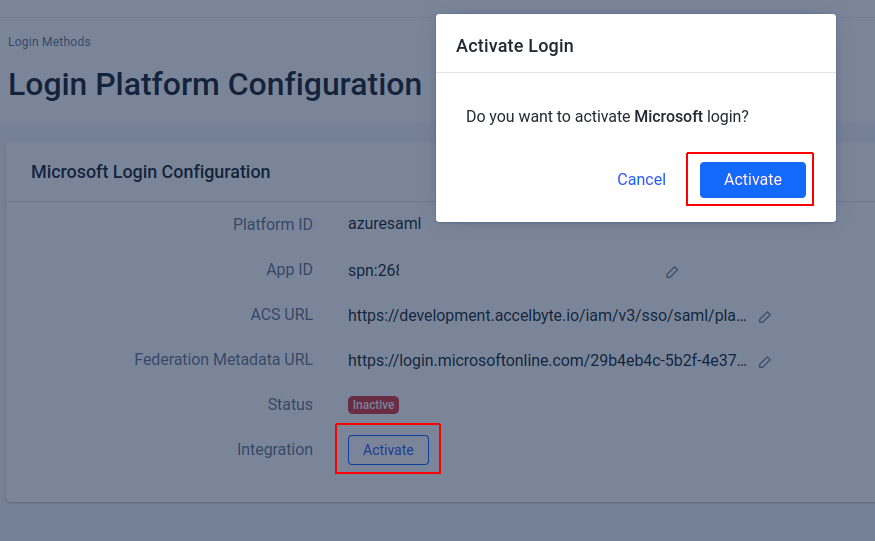
システムは詳細ページにリダイレクトします。アクティベートして使用します。
Microsoftアカウント認証情報でAdmin Portalにログイン
AzureのPortal PartnerとAccelByteのAdmin Portalで設定が完了したら、ユーザーのAccelByteへのログインをテストできます。
-
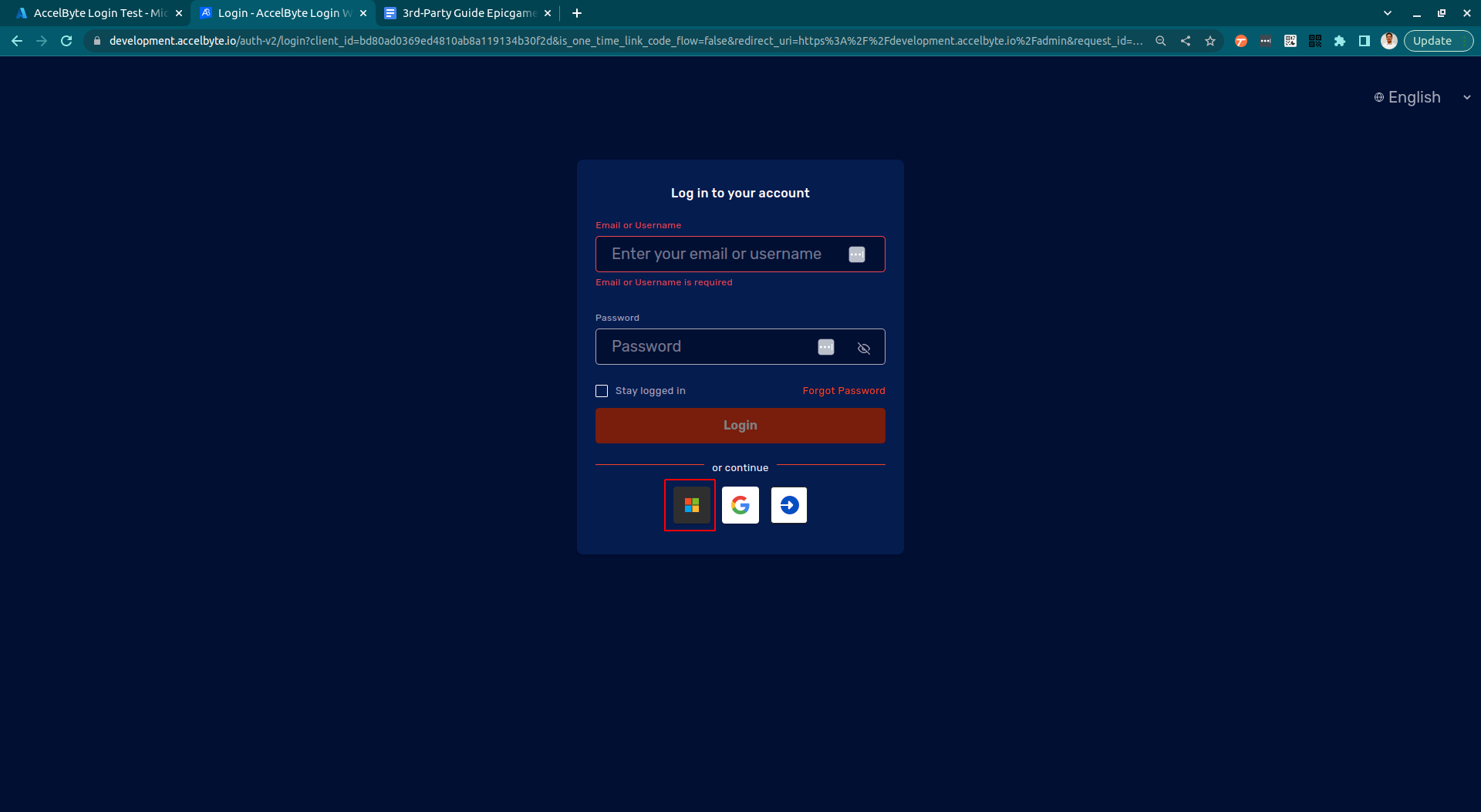
Admin Portalに移動し、Microsoftでログインします(Microsoftロゴをクリック)。
-
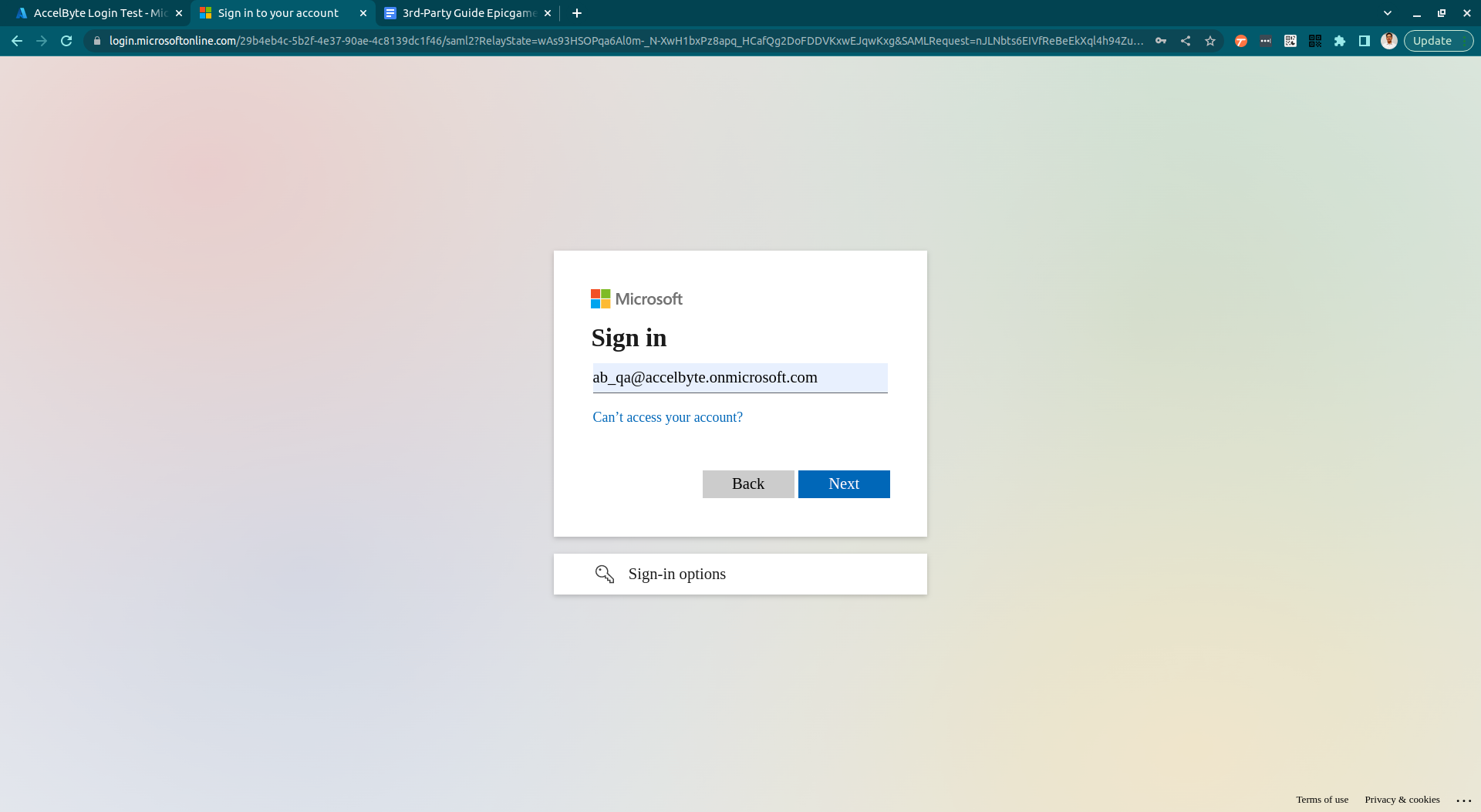
Azure Enterpriseの登録ユーザーとしてMicrosoftアカウント認証情報を入力します。
-
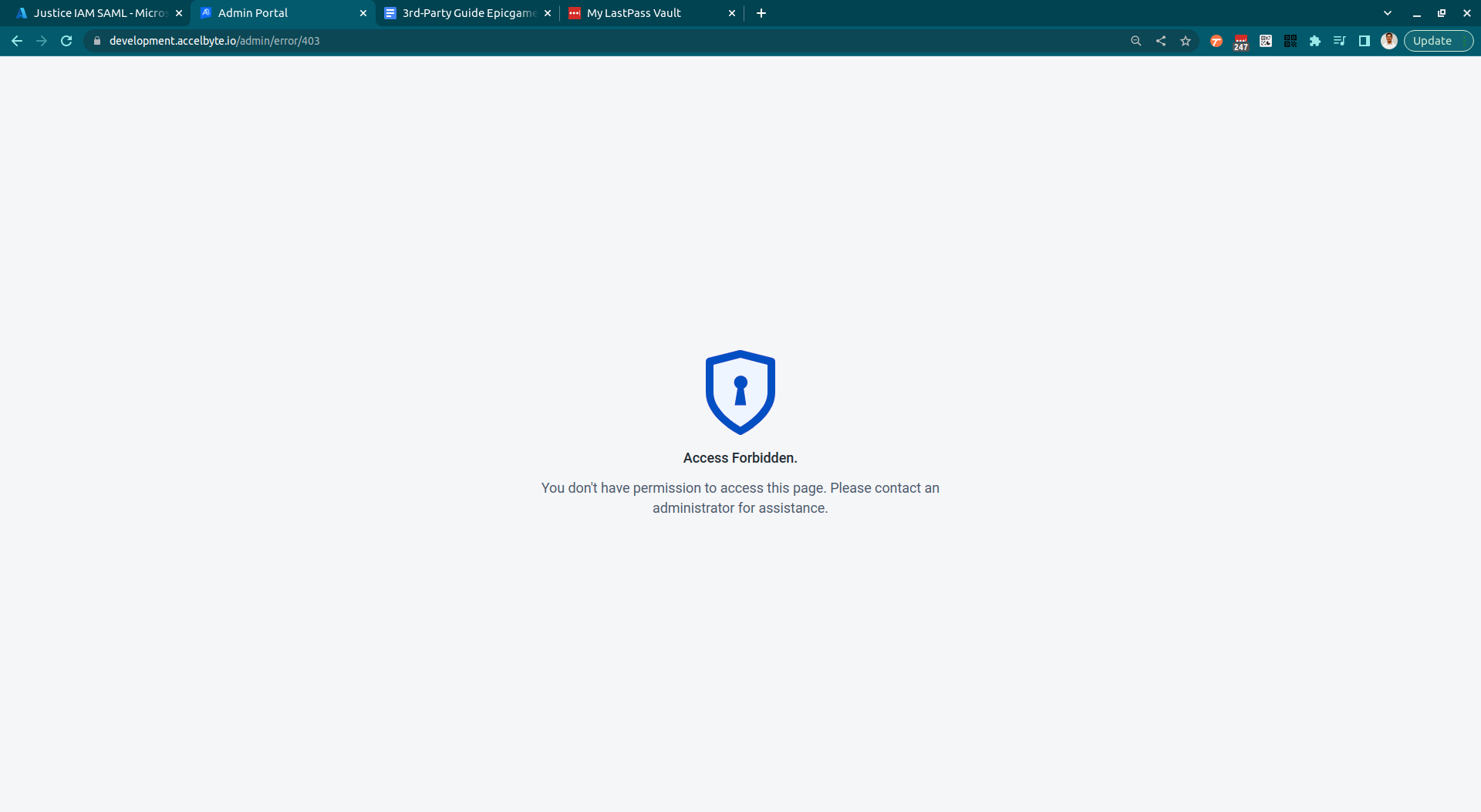
ユーザーが初めてログインすると、アカウントは403エラーを受け取ります。ユーザーはAdmin Portal管理者に連絡し、Admin Portalへのログインを有効にするためにSuper AdminまたはGame Adminロールを要求する必要があります。
-
ユーザーはSuper AdminまたはGame Adminロールを取得した後、ログインを再試行する必要があります。
新しいAdmin Portalユーザーにロールを割り当てる
-
AGS Admin portalで、パブリッシャーnamespaceに移動します。
-
サイドバーメニューで、Admin Task > Admin Managementに移動します。
-
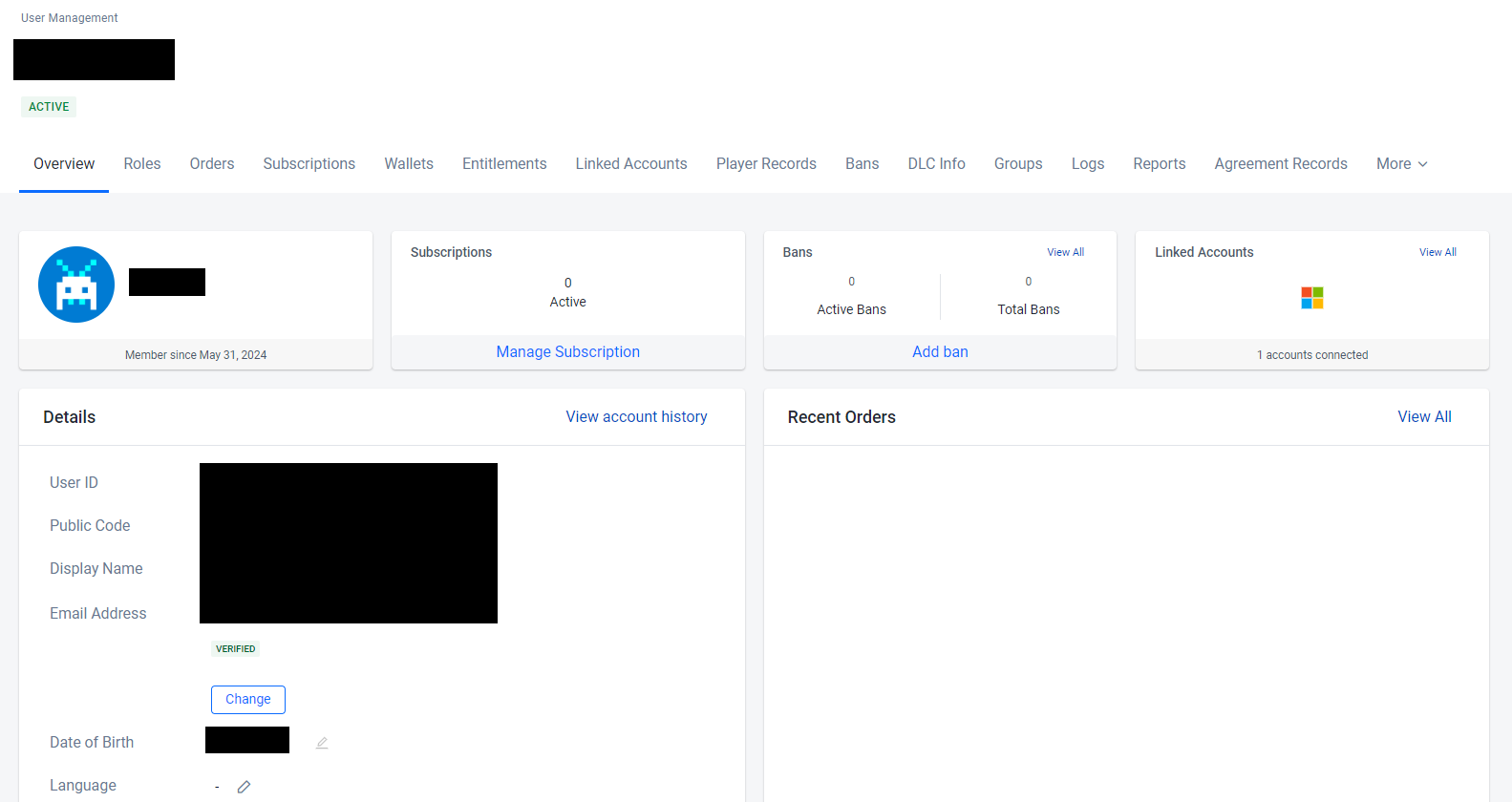
更新したいロールを持つユーザーを見つけ、対応するViewオプションをクリックして詳細ページを開きます。
-
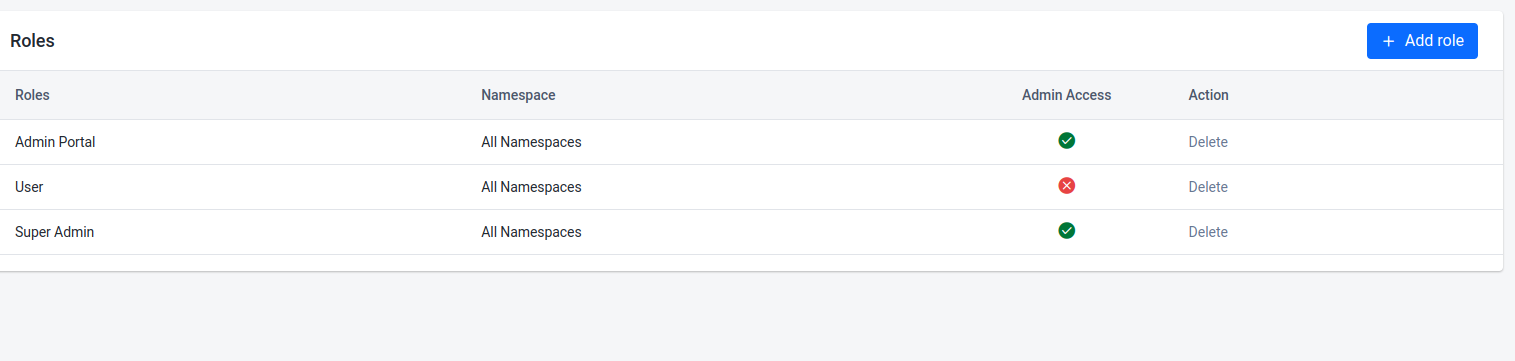
Select the Roles tab, then click on + Add role.

-
From the dropdown, select an Admin Portal role.
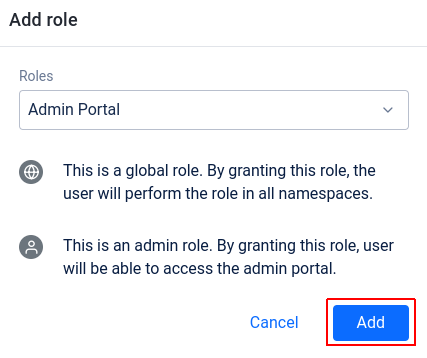
Here is an example showing a user assigned a new role: