Twitch をアイデンティティプロバイダーとして設定する
注釈:本資料はAI技術を用いて翻訳されています。
概要
このガイドでは、認証済みの Twitch 開発者が Twitch アカウントを AccelByte Gaming Services (AGS) に接続する方法を説明します。ここに記載されていない追加機能を Twitch サービス側で設定する必要がある場合もあります。Twitch サービスの設定に関する詳細については、Twitch の担当者に直接お問い合わせいただくとともに、Twitch の公式ドキュメントを確認することをお勧めします。
このガイドは一般公開を目的としており、機密保持の観点から限定的な情報のみを記載しています。まずは機密版の完全なガイドを参照することをお勧めします。ガイドのコピーを入手するには、担当の AccelByte テクニカルプロデューサーにお問い合わせください。
目標
- AccelByte Game SDK を使用して、ゲームで Twitch 認証方式を有効にする。
- AccelByte Player Portal を使用して、パブリッシャーのウェブサイトで Twitch 認証方式を有効にする。
前提条件
Web ログイン統合
- 認証済みの Twitch アカウントと Twitch 開発者アクセス権。
- 認証の設定と権限管理を行うための AccelByte Admin Portal アカウント。
- Player Portal および Launcher 用のパブリッシャーネームスペース。
- Player Portal。
- AGS CLI の手順に従う場合は、AGS CLI をインストールし、これらの機能へのアクセス権を持つアカウントでサインインしてください。詳細については、インストールとサインインを参照してください。例では Bash シェルを使用しています。
Web ログイン統合は現在 AGS Public Cloud では利用できず、AGS Private Cloud でのみサポートされています。
インゲームログイン統合
- 認証済みの Twitch アカウントと Twitch 開発者アクセス権。
- 認証の設定と権限管理を行うための AccelByte Admin Portal アカウント。
- ゲームネームスペース。
- 最新バージョンの AccelByte Game SDK をインポートした Unity または Unreal のゲームプロジェクト。
- AGS Identity and Access Management (IAM) クライアントに関する知識。
- AGS CLI の手順に従う場合は、AGS CLI をインストールし、これらの機能へのアクセス権を持つアカウントでサインインしてください。詳細については、インストールとサインインを参照してください。例では Bash シェルを使用しています。
Twitch アプリの設定
Twitch 開発者組織のセットアップ(任意)
Twitch 開発者組織をセットアップします。組織の登録と管理ガイドの手順に従ってください。
Twitch 2FA の有効化
Twitch アカウントで 2FA を有効にします。二要素認証の設定ガイドの手順に従ってください。
アプリケーションの登録
Twitch 開発者コンソールでアプリケーションを登録します。アプリの登録ガイドの手順に従ってください。
Twitch 開発者コンソールでの設定に問題がある場合は、カスタマーサポートに連絡して AccelByte からガイドを入手してください。
AGS で Twitch ログインプロバイダーを設定する
Web ログイン
以下の手順に従ってパブリッシャーのウェブサイト向けの Twitch ログインを設定すると、プレイヤーは自分の Twitch アカウントでパブリッシャーのウェブサイトにログインできるようになります。
設定手順
- Admin Portal
- AGS CLI
-
AGS Admin Portal で、パブリッシャーネームスペースに移動します。
-
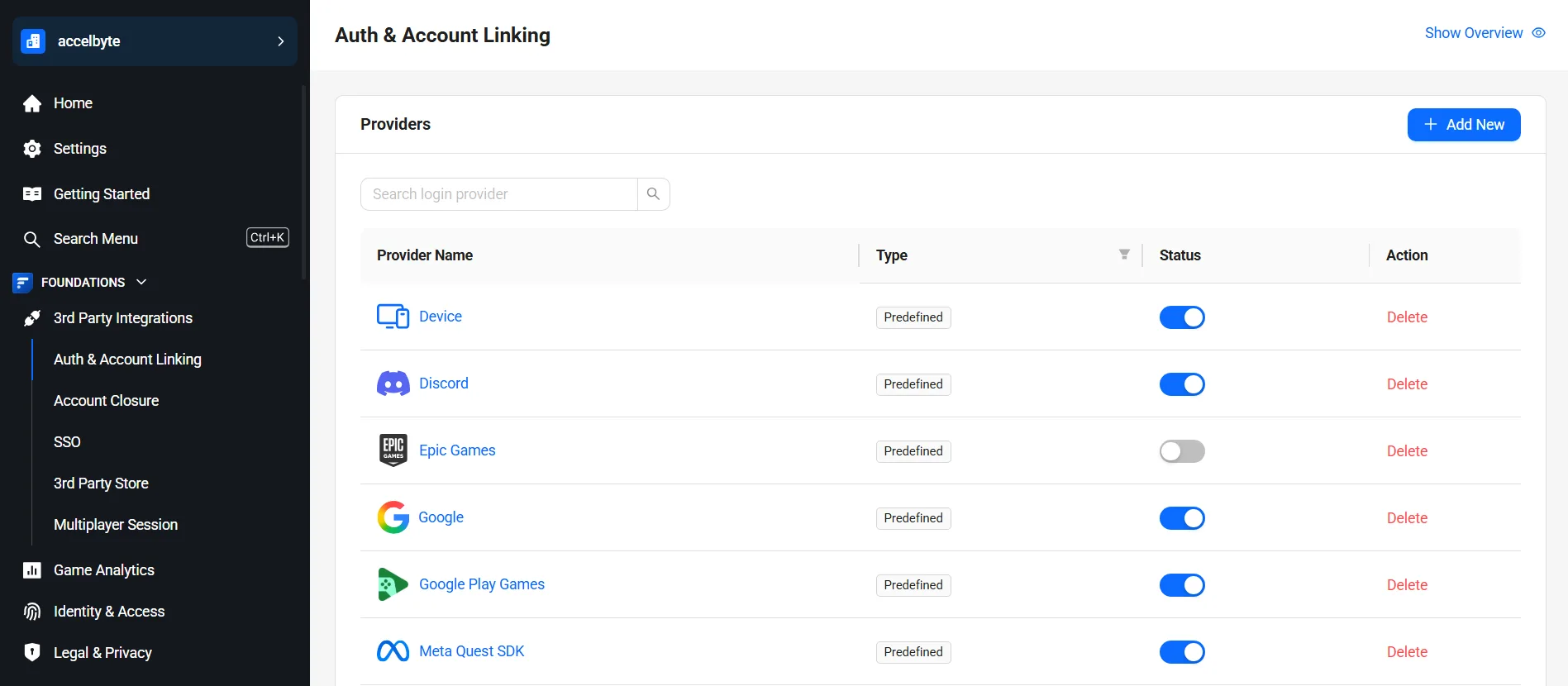
サイドバーメニューで、Foundations > 3rd Party Integrations > Auth & Account Linking に移動します。
-
Auth & Account Linking ページで、+ Add New ボタンをクリックします。
-
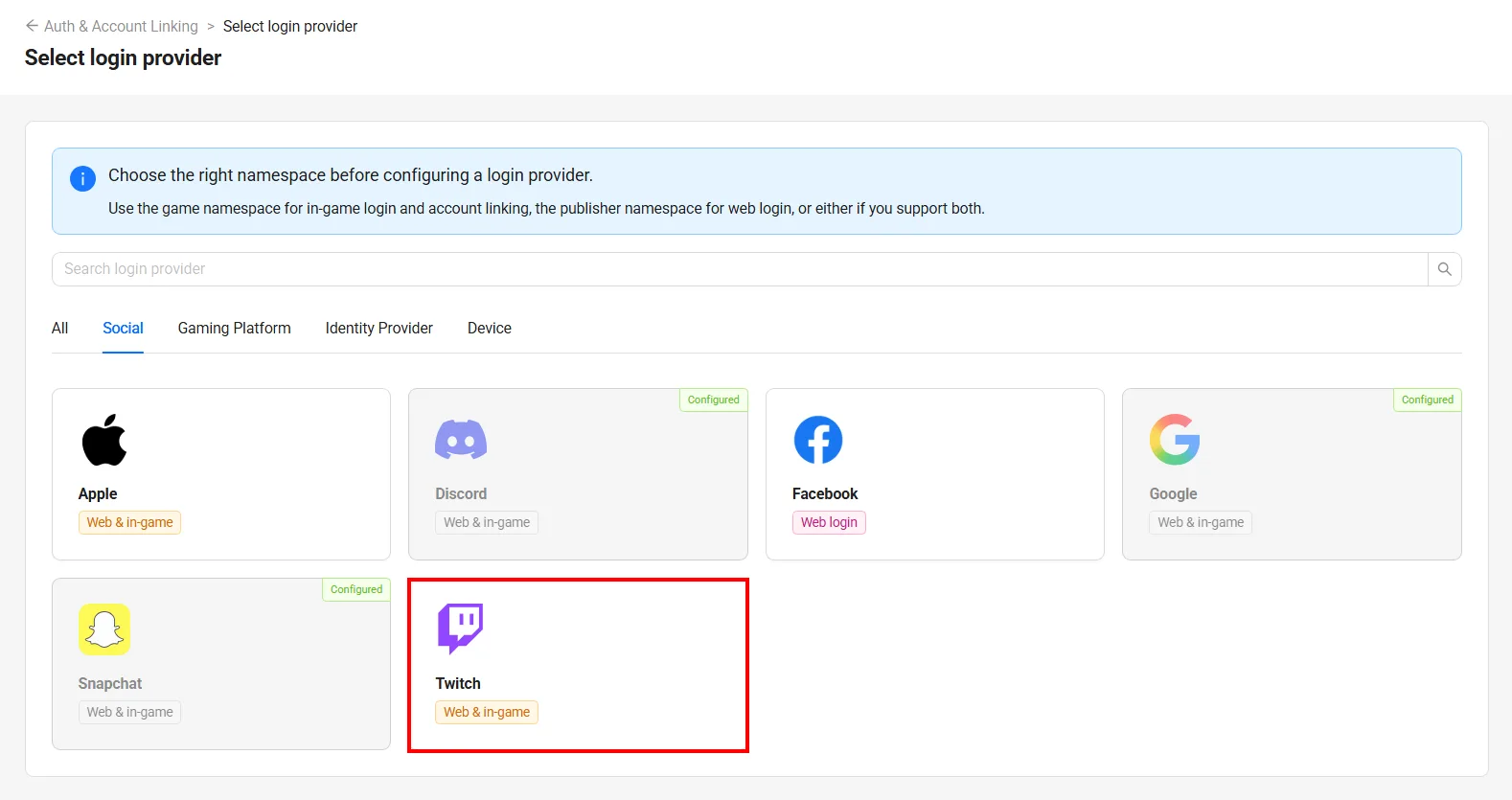
Select login provider ページで Twitch を探してクリックします。
-
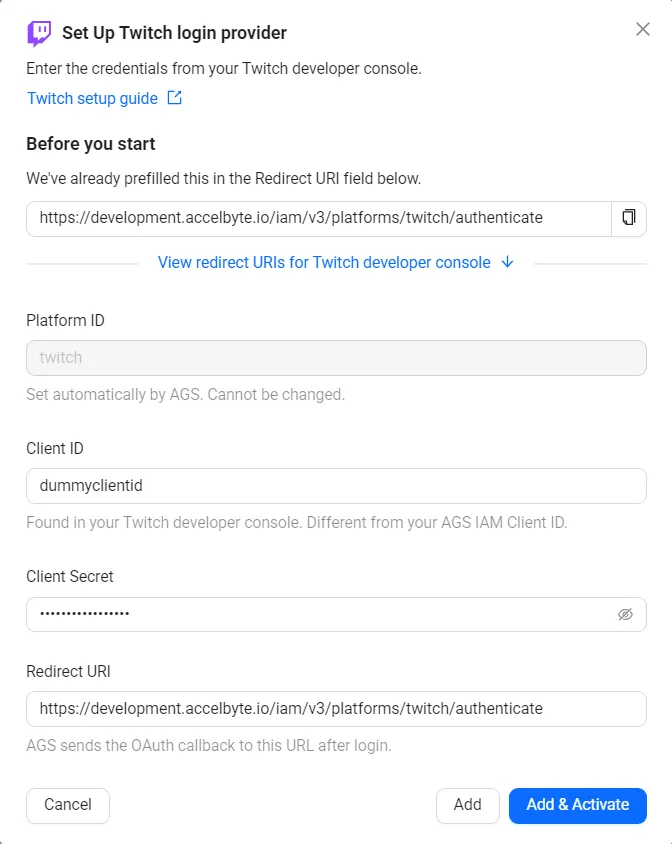
Set up Twitch login provider フォームが表示されます。
-
以下のフィールドを入力します。
- Platform ID:
twitchです。自動的に設定されるため、変更できません。 - Client ID: Twitch 開発者コンソールで取得した Twitch アプリケーションの Client ID です。
- Client Secret: Twitch 開発者コンソールで取得した Twitch アプリケーションの Client Secret です。
- Redirect URI: Twitch ログイン用のリダイレクト URI(
<BASE_URL>/iam/v3/platforms/twitch/authenticate)です。BASE_URLにはドメインアドレス(例:https://development.accelbyte.io)を指定します。important以下の URI を、Twitch 開発者コンソール で許可済みのリダイレクト URI として登録してください(
<BASE_URL>はドメインアドレス、<Namespace>はパブリッシャーネームスペースです)。<BASE_URL>/iam/v3/platforms/twitch/authenticate<BASE_URL>/iam/v3/public/namespaces/<Namespace>/users/me/platforms/twitch/web/link/establish(アカウントリンクに使用されます)<BASE_URL>/iam/v3/public/namespaces/<Namespace>/users/me/platforms/twitch/web/reauth/establish(GDPR の再認証プロセスに使用されます)
- Platform ID:
-
Add & Activate をクリックすると、プロバイダーの作成と有効化を一度に実行できます。有効化せずに作成する場合は、代わりに Add をクリックします。
-
プロバイダーの設定を記述した JSON ファイルを作成します。ファイル名は任意です。この例では
twitch.jsonを使用します。{
"ClientId": "<YourTwitchClientId>",
"Secret": "<YourTwitchClientSecret>",
"RedirectUri": "<BaseURL>/iam/v3/platforms/twitch/authenticate",
"IsActive": true
}ClientIdとSecret: Twitch 開発者コンソールで取得した Twitch アプリケーションの Client ID と Client Secret です。RedirectUri:<BaseURL>をドメインアドレス(例:https://development.accelbyte.io)に置き換えます。Admin Portal タブに記載されているリダイレクト URI を、Twitch 開発者コンソールで許可済みのリダイレクト URI として登録してください。IsActive:trueを指定すると、Add & Activate と同様にプロバイダーを追加して有効化します。falseを指定すると、Add と同様に有効化せずに追加します。
-
プロバイダーを追加します。
<YourPublisherNamespace>はパブリッシャーネームスペースに置き換えてください。@の後には JSON ファイルのパスを指定します。ags iam platform-credentials create --namespace <YourPublisherNamespace> --platform-id twitch --json @twitch.jsonこのファイルにはクライアントシークレットが含まれているため、コマンドの実行後に削除してください。
ログインプロバイダーを編集する
- Admin Portal
- AGS CLI
-
Auth & Account Linking ページで、Twitch の項目をクリックします。
-
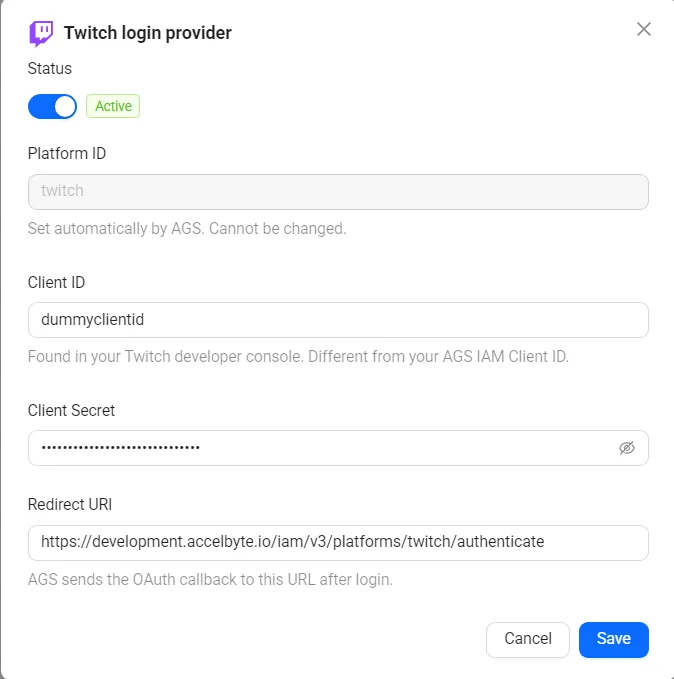
プロバイダーの設定内容を示すダイアログが表示されます。必要に応じて各フィールドを更新します。
-
画面上部の Status トグルで、プロバイダーを有効化または無効化します。
-
Save をクリックします。
-
プロバイダーの現在の設定を確認します。
ags iam platform-credentials get --namespace <YourPublisherNamespace> --platform-id twitch -
変更したいフィールドのみを送信します。指定しなかったフィールドは現在の値が維持されます。たとえば、プロバイダーを無効化するには次のようにします。
ags iam platform-credentials update --namespace <YourPublisherNamespace> --platform-id twitch --json '{"IsActive": false}'有効化するには
{"IsActive": true}を送信します。クライアントシークレットを変更するには、代わりに{"Secret": "<NewTwitchClientSecret>"}を JSON ファイルに記述し、--json @<FileName>で指定して、コマンドの実行後にそのファイルを削除してください。
試してみる
事前に、パブリッシャーネームスペースで Twitch ログイン方式が設定済みであることを確認してください。
-
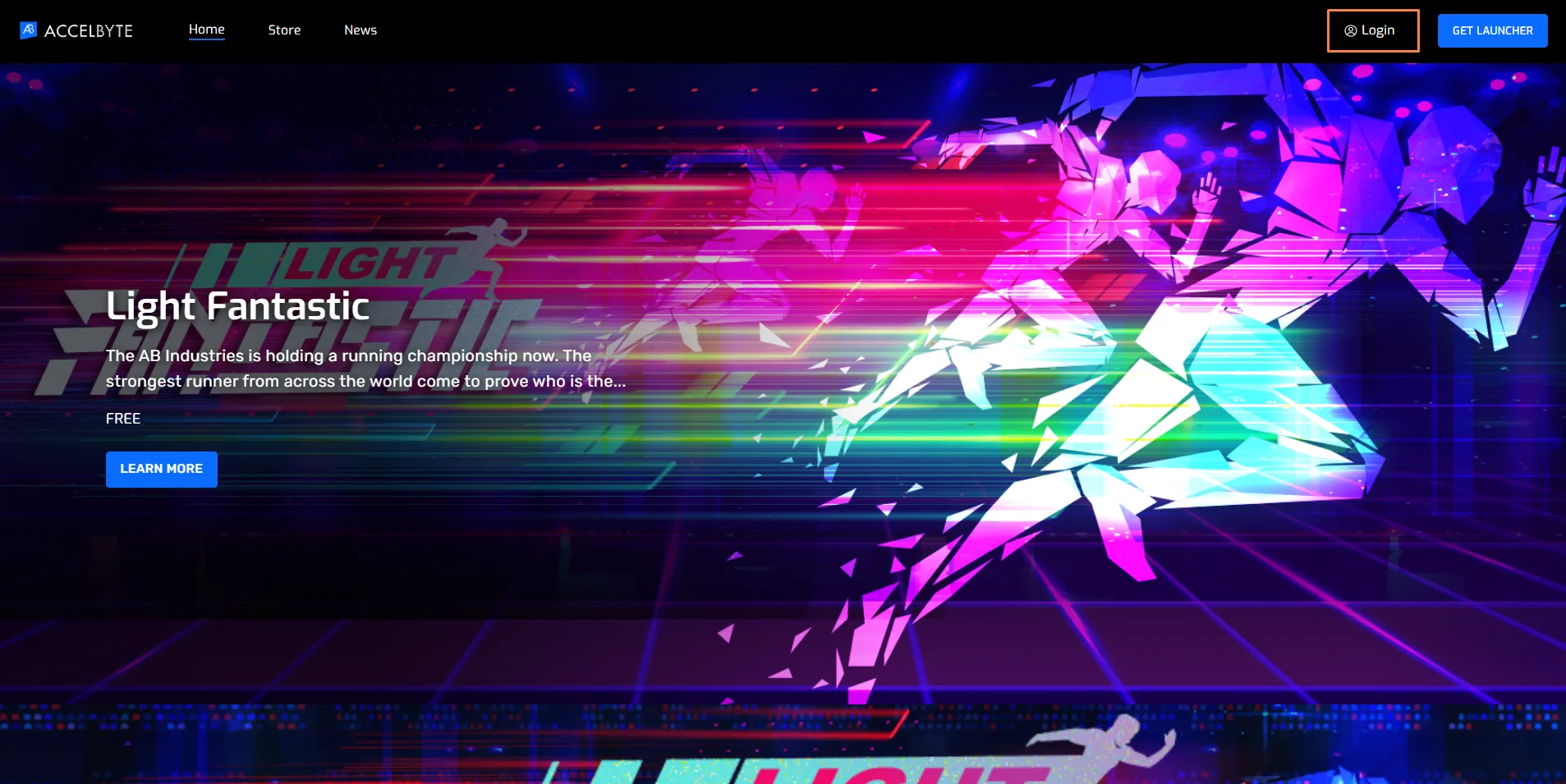
Player Portal に移動し、Login をクリックします。
-
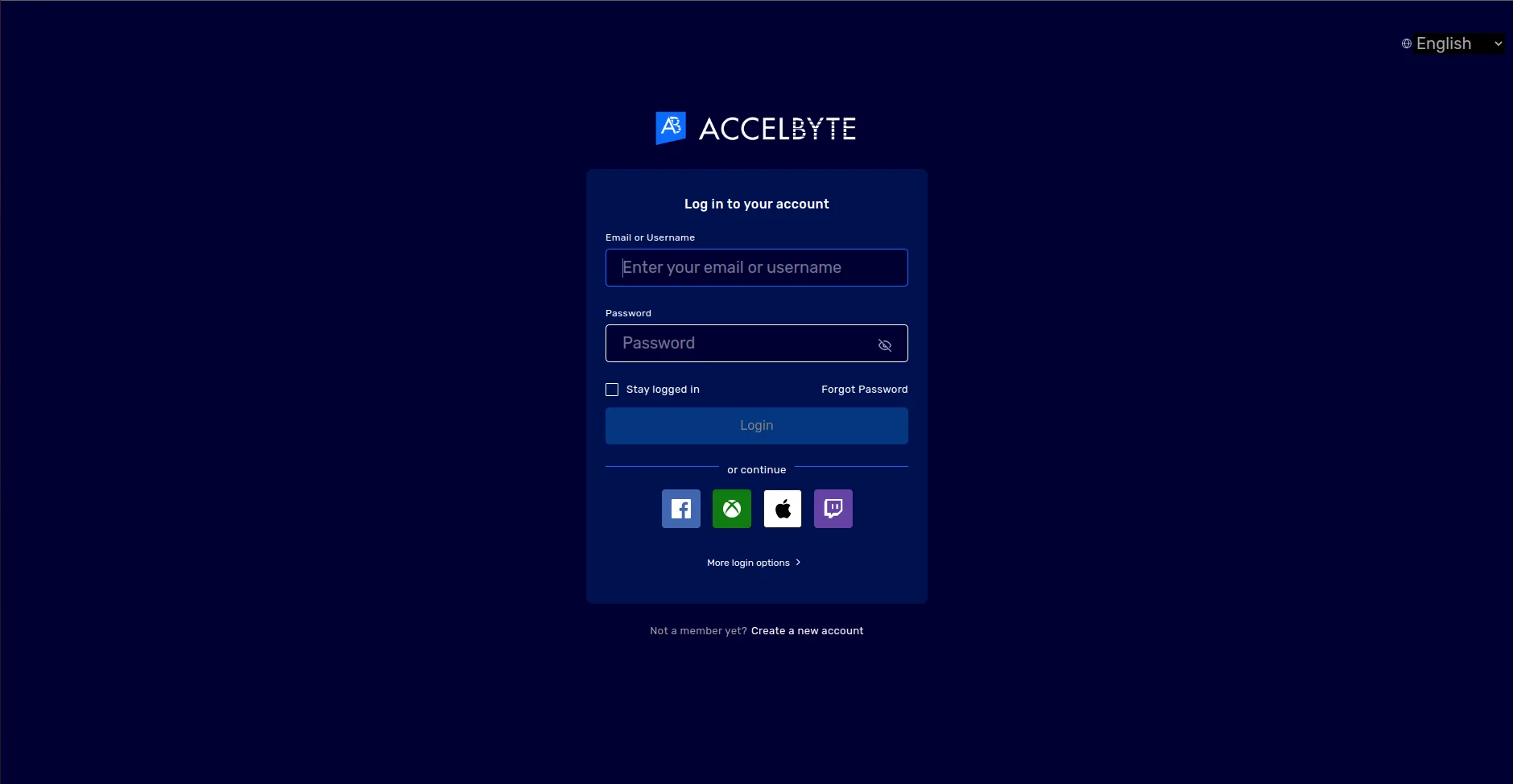
Twitch をクリックします。アイコンが見つからない場合は、More login options をクリックしてから Login with Twitch をクリックします。
-
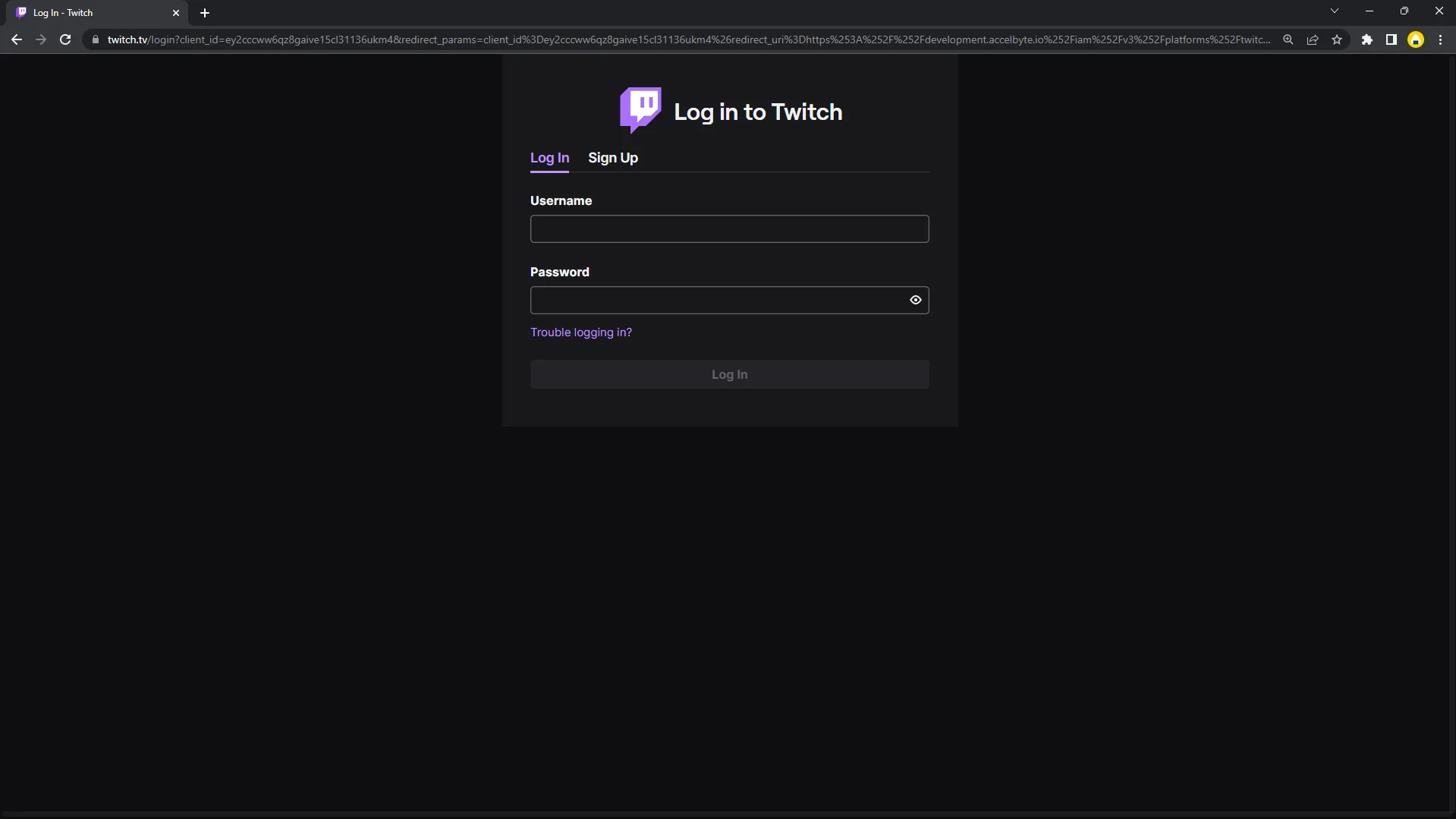
Twitch アカウントの認証情報を使用してログインします。
インゲームログイン
以下の手順に従ってゲーム内の Twitch ログインを設定すると、プレイヤーは自分の Twitch アカウントでゲームにログインできるようになります。
設定手順
- Admin Portal
- AGS CLI
-
AGS Admin Portal で、ゲームネームスペースに移動します。
-
サイドバーメニューで、Foundations > 3rd Party Integrations > Auth & Account Linking に移動します。
-
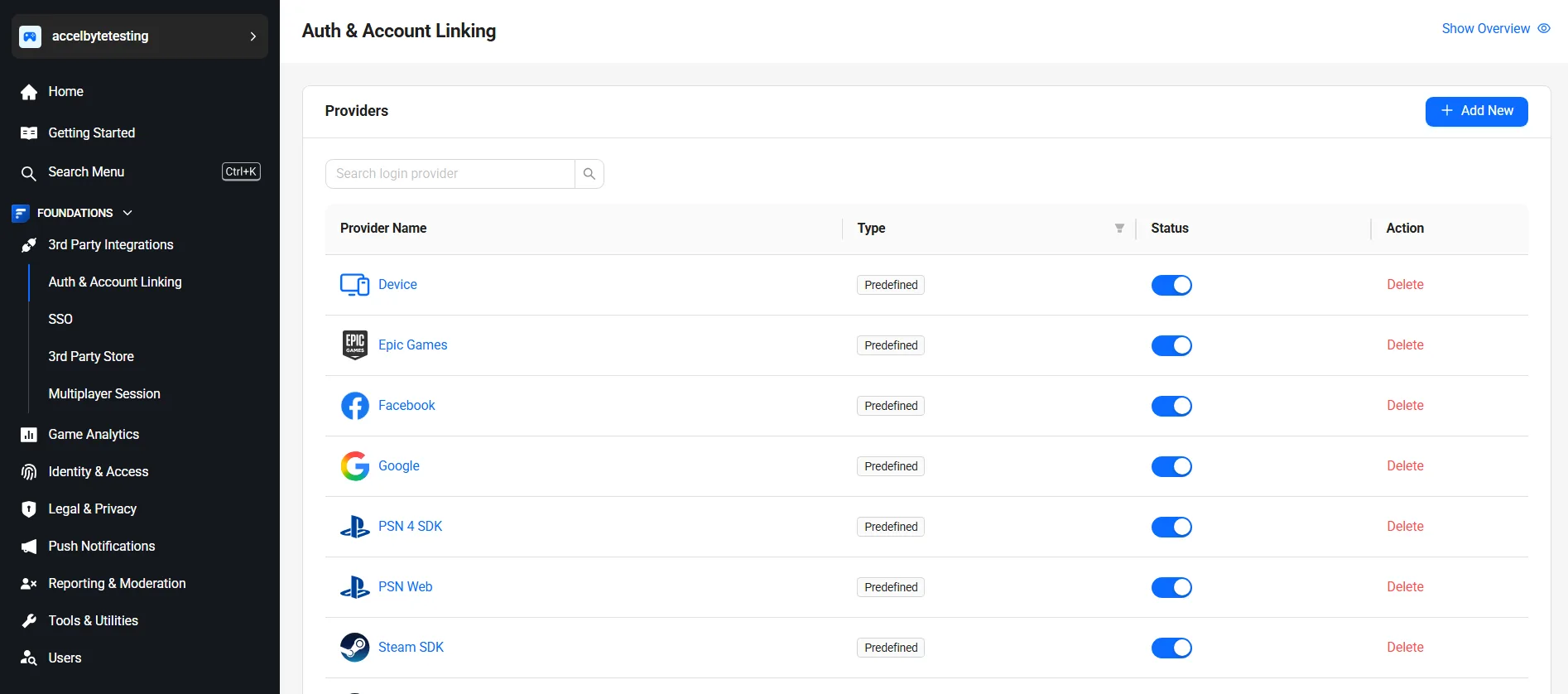
Auth & Account Linking ページで、+ Add New ボタンをクリックします。
-
Select login provider ページで Twitch を探してクリックします。
-
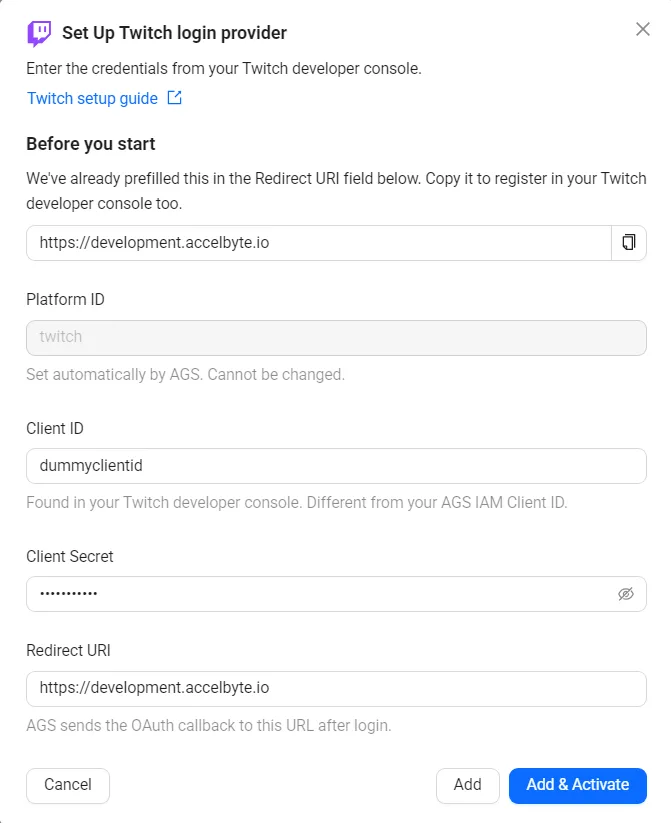
Set up Twitch login provider フォームが表示されます。
-
以下のフィールドを入力します。
- Platform ID:
twitchです。自動的に設定されるため、変更できません。 - Client ID: Twitch 開発者コンソールで取得した Twitch アプリケーションの Client ID です。
- Client Secret: Twitch 開発者コンソールで取得した Twitch アプリケーションの Client Secret です。
- Redirect URI: BaseURL のドメインです。BaseURL はドメインアドレスで、例えば
https://development.accelbyte.ioのようになります。importantまったく同じ URL を、Twitch 開発者コンソール で許可済みのリダイレクト URI として登録してください。
- Platform ID:
-
Add & Activate をクリックすると、プロバイダーの作成と有効化を一度に実行できます。有効化せずに作成する場合は、代わりに Add をクリックします。
-
プロバイダーの設定を記述した JSON ファイルを作成します。ファイル名は任意です。この例では
twitch.jsonを使用します。{
"ClientId": "<YourTwitchClientId>",
"Secret": "<YourTwitchClientSecret>",
"RedirectUri": "<BaseURL>",
"IsActive": true
}ClientIdとSecret: Twitch 開発者コンソールで取得した Twitch アプリケーションの Client ID と Client Secret です。RedirectUri: ドメインアドレス(例:https://development.accelbyte.io)です。まったく同じ URL を、Twitch 開発者コンソールで許可済みのリダイレクト URI として登録してください。IsActive:trueを指定すると、Add & Activate と同様にプロバイダーを追加して有効化します。falseを指定すると、Add と同様に有効化せずに追加します。
-
プロバイダーを追加します。
<YourGameNamespace>はゲームネームスペースに置き換えてください。@の後には JSON ファイルのパスを指定します。ags iam platform-credentials create --namespace <YourGameNamespace> --platform-id twitch --json @twitch.jsonこのファイルにはクライアントシークレットが含まれているため、コマンドの実行後に削除してください。
ログインプロバイダーを編集する
- Admin Portal
- AGS CLI
-
Auth & Account Linking ページで、Twitch の項目をクリックします。
-
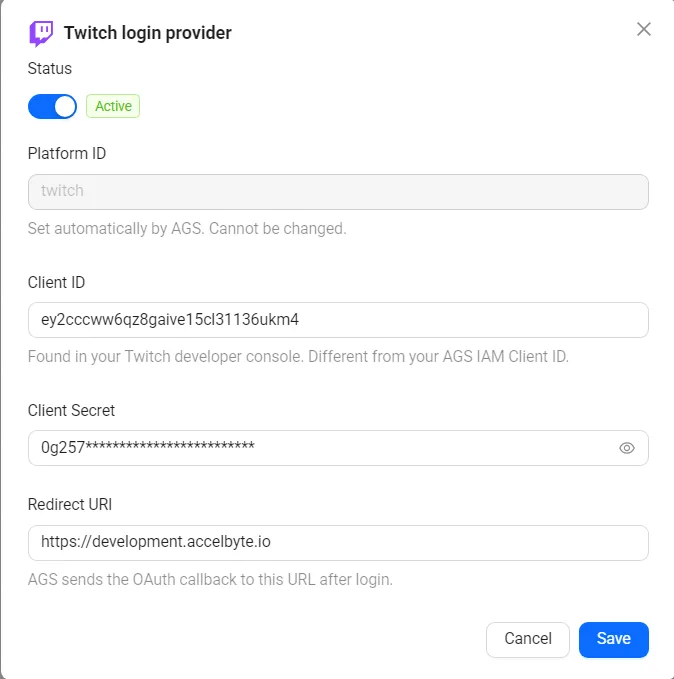
プロバイダーの設定内容を示すダイアログが表示されます。必要に応じて各フィールドを更新します。
-
画面上部の Status トグルで、プロバイダーを有効化または無効化します。
-
Save をクリックします。
-
プロバイダーの現在の設定を確認します。
ags iam platform-credentials get --namespace <YourGameNamespace> --platform-id twitch -
変更したいフィールドのみを送信します。指定しなかったフィールドは現在の値が維持されます。たとえば、プロバイダーを無効化するには次のようにします。
ags iam platform-credentials update --namespace <YourGameNamespace> --platform-id twitch --json '{"IsActive": false}'有効化するには
{"IsActive": true}を送信します。クライアントシークレットを変更するには、代わりに{"Secret": "<NewTwitchClientSecret>"}を JSON ファイルに記述し、--json @<FileName>で指定して、コマンドの実行後にそのファイルを削除してください。
Twitch 用の IAM クライアントの作成
IAM クライアントは、対象プラットフォームでリリースしたいゲームクライアントを表すものです。
特定の SDK プラットフォーム(Xbox、Steam、PlayStation など)向けにゲームの IAM クライアントをすでに作成している場合は、新しい IAM クライアントを作成する必要はありません。Twitch はゲームを構築するプラットフォームではないため、既存の IAM クライアントを使用できます。IAM クライアントの詳細については、アプリケーションのアクセス制御を管理するを参照してください。
インゲームログイン統合
設定方法はゲームエンジンごとに異なります。以下のタブから使用しているゲームエンジンを選択してください。
- Unreal Engine Instructions
- Unity Engine Instructions
Unreal Engine のインゲームログイン統合
Unreal の準備と設定
依存関係の追加
まず、パブリック依存モジュールとして AccelbyteUe4Sdk を追加します。このモジュールは、Unreal Engine 内で AccelByte SDK プラグインを使用してプロジェクトを統合するために必要です。
public ABThirdPartyLogin(ReadOnlyTargetRules Target) : base(Target)
{
  PCHUsage = PCHUsageMode.UseExplicitOrSharedPCHs;

  PublicDependencyModuleNames.AddRange(new string[] { "Core", "CoreUObject", "Engine", "InputCore" , "AccelByteUe4Sdk", "Slate", "SlateCore" });

  PrivateDependencyModuleNames.AddRange(new string[] { "Json", "HTTP" });

}
<YourProject>.Target.cs および <YourProjectEditor>.Target.cs にも AccelbyteUe4Sdk を追加します。
public ABThirdPartyLoginTarget( TargetInfo Target) : base(Target)
{
  Type = TargetType.Game;
  DefaultBuildSettings = BuildSettingsVersion.V2;
  ExtraModuleNames.AddRange( new string[] { "ABThirdPartyLogin", "AccelByteUe4Sdk" } );
}
public ABThirdPartyLoginEditorTarget( TargetInfo Target) : base(Target)
{
  Type = TargetType.Editor;
  DefaultBuildSettings = BuildSettingsVersion.V2;
  ExtraModuleNames.AddRange( new string[] { "ABThirdPartyLogin", "AccelByteUe4Sdk" } );
}
Twitch ログイン用の Unreal Engine プロジェクト設定
DefaultEngine.ini ファイル内に、AccelByte の認証情報を追加してください。
[/Script/AccelByteUe4Sdk.AccelByteSettings]
ClientId=<Your Client_Id>
ClientSecret=<Your Client_Secret>
Namespace=<Your Namespace>
PublisherNamespace=<Your Publisher Namespace>
RedirectURI="http://127.0.0.1"
BaseUrl="https://prod.gamingservices.accelbyte.io"
IamServerUrl="https://prod.gamingservices.accelbyte.io/iam"
PlatformServerUrl="https://prod.gamingservices.accelbyte.io/platform"
Unreal サンプルコードの実装
次のステップでは、以下のサンプルコードを使用してゲームに Twitch 認証方式を実装する方法を説明します。
- ログインコンテナとして、Blueprint 内に WebBrowser アイテムを作成します。
- Twitch ログイン URL をロードし、以下の認証パラメータを追加します。
- redirect_uri: ログイン完了時のリダイレクト先 URL。リダイレクト先はゲームに戻るため、値には BaseURL(ApiClient->Settings->BaseUrl)を入力します。また、許可リストに登録するため、Twitch 開発者ポータルの Redirect Uri 設定にも同じ BaseUrl の値を入力してください。
- response_type: 値には "code" を入力します。
- scope: 値には権限スコープを入力します。
スニペットで使用されている AccelByteOnlineSubsystemPtr を取得するには、このガイドに従ってください。
auto ApiClient = AccelByteOnlineSubsystemPtr->GetApiClient(TEXT("YOUR_KEY"));
auto UserApi = ApiClient->GetUserApi().Pin();

void UAccelByteAuth::TwitchLogin()
{
	FString TwitchClientId;
	GConfig->GetString(TEXT("TwitchClientId"), TwitchClientId, GEngineIni);
	FString RedirectUri = TEXT("YOUR_TWITCH_REDIRECTURI");
	FString Scope = TEXT("user:read:email");

	FString Url = FString::Printf(TEXT("https://id.twitch.tv?client_id=%s&redirect_uri=%s&response_type=%s&scope=%s"),
		*FGenericPlatformHttp::UrlEncode(TwitchClientId),
		*FGenericPlatformHttp::UrlEncode(RedirectUri),
		TEXT("code"),
		*FGenericPlatformHttp::UrlEncode(Scope));

	WBrowser_LoginAuth->LoadURL(Url);
	WBrowser_LoginAuth->OnUrlChanged.AddUniqueDynamic(this, &UAccelByteAuth::AccelByteLoginWithTwitch);
}
void UAccelByteAuth::AccelByteLoginWithTwitch(const FText& NewUrl)
{
	FString Url = NewUrl.ToString();
	FString RedirectUri = ApiClient->Settings->BaseUrl;
	FString LoginCode = TEXT("");

	if (Url.Contains(RedirectUri))
	{
		LoginCode = FGenericPlatformHttp::GetUrlParameter(Url, TEXT("code")).GetValue();
	}

	if (!LoginCode.IsEmpty())
	{
	UserApi->LoginWithOtherPlatform(AccelByte.Models.PlatformType.Twitch, LoginCode, FVoidHandler::CreateWeakLambda(this, [this]()
		{
		      // ログイン成功時の処理
		}),
FErrorHandler::CreateWeakLambda(this, [](int32 ErrorCode, const FString& ErrorMessage)
		{
			// ログイン失敗時の処理
		}));

            // ログインページを閉じる(WebBrowser を非表示にする)
	}
}
Twitch 認証における platform_token は Auth/Login Code です。
このサンプルコードをプロジェクトに追加したら、プロジェクトをコンパイルし、ビルドして実行します。以上で設定は完了です。
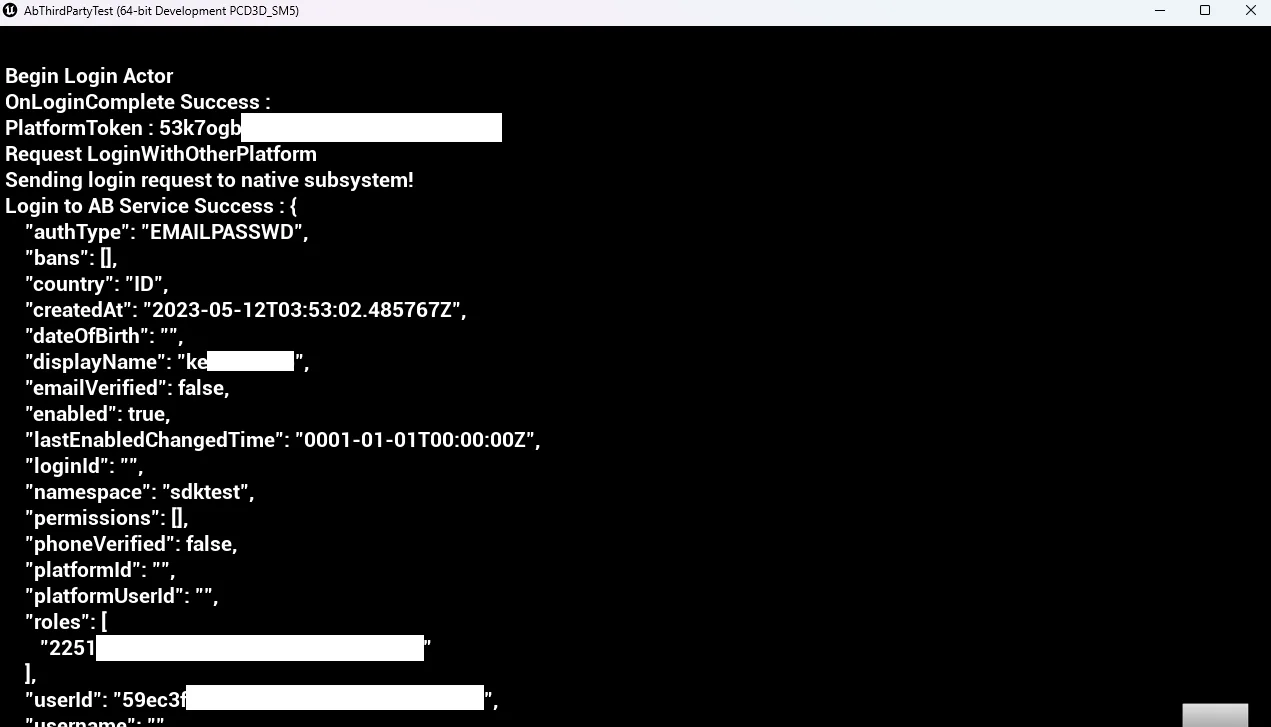
サンプルコードのテスト
以下は、サンプルコードが動作し、Twitch を使用してログインできていることを示すスクリーンショットです。
Unity のインゲームログイン統合
Twitch を AccelByte SDK のサインインに統合することで、プレイヤーは Twitch の認証情報を使用してゲームにログインできるようになります。
Unity の準備と設定
AccelByte Gaming Services 用の Unity プロジェクト設定
プロジェクトで AccelByte SDK を正しく動作させるには、AccelByte Admin Portal で作成した値を入力したうえで、以下の手順に従ってください。
- Game Client 設定用のファイルを AccelByteSDKConfig.json という名前で作成します。
- AccelByteSDKConfig.json ファイルをコピーし、Unity プロジェクトディレクトリの Assets/Resources ディレクトリに追加します。
- ゲームの情報に基づいて AccelByteSDKConfig.json ファイルを入力します。以下は JSON ファイルの例です。
{
 "Default": {
    "Namespace": "<Your Game Namespace>",
    "UsePlayerPrefs": true,//Player Preferences を使用します
    "EnableDebugLog": true,//デバッグログを有効にします
    "DebugLogFilter": "Log",//デバッグログの種類
    "BaseUrl": "https://prod.gamingservices.accelbyte.io",
    "RedirectUri": "http://127.0.0.1",
    "AppId": "<Your AppId>",
    "PublisherNamespace": "<Your Publisher Namespace>"
  }
}
- AccelByteServerSDKConfig.json という名前のファイルを作成し、Unity プロジェクトディレクトリの Assets/Resources ディレクトリに追加します。
- Game Server 設定として使用する以下のコードで AccelByteServerSDKConfig.json を更新します。以下は JSON ファイルの例です。
{
  "Default": {
    "Namespace": "<Your Game Namespace>",
    "BaseUrl": "https://prod.gamingservices.accelbyte.io",
    "RedirectUri": "http://127.0.0.1"
  }
}
- AccelByteSDKOAuthConfig.json と AccelByteServerSDKOAuthConfig.json の 2 つのファイルを作成します。どちらのファイルも、Unity プロジェクトディレクトリの Assets/Resources ディレクトリに追加します。これら 2 つの JSON ファイルの内容は、以下のようになります。
{
  "Default": {
    "ClientId": "<Your IAM Client ID>",
    "ClientSecret": "<Your IAM Client Secret>"
  }
}
Unity サンプルコードの実装
次のステップでは、以下のサンプルコードを使用してゲームに Twitch 認証方式を実装する方法を説明します。
Twitch API を呼び出すためのカスタム SDK を作成する必要があります。以下はその例です。
[SerializeField] Button TwitchLoginButton;
[SerializeField] Text LoginStatus;
[SerializeField] private string clientId = "YOUR_TWITCH_CLIENTID";
[SerializeField] private string clientSecret = "YOUR_TWITCH_CLIENTSECRET";
[SerializeField] private string redirectUri = "YOUR_TWITCH_REDIRECTURI";
[SerializeField] private string authorizationUrl = "https://id.twitch.tv/oauth2/authorize";
[SerializeField] private string tokenUrl = "https://id.twitch.tv/oauth2/token";
string[] scopes = { "user:read:email" };
// AccelByte の Multi Registry 参照
private ApiClient apiClient;
private User user;


};
private const string authUrl =

private async void OnLoginClick()
{
   TwitchLoginButton.interactable = false;
   LoginStatus.text = "Logging in...";
   string scopeStr = string.Join("%20", scopes);
   string url = $"{authorizationUrl}?client_id={clientId}&redirect_uri={redirectUri}&response_type=code&scope={scopeStr}";

   // デフォルトブラウザで URL を開く
   Application.OpenURL(url);

   // 認証コードを待機する
   string authCode = await GetAuthorizationCode();
   Debug.Log($"Twitch auth code: {authCode}");
   LoginStatus.text = "Auth Code Received Login In";
}

private async Task<string> GetAuthorizationCode()
   {
       string authCode = "";
       bool receivedAuthCode = false;
       // ユーザーが認証プロセスを完了し、認証コードを受け取るまで待機する
       float elapsedTime = 0;
       float timeout = 10f; // ユーザーが認証プロセスを完了するまで待機する最大時間(秒)
       while (!receivedAuthCode && elapsedTime < timeout)
       {
           authCode = await ListenForAuthorizationCode(redirectUri);
           elapsedTime += 1f;

           // 認証コードを受け取ったかどうかを確認する
           if (!string.IsNullOrEmpty(authCode))
           {
               receivedAuthCode = true;
           }
       }
       return authCode;
   }
   private async Task<string> ListenForAuthorizationCode(string redirectUri)
   {
       string authCode = "";

       // リダイレクト URI を監視するための HttpListener インスタンスを作成する
       var listener = new HttpListener();
       listener.Prefixes.Add(redirectUri);
       listener.Start();

       // HttpListener でリクエストを受信するまで待機する
       var context = await listener.GetContextAsync();

       // リクエスト URI から認証コードを抽出する
       var requestUri = context.Request.Url;
       authCode = HttpUtility.ParseQueryString(requestUri.Query).Get("code");

       // 認証コードを表示する HTML ページでリクエストに応答する
       var response = context.Response;
       var responseString = $"<html><body><h1>Authorization Code: {authCode}</h1></body></html>";
       var buffer = Encoding.UTF8.GetBytes(responseString);
       response.ContentLength64 = buffer.Length;
       var output = response.OutputStream;
       await output.WriteAsync(buffer, 0, buffer.Length);

       // HttpListener を閉じて認証コードを返す
       listener.Close();
       return authCode;
   }
}
以下のコードは、AccelByte SDK の LoginWithOtherPlatform を呼び出す例です。このメソッドは、GetAuthSessionTicket メソッドで取得した認証トークンを使用して、サードパーティプラットフォームでのログインを処理します。
var apiClient = AccelByteSDK.GetClientRegistry().GetApi();
var user = apiClient.GetUser();

Result < TokenData, OAuthError > loginResult = null;
user.LoginWithOtherPlatform(PlatformType.Twitch, AuthToken, (Result < TokenData, OAuthError > loginResult) => {
  if (loginResult.IsError) {
    //エラーが発生した場合、エラーと説明を取得してログに出力する
    Debug.Log($ "Login failed : {loginResult.Error.error} Description : {loginResult.Error.error_description}");
    //エラーがある場合、それを表示するようにステータステキストを設定する
    LoginStatus.text = $ "Login failed : {loginResult.Error.error} Description : {loginResult.Error.error_description}";
  } else {
    Debug.Log($ "Login successful : {loginResult.Value}");
    LoginStatus.text = $ "Success Login Twitch:{loginResult.Value.ToJsonString()}";
  }
});
Twitch 認証における platform_token は Auth/Login Code です。
ログインハンドラースクリプトをプロジェクトに追加したら、プロジェクトをコンパイルします。
サンプルコードのテスト
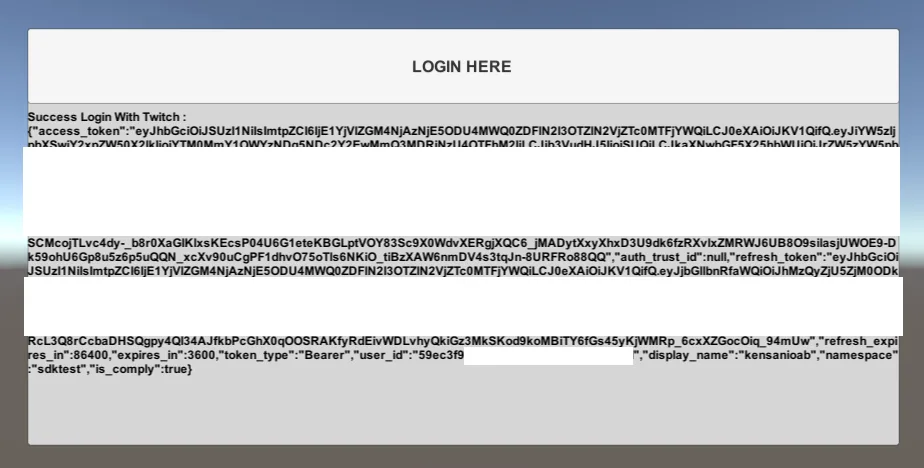
これで、プロジェクトをビルドして実行できます。以下は、コードが動作し、Twitch とテストアプリを使用してログインできていることを示すスクリーンショットです。