Facebook をアイデンティティプロバイダーとして設定する
注釈:本資料はAI技術を用いて翻訳されています。
概要
このガイドでは、確認済みの Facebook 開発者が Facebook アカウントを AccelByte Gaming Services (AGS) に接続する方法を説明します。ここに記載されていない Meta for Developers の追加機能の設定が必要になる場合もあります。Facebook Login の設定について詳しくは、Meta の担当者にお問い合わせいただくとともに、Meta の開発者向けドキュメントをご確認ください。
目標
パブリッシャーのウェブサイト(Private Cloud のみ)で Facebook 認証を有効にします。
前提条件
- Meta for Developers アカウント。新しいアカウントを作成する場合、または既存のアカウントにログインする場合は、https://developers.facebook.com/async/registration/ にアクセスしてください。
- 認証を設定し、権限を管理するための AccelByte Admin Portal アカウント。
- パブリッシャーのウェブサイトおよび Launcher 用のパブリッシャーネームスペース。
- パブリッシャーのウェブサイト。
- AGS Identity and Access Management (IAM) クライアントに関する知識。
- AGS CLI の手順に従う場合は、AGS CLI をインストールし、これらの機能へのアクセス権を持つアカウントでサインインしてください。詳細については、インストールとサインインを参照してください。例では Bash シェルを使用しています。
Facebook アプリを設定する
Facebook アプリケーションを作成する
Meta for Developers アカウントで Facebook アプリを作成します。Create an App Guide に従ってください。
アプリに Facebook ログイン製品を追加する
アプリに Facebook ログイン製品を追加します。Facebook Login for the Web with the JavaScript SDK Guide に従ってください。
高度なアクセスを設定する
public_profile 権限に対する高度なアクセス (Advanced Access) をリクエストします。Facebook の権限について詳しくは、Facebook Permissions Reference Page を参照してください。
Meta for Developers での設定に問題がある場合は、カスタマーサポートに連絡して AccelByte からガイドを入手してください。
Facebook 用の Web ログインを設定する
Web ログイン統合は現在 AGS Public Cloud では利用できず、AGS Private Cloud でのみサポートされています。
以下の手順でパブリッシャーのウェブサイト用の Facebook ログインを設定すると、プレイヤーが自分の Facebook アカウントでサインインできるようになります。
設定手順
- Admin Portal
- AGS CLI
-
AGS Admin Portal で、パブリッシャーネームスペースに移動します。
-
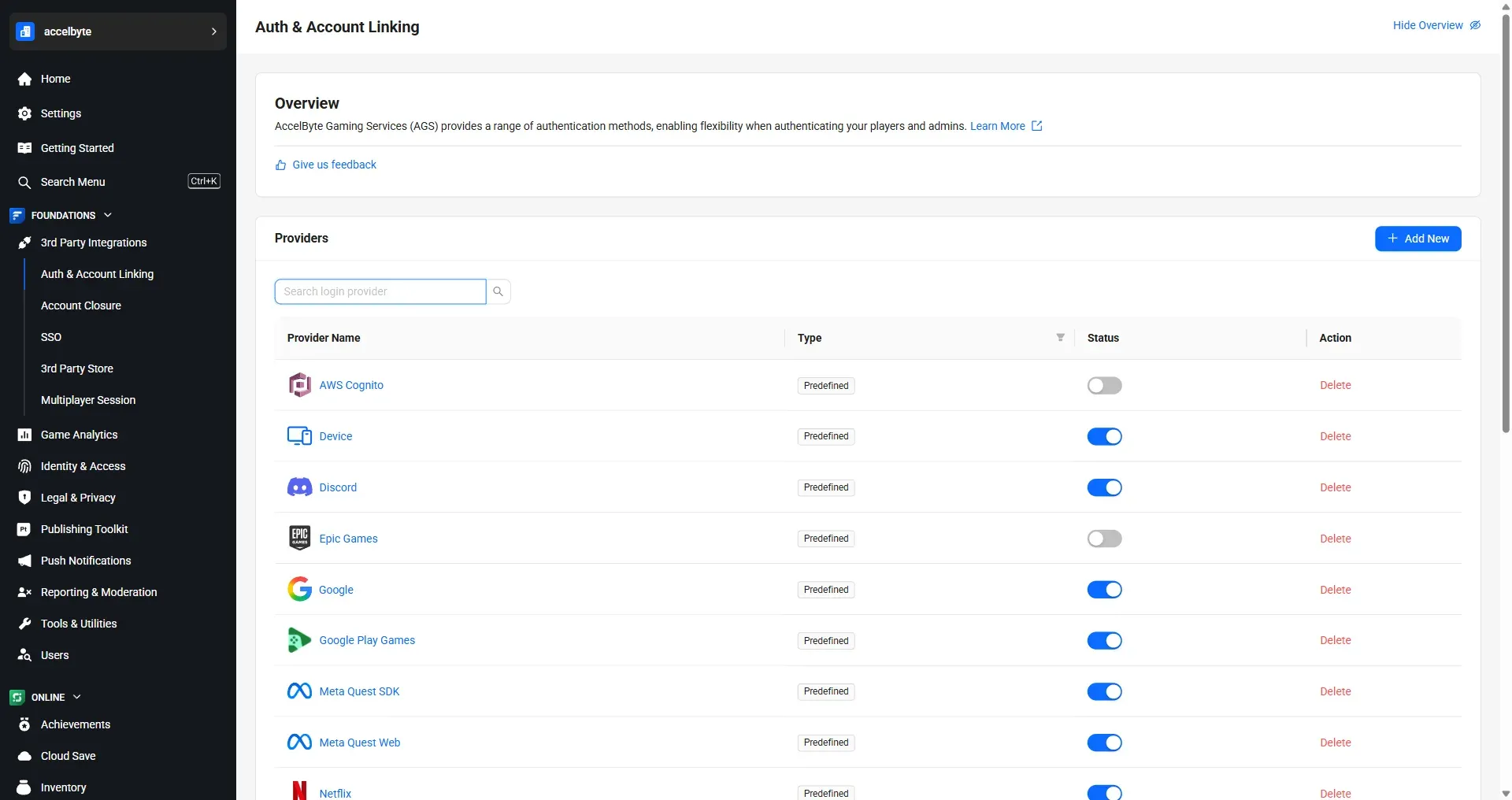
サイドバーメニューで、Foundations > 3rd Party Integrations > Auth & Account Linking に移動します。
-
Auth & Account Linking ページで、+ Add New ボタンをクリックします。
-
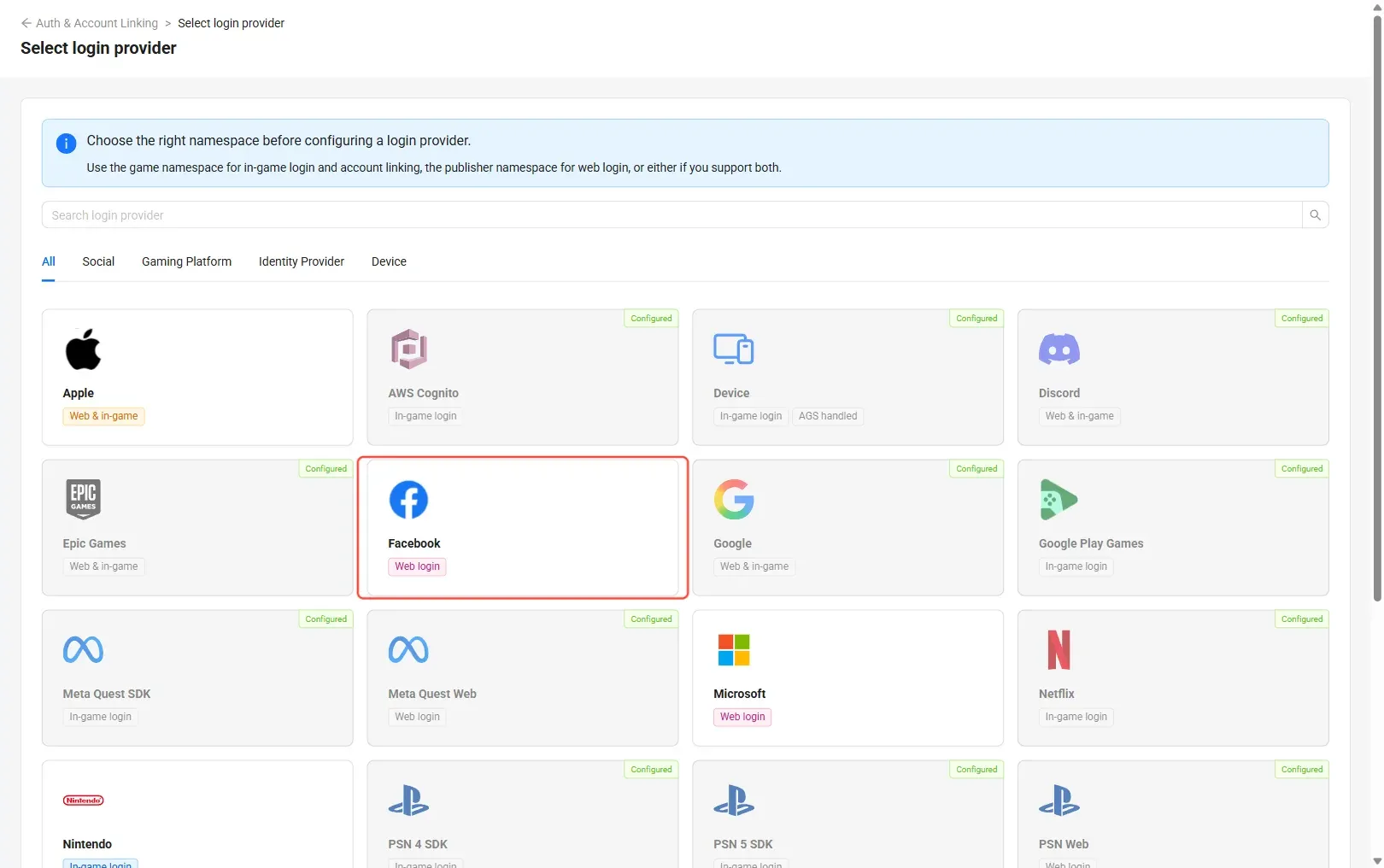
Select login provider ページで Facebook を探してクリックします。
-
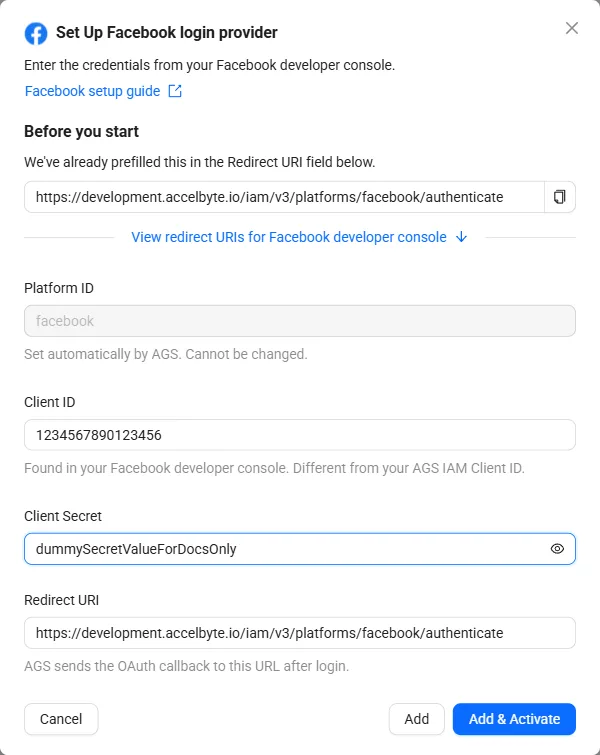
Set up Facebook login provider フォームが表示されます。画面上部には、参考情報として Facebook setup guide へのリンクが用意されています。
-
以下のフィールドを入力します。
- Platform ID:
facebookが自動的に設定されます。変更はできません。 - Client ID: Meta App Dashboard で取得した Facebook App ID です。
- Client Secret: Meta App Dashboard で取得した Facebook App Secret です。
- Redirect URI: Facebook ログイン用のリダイレクト URI(
<BaseURL>/iam/v3/platforms/facebook/authenticate)です。BaseURL には、https://development.accelbyte.ioのようなドメインアドレスを指定します。importantMeta App Dashboard で、以下を許可済みのリダイレクト URI として登録してください(
<BaseURL>はドメインアドレス、<Namespace>はパブリッシャーネームスペースです)。<BaseURL>/iam/v3/platforms/facebook/authenticate<BaseURL>/iam/v3/public/namespaces/<Namespace>/users/me/platforms/facebook/web/link/establish(アカウントリンクに使用)<BaseURL>/iam/v3/public/namespaces/<Namespace>/users/me/platforms/facebook/web/reauth/establish(GDPR の再認証処理に使用)
- Platform ID:
-
Add & Activate をクリックすると、プロバイダーの作成と有効化を一度に実行できます。有効化せずに作成する場合は、代わりに Add をクリックします。
-
プロバイダーの設定を記述した JSON ファイルを作成します。ファイル名は任意です。この例では
facebook.jsonを使用します。{
"ClientId": "<YourFacebookAppId>",
"Secret": "<YourFacebookAppSecret>",
"RedirectUri": "<BaseURL>/iam/v3/platforms/facebook/authenticate",
"IsActive": true
}ClientIdとSecret: Meta App Dashboard で取得した Facebook App ID と App Secret です。RedirectUri:<BaseURL>をhttps://development.accelbyte.ioのようなドメインアドレスに置き換えます。Admin Portal タブに記載されているリダイレクト URI を Meta App Dashboard に登録してください。IsActive:trueを指定すると、Add & Activate と同様にプロバイダーを追加して有効化します。falseを指定すると、Add と同様に有効化せずに追加します。
-
プロバイダーを追加します。
<YourPublisherNamespace>はパブリッシャーネームスペースに置き換え、@の後には JSON ファイルのパスを指定します。ags iam platform-credentials create --namespace <YourPublisherNamespace> --platform-id facebook --json @facebook.jsonこのファイルにはアプリシークレットが含まれているため、コマンドの実行後に削除してください。
ログインプロバイダーを編集する
- Admin Portal
- AGS CLI
-
Auth & Account Linking ページで、Facebook の項目をクリックします。
-
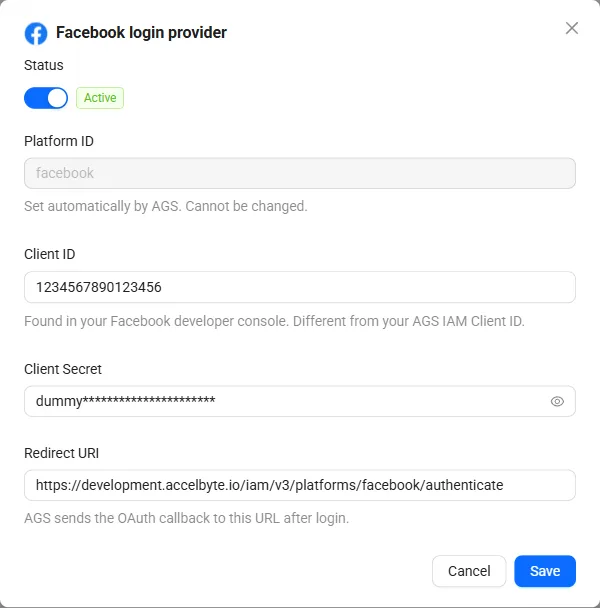
プロバイダーの設定内容がダイアログに表示されます。必要に応じて各フィールドを更新します。
-
画面上部の Status トグルを使用して、プロバイダーを有効化または無効化します。
-
Save をクリックします。
-
プロバイダーの現在の設定を確認します。
ags iam platform-credentials get --namespace <YourPublisherNamespace> --platform-id facebook -
変更するフィールドのみを送信します。省略したフィールドは現在の値のまま維持されます。たとえば、プロバイダーを無効化するには次のコマンドを実行します。
ags iam platform-credentials update --namespace <YourPublisherNamespace> --platform-id facebook --json '{"IsActive": false}'有効化するには、
{"IsActive": true}を送信します。アプリシークレットを変更するには、代わりに{"Secret": "<NewFacebookAppSecret>"}を JSON ファイルに記述し、--json @<FileName>で渡したうえで、コマンドの実行後にファイルを削除してください。
IAM クライアントを作成する
IAM クライアントは、対象のプラットフォームでリリースするゲームクライアントを表すものです。
特定の SDK プラットフォーム(Xbox、Steam、PlayStation など)向けの IAM クライアントをすでに作成している場合は、新たに作成する必要はありません。Facebook はゲームを開発するためのプラットフォームではないため、既存の IAM クライアントをそのまま利用できます。IAM クライアントについて詳しくは、アプリケーションのアクセス制御を管理するを参照してください。
ログインをテストする
-
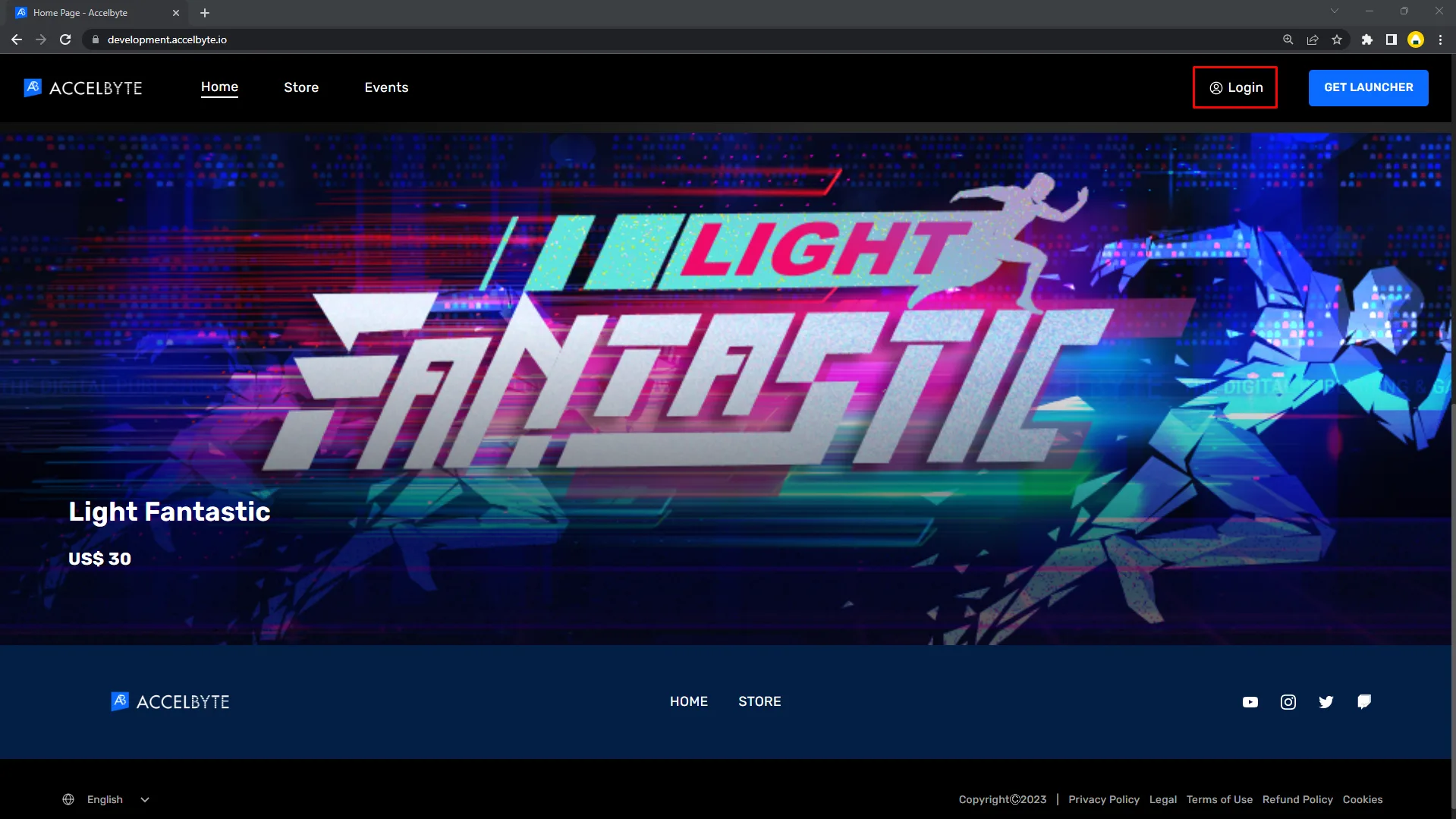
パブリッシャーのウェブサイトにアクセスし、Login をクリックします。
-
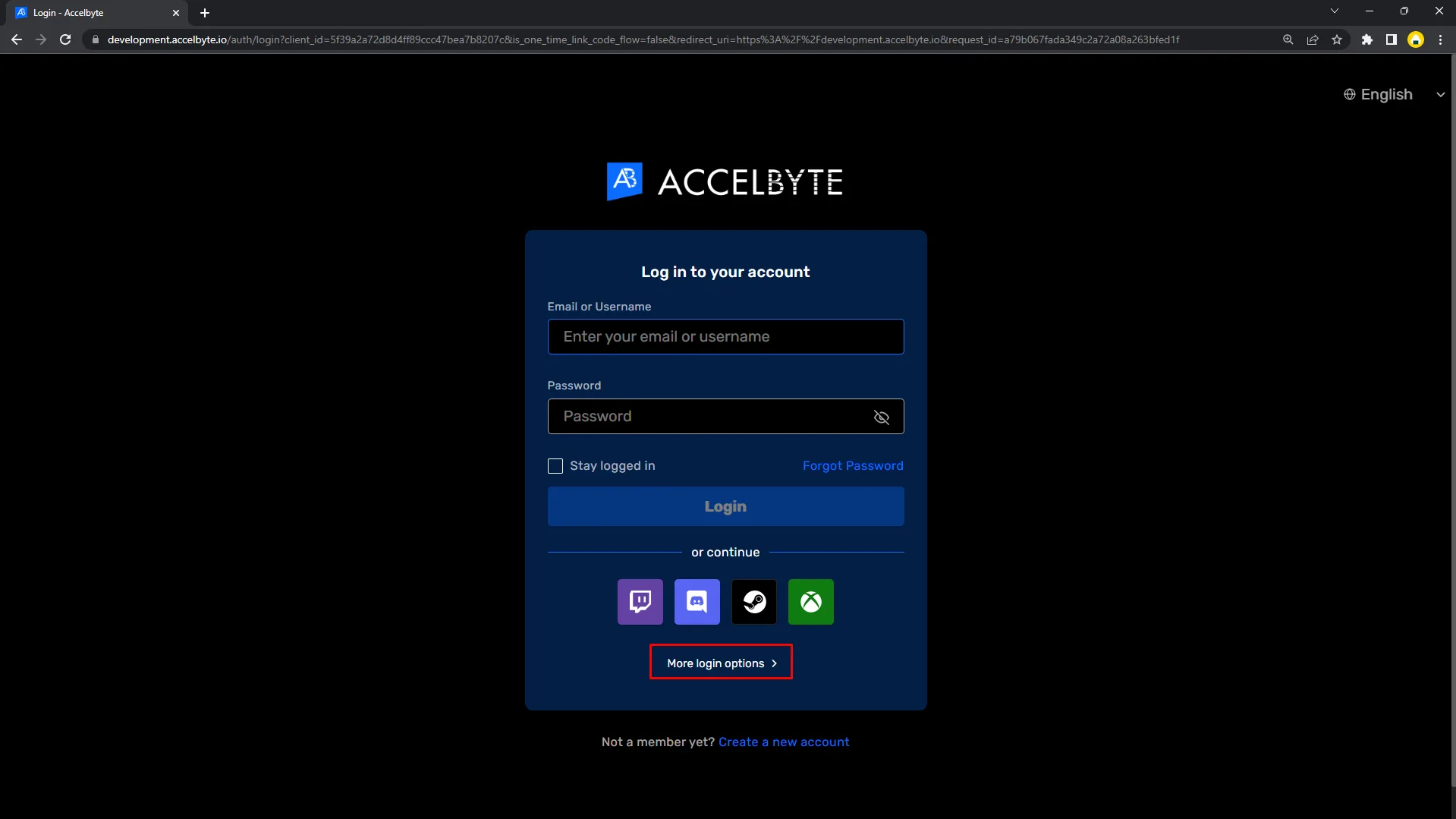
Facebook Icon をクリックします。見つからない場合は、More login options をクリックします。
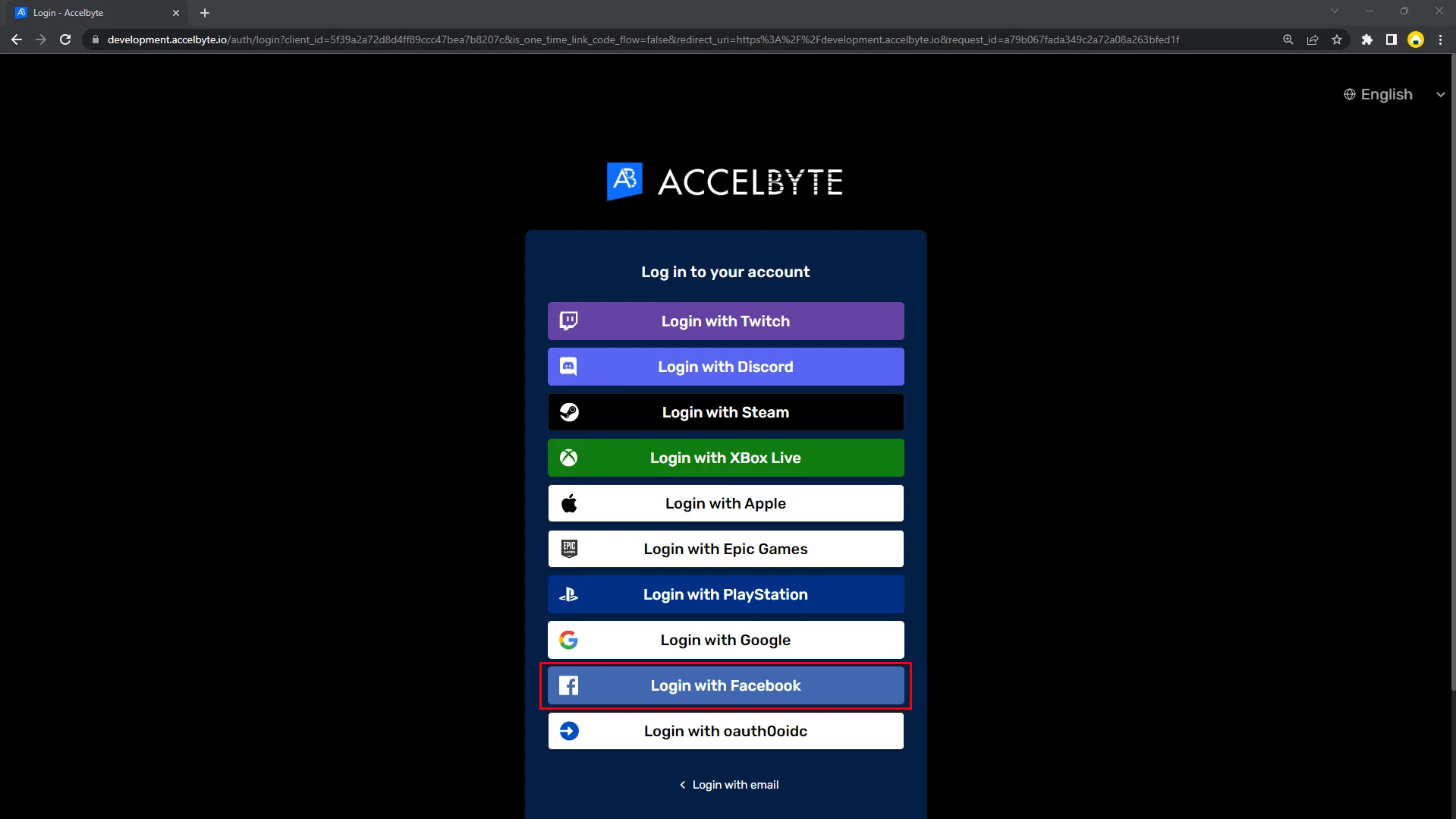
システムが Facebook Web Login ページにリダイレクトします。
-
Facebook の認証情報を入力して続行します。
以上で、必要な手順はすべて完了です。
Troubleshooting
このセクションでは、よくあるエラーや問題と、その解決方法を紹介します。
高度なアクセスを取得できない
Basic Information に有効な Privacy Policy URL とデータ削除情報を記載していない場合、Advanced Access を取得できません。
Facebook 経由のログインに失敗する
Development Mode を使用している場合は、Tester ロールを持つ Test User または Real User アカウントでログインしていることを確認してください。