Netflix をアイデンティティプロバイダーとして設定する
注釈:本資料はAI技術を用いて翻訳されています。
概要
このガイドでは、mTLS 証明書ベースの認証を使用して Netflix アカウントを AccelByte Gaming Services (AGS) に接続する方法を説明します。Netflix では、標準的な OAuth 認証情報ではなく、相互 TLS (mTLS) 証明書が必要です。
このガイドは一般公開向けであり、機密保持の都合上、限られた情報のみを掲載しています。まずは完全版の機密ガイドを参照することをお勧めします。機密ガイドのコピーをご希望の場合は、AccelByte のテクニカルプロデューサーにお問い合わせください。
目標
- AGS SDK を使用するゲームで、Netflix 認証方式を有効にする。
前提条件
- Netflix Partner Account Manager のアカウント。
- Netflix Partner Account Manager からダウンロードした mTLS 証明書。
- ルート証明書(.pem ファイル)
- パブリック証明書(.pem ファイル)
- 暗号化された秘密鍵(.pem ファイル)
- 認証を設定し、権限を管理するための AGS Admin Portal アカウント。
- ゲームネームスペース。
- AGS の Identity and Access Management (IAM) クライアントに関する知識。
- AGS CLI の手順に従う場合は、AGS CLI をインストールし、これらの機能へのアクセス権を持つアカウントでサインインしてください。詳細については、インストールとサインインを参照してください。例では Bash シェルを使用しています。
Netflix の認証情報を設定する
-
Netflix Partner Account Manager にアクセスし、mTLS 証明書をダウンロードします。
-
ルート証明書、パブリック証明書、暗号化された秘密鍵の 3 つの .pem ファイルが必要です。
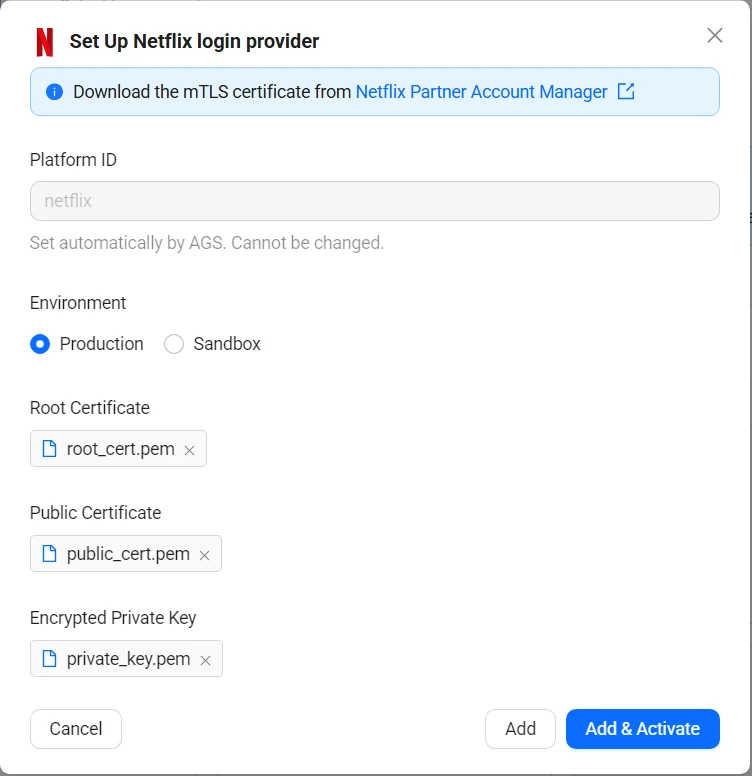
AGS の Set Up Netflix login provider フォームには、Netflix Partner Account Manager から mTLS 証明書をダウンロードするためのリンクが用意されています。
AGS で Netflix ログインプロバイダーを設定する
設定手順
- Admin Portal
- AGS CLI
-
AGS Admin Portal で、ゲームネームスペースに移動します。
-
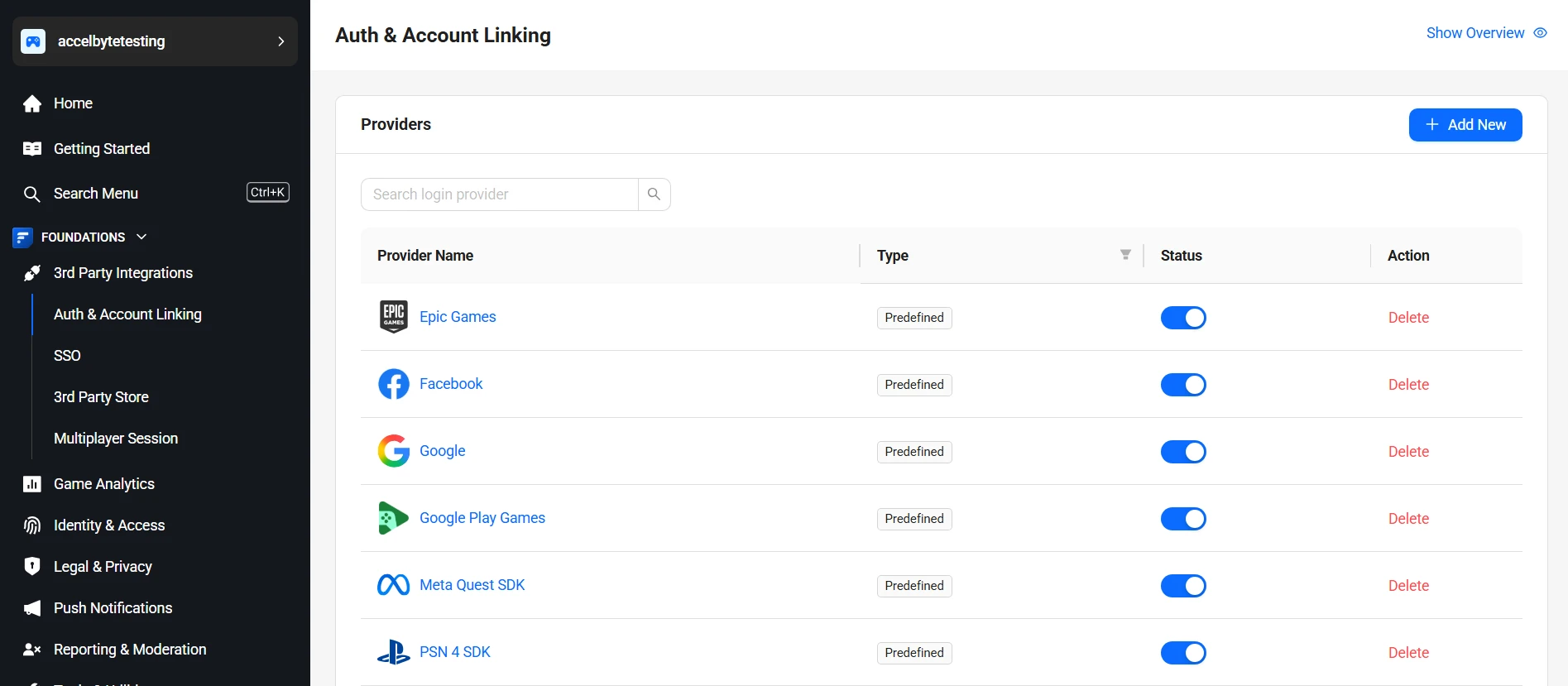
サイドバーメニューで、Foundations > 3rd Party Integrations > Auth & Account Linking に移動します。
-
Auth & Account Linking ページで、+ Add New をクリックします。
-
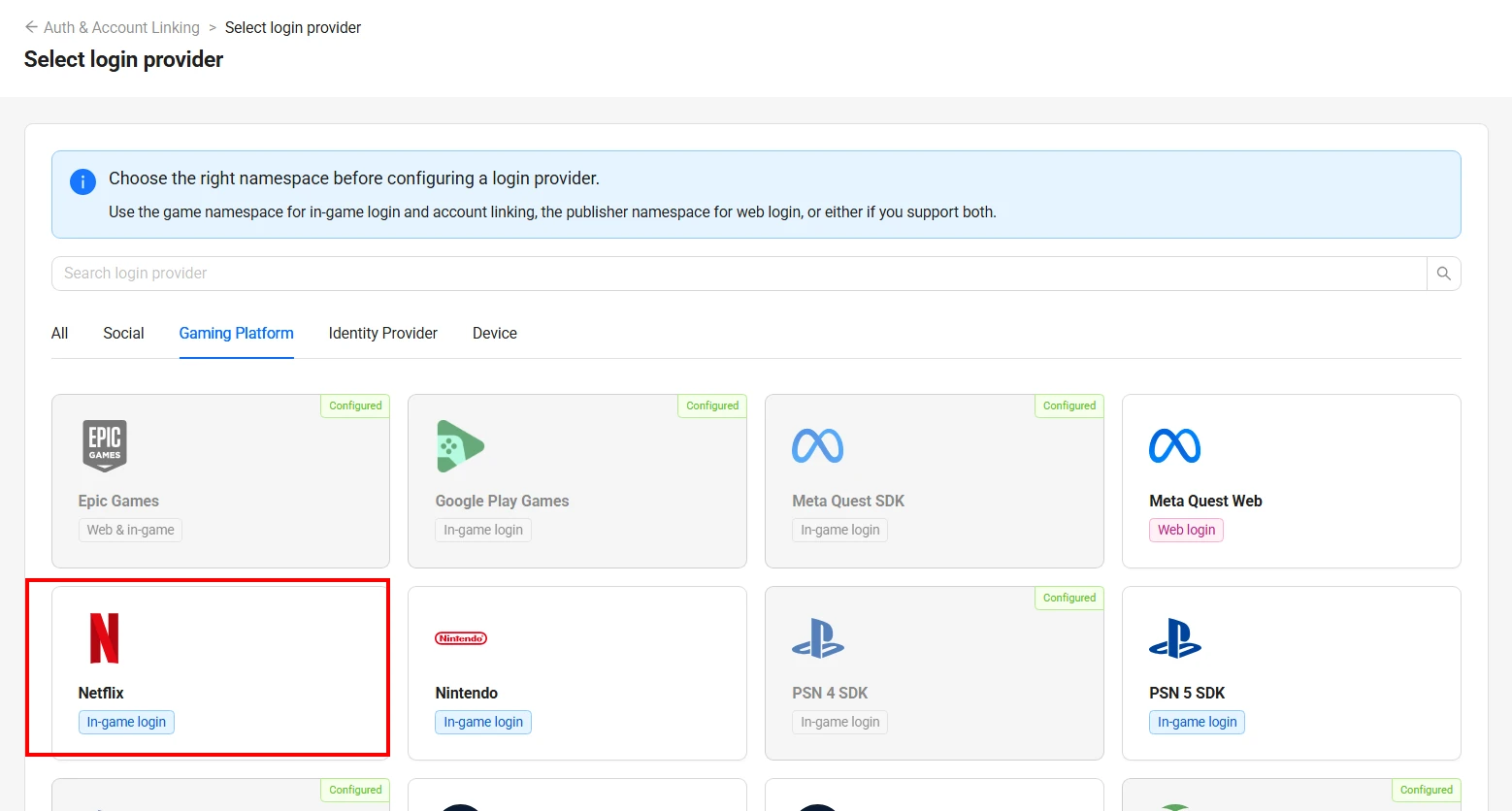
Select login provider ページで、Gaming Platform タブの下にある Netflix を見つけてクリックします。
-
Set Up Netflix login provider フォームが表示されます。以下のフィールドを入力します。
- Platform ID:
netflixです。AGS によって自動的に設定されるため、変更できません。 - Environment: Production または Sandbox を選択します。
- Root Certificate: ルート証明書の .pem ファイルをアップロードします。
- Public Certificate: パブリック証明書の .pem ファイルをアップロードします。
- Encrypted Private Key: 暗号化された秘密鍵の .pem ファイルをアップロードします。
- Platform ID:
-
Add & Activate をクリックすると、プロバイダーの作成と有効化を一度に実行できます。有効化せずに作成のみを行う場合は、Add をクリックします。
-
3 つの
.pemファイルそれぞれの内容を base64 でエンコードします。各値は 1 行である必要があるため、エンコーダーが追加した改行はすべて削除してください。 -
プロバイダーの設定を記述した JSON ファイルを作成します。ファイル名は任意です。この例では
netflix.jsonを使用します。{
"Environment": "prod",
"NetflixCertificates": {
"rootCertificate": "<Base64RootCertificate>",
"publicCertificate": "<Base64PublicCertificate>",
"encryptedPrivateKey": "<Base64EncryptedPrivateKey>"
},
"IsActive": true
}Environment: Production の場合はprod、Sandbox の場合はsandboxを指定します。NetflixCertificates: 手順 1 でエンコードした base64 文字列を指定します。IsActive:trueを指定すると、Add & Activate と同様にプロバイダーを追加して有効化します。falseを指定すると、Add と同様に有効化せずに追加します。
-
プロバイダーを追加します。
<YourGameNamespace>をゲームネームスペースに置き換えます。@の後に JSON ファイルのパスを指定します。ags iam platform-credentials create --namespace <YourGameNamespace> --platform-id netflix --json @netflix.jsonこのファイルには秘密鍵が含まれているため、コマンドの実行後に削除してください。
ログインプロバイダーを編集する
- Admin Portal
- AGS CLI
-
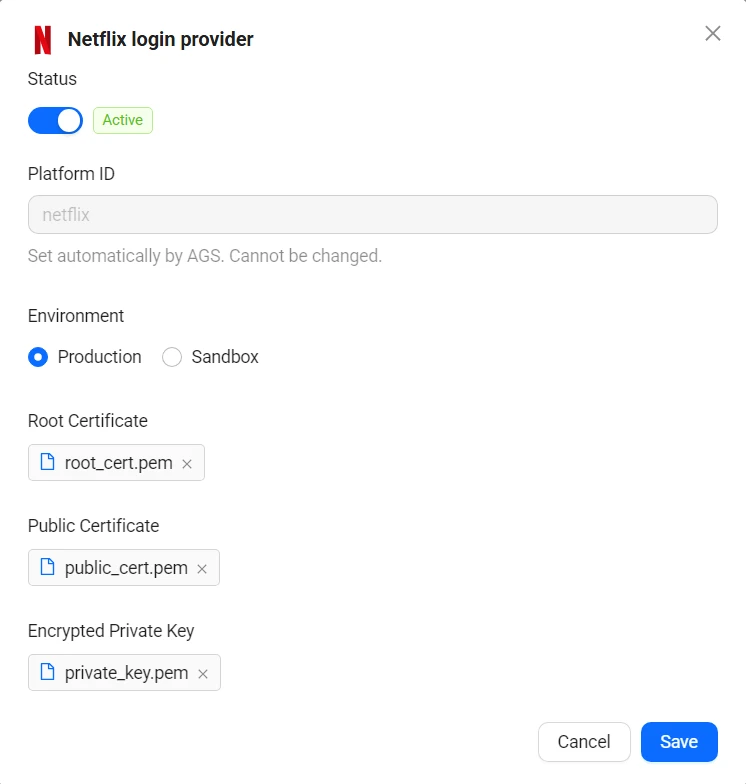
Auth & Account Linking ページで、編集する Netflix プロバイダーをクリックします。
-
画面右側にプロバイダーの設定パネルが表示されます。必要に応じて各フィールドを更新します。
-
画面上部の Status トグルで、プロバイダーを有効化または無効化します。
-
Save をクリックします。
-
プロバイダーの現在の設定を確認します。
ags iam platform-credentials get --namespace <YourGameNamespace> --platform-id netflix -
変更するフィールドのみを送信します。省略したフィールドは現在の値が維持されます。たとえば、プロバイダーを無効化するには次のようにします。
ags iam platform-credentials update --namespace <YourGameNamespace> --platform-id netflix --json '{"IsActive": false}'有効化するには
{"IsActive": true}を送信します。環境を切り替えるには{"Environment": "sandbox"}または{"Environment": "prod"}を送信します。証明書を置き換えるには、{"NetflixCertificates": {"publicCertificate": "<Base64PublicCertificate>"}}のように、置き換える証明書のみを JSON ファイルに記述し、--json @<FileName>で渡します。省略した証明書はそのまま維持されます。ファイルに秘密鍵が含まれている場合は、コマンドの実行後に削除してください。
Netflix 用の IAM クライアントを作成する
IAM クライアントは、対象プラットフォームでリリースしたいゲームクライアントを表すものです。IAM クライアントの詳細については、アプリケーションのアクセス制御を管理するを参照してください。