Microsoft をアイデンティティプロバイダーとして設定する
注釈:本資料はAI技術を用いて翻訳されています。
概要
このガイドでは、Microsoft アカウントを AccelByte Gaming Services (AGS) Admin Portal に接続する方法を説明します。ここに記載されていない Microsoft Azure サービスの追加機能の設定が必要になる場合があります。Microsoft Azure サービスの設定について詳しくは、Microsoft の担当者に直接問い合わせ、Microsoft Azure のドキュメントを確認することをお勧めします。
目標
Admin Portal のウェブサイトで Microsoft 認証方式を有効にします。
前提条件
- Microsoft Azure Active Directory でエンタープライズアプリケーションを作成する権限を持つ Microsoft Azure Active Directory アカウント
- 認証の設定と権限の管理を行うための AccelByte Admin Portal アカウント
- AGS CLI の手順に従う場合は、AGS CLI をインストールし、これらの機能へのアクセス権を持つアカウントでサインインしてください。詳細については、インストールとサインインを参照してください。例では Bash シェルを使用しています。
Microsoft Azure を設定する
エンタープライズアプリケーションを作成する
Azure Active Directory 配下にエンタープライズアプリケーション(非ギャラリーアプリケーション)を作成します。エンタープライズアプリケーションの追加ガイドおよび独自のアプリケーションの作成を参照してください。
SAML シングルサインオンを設定する
作成したエンタープライズアプリケーションに対して SAML シングルサインオンを設定します。エンタープライズアプリケーションのシングルサインオンを有効にするガイドを参照してください。
Microsoft Azure での設定がうまくいかない場合は、カスタマーサポートに連絡して AccelByte のガイドを入手してください。
Microsoft Azure 用の Admin ウェブログインを設定する
ウェブログイン連携は現在 AGS Public Cloud では利用できず、AGS Private Cloud でのみサポートされています。
設定手順
- Admin Portal
- AGS CLI
-
AGS Admin Portal で、パブリッシャー Namespace に移動します。
-
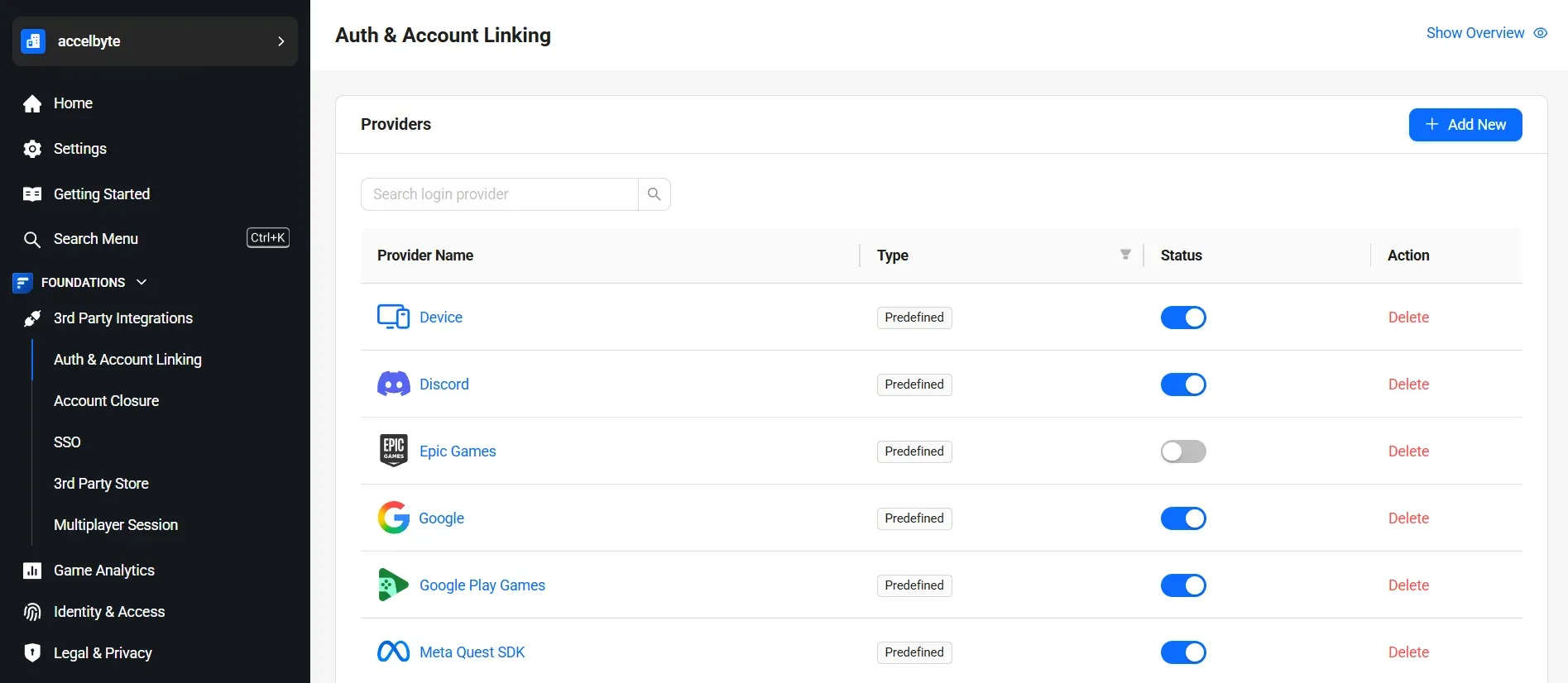
サイドバーメニューで、Foundations > 3rd Party Integrations > Auth & Account Linking に移動します。
-
Auth & Account Linking ページで、+ Add New ボタンをクリックします。
-
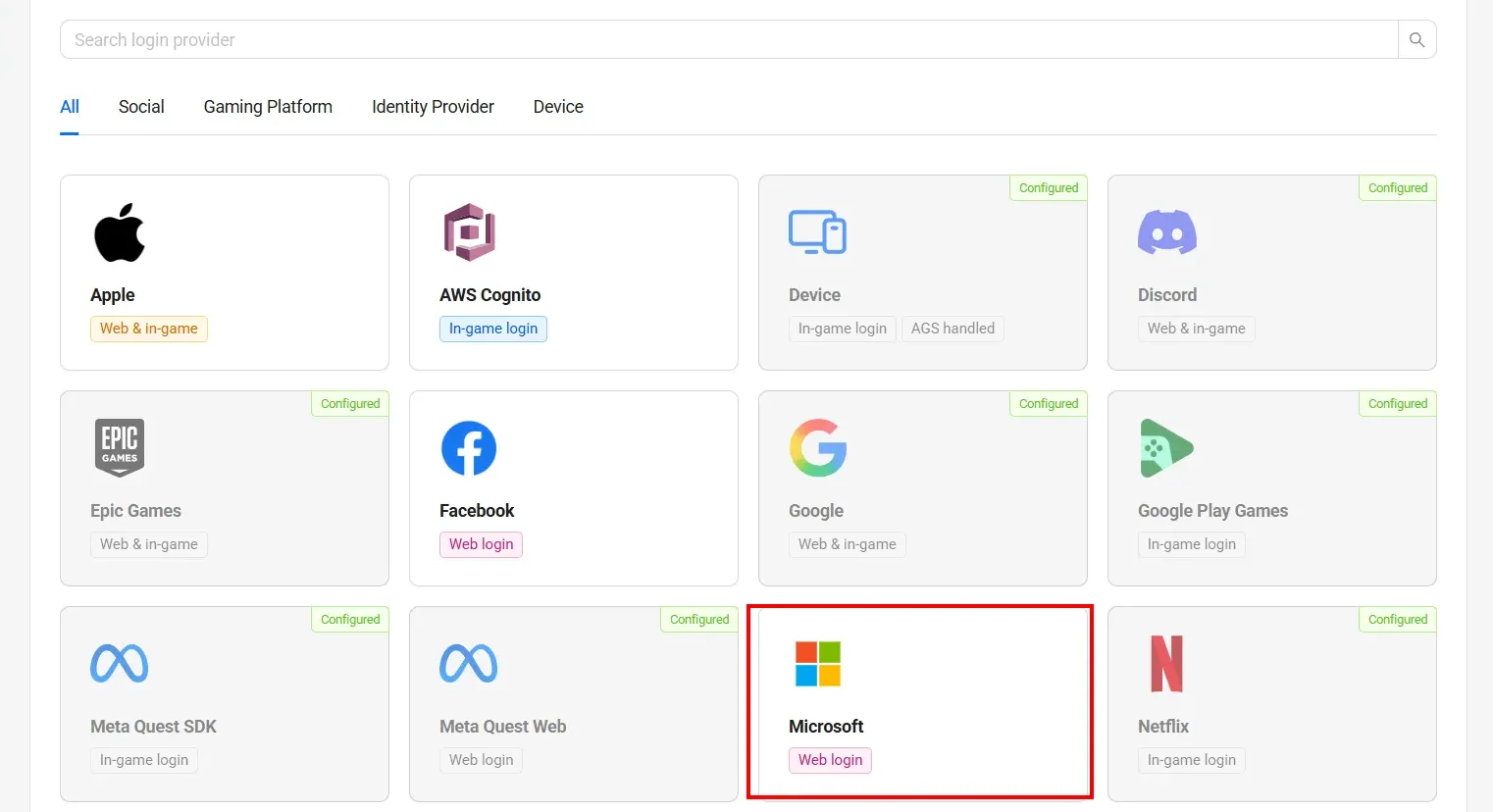
ログインプロバイダーの選択肢の中から Microsoft を探してクリックします。
-
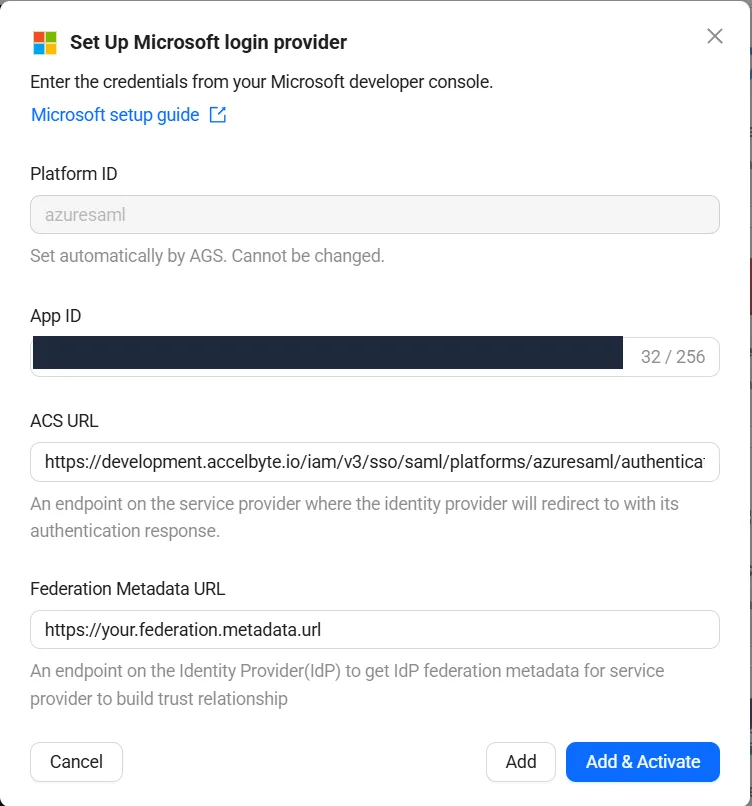
Set up Microsoft login provider フォームが表示されます。以下のフィールドを入力し、Add & Activate をクリックすると、プロバイダーの作成と有効化を一度に実行できます。有効化せずに作成する場合は、代わりに Add をクリックします。
- Platform ID:
azuresaml。自動的に設定され、変更はできません。 - App ID: Set up Single Sign-On with SAML の Basic SAML Configuration セクションに表示される ID(Entity ID)。
- ACS URL: Set up Single Sign-On with SAML の Basic SAML Configuration セクションに表示される Reply URL(Assertion Consumer Service URL)。
- Federation Metadata URL: Set up Single Sign-On with SAML の SAML Certificates セクションに表示される App Federation Metadata URL。
注記AGS は Azure アプリケーションの SAML を設定する際に非 URI 形式を使用するため、設定を作成すると App ID に
spn:プレフィックスが自動的に付加されます。 - Platform ID:
-
プロバイダーの設定を記述した JSON ファイルを作成します。ファイル名は任意です。この例では
azuresaml.jsonを使用します。{
"AppId": "<YourAppId>",
"ACSURL": "<YourReplyUrl>",
"FederationMetadataURL": "<YourAppFederationMetadataUrl>",
"IsActive": true
}AppId: Set up Single Sign-On with SAML の Basic SAML Configuration セクションに表示される ID(Entity ID)。ID が GUID の場合に限り、spn:00000000-0000-0000-0000-000000000000のようにspn:プレフィックスを付加してください。Admin Portal では GUID 形式の ID にこのプレフィックスが自動的に付加されますが、AGS CLI は記述した値をそのまま送信します。ACSURL: Basic SAML Configuration セクションに表示される Reply URL(Assertion Consumer Service URL)。FederationMetadataURL: SAML Certificates セクションに表示される App Federation Metadata URL。IsActive:trueを指定すると、Add & Activate と同様にプロバイダーを追加して有効化します。falseを指定すると、Add と同様に有効化せずに追加します。
-
プロバイダーを追加します。
<YourPublisherNamespace>をパブリッシャーネームスペースに置き換えます。@の後に JSON ファイルへのパスを指定します。ags iam platform-credentials create --namespace <YourPublisherNamespace> --platform-id azuresaml --json @azuresaml.json
ログインプロバイダーを編集する
- Admin Portal
- AGS CLI
-
Auth & Account Linking ページで、Microsoft の項目をクリックします。
-
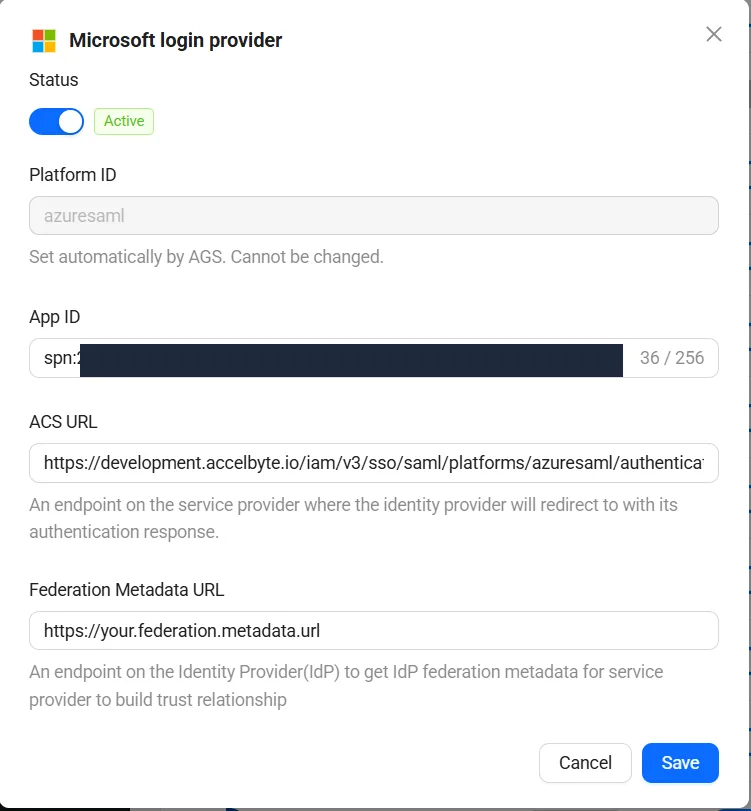
プロバイダーの設定内容を示すダイアログが表示されます。必要に応じてフィールドを更新します。
-
上部にある Status トグルを使用して、プロバイダーを有効化または無効化します。
-
Save をクリックします。
-
プロバイダーの現在の設定を確認します。
ags iam platform-credentials get --namespace <YourPublisherNamespace> --platform-id azuresaml -
変更したいフィールドのみを送信します。省略したフィールドは現在の値のまま維持されます。たとえば、プロバイダーを無効化するには次のようにします。
ags iam platform-credentials update --namespace <YourPublisherNamespace> --platform-id azuresaml --json '{"IsActive": false}'有効化するには、
{"IsActive": true}を送信します。AppIdを GUID に変更する場合は、値にspn:プレフィックスを含めてください。
Microsoft アカウントの認証情報で Admin Portal にログインする
Azure の Portal Partner と AccelByte の Admin Portal の設定が完了したら、ユーザーが AccelByte にログインできるかをテストできます。
-
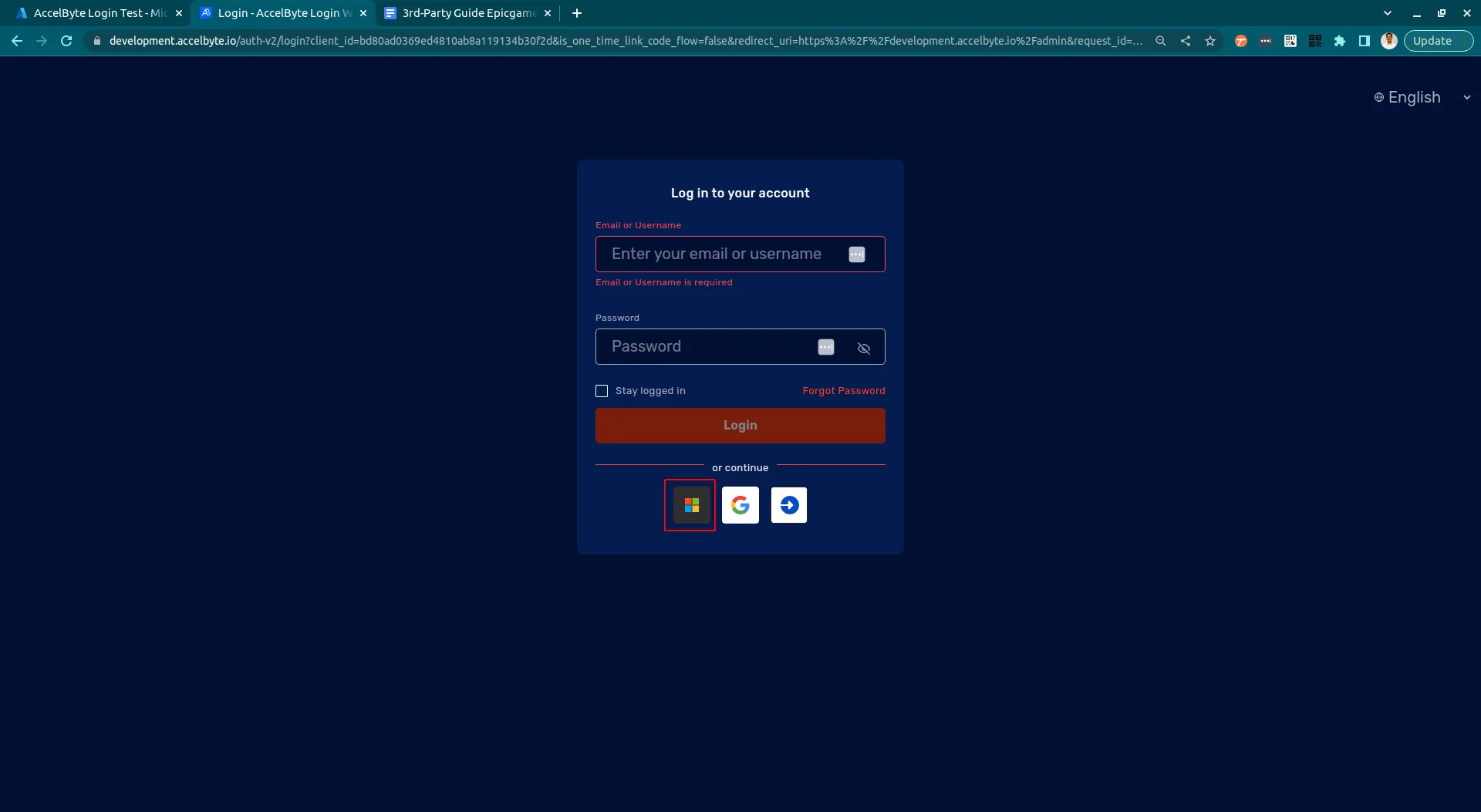
Admin Portal に移動し、Microsoft のロゴをクリックして Microsoft でログインします。
-
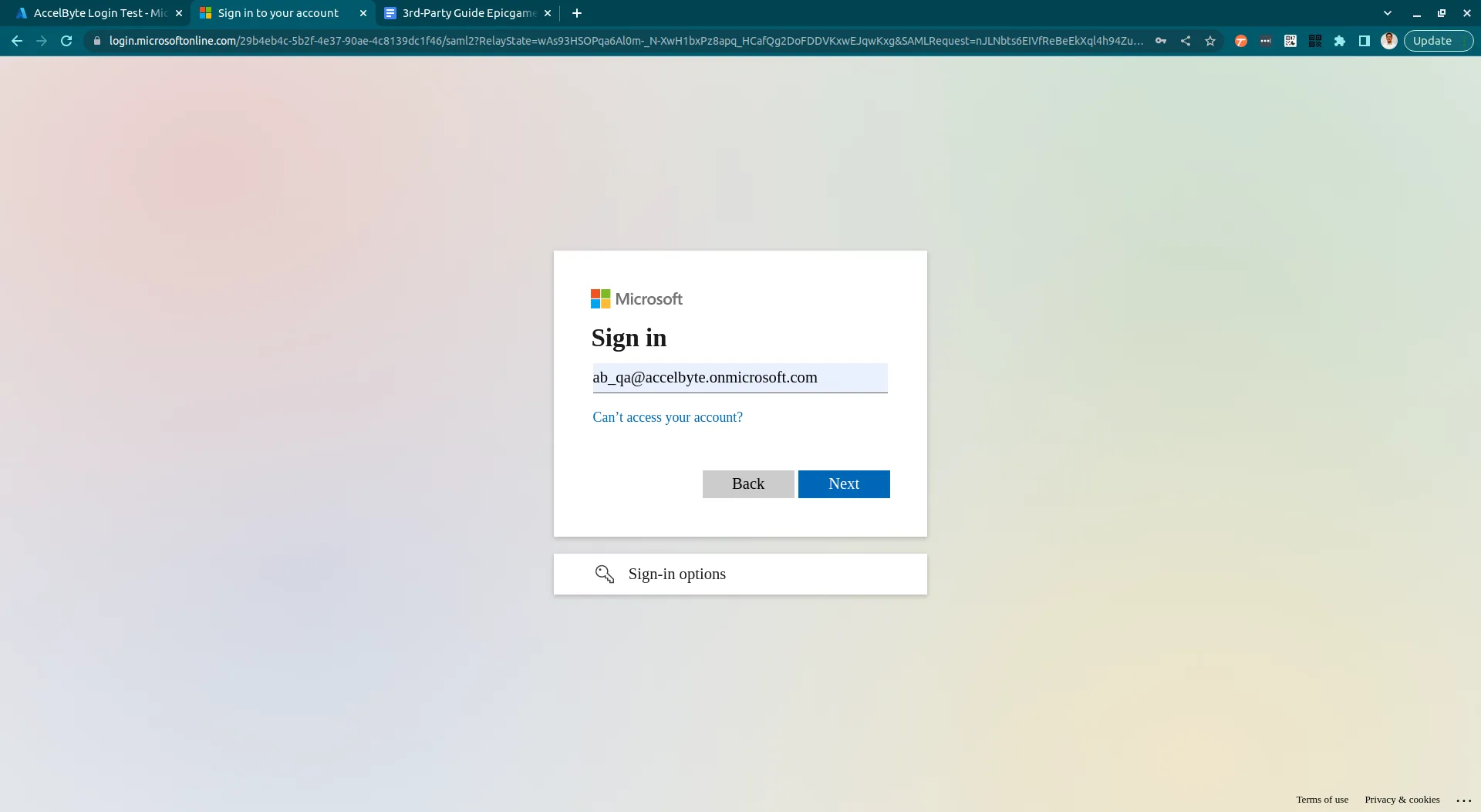
Azure Enterprise の登録済みユーザーとして、Microsoft アカウントの認証情報を入力します。
-
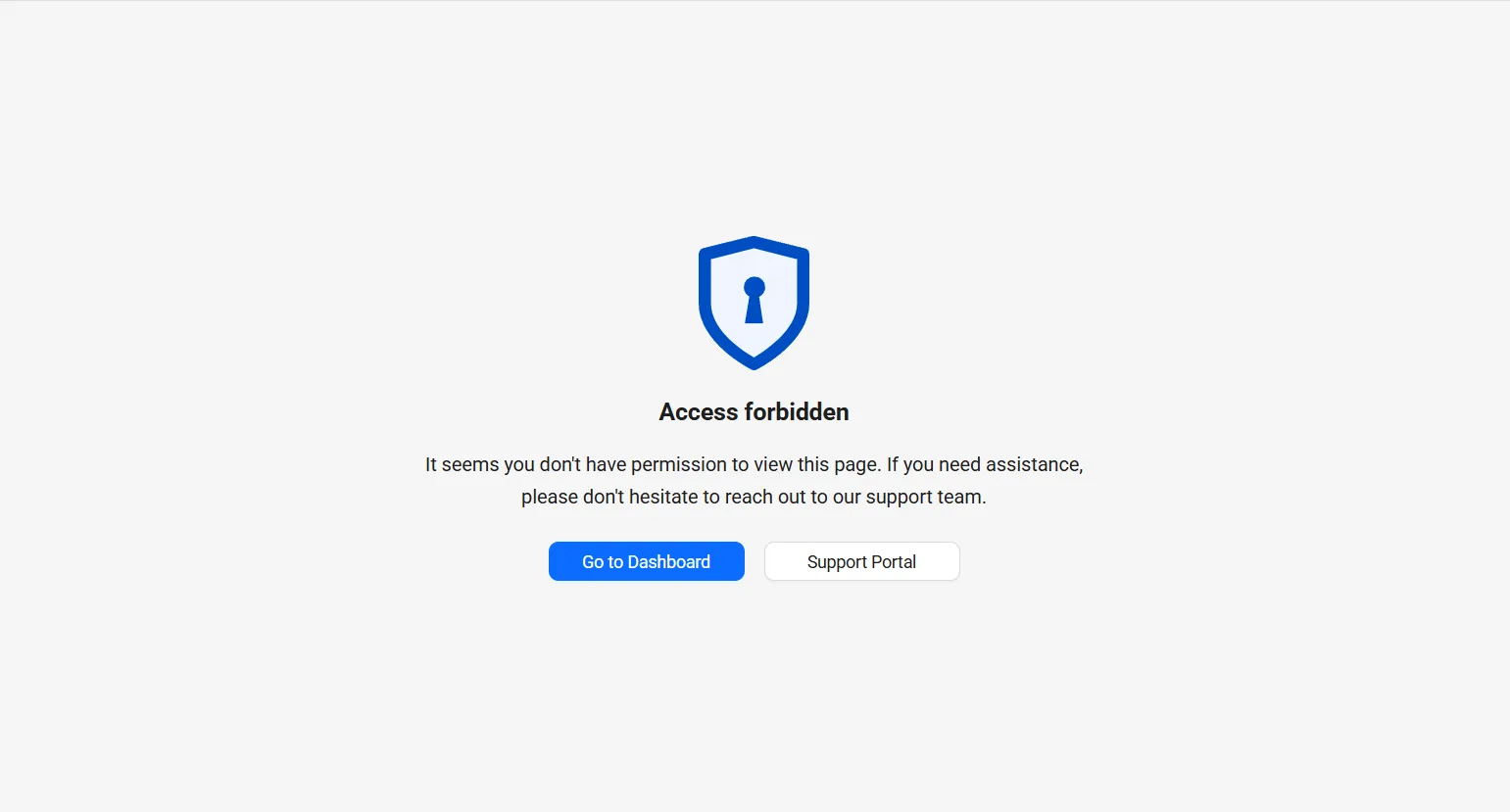
初回ログイン時には、アカウントに 403 エラーが表示されます。この場合、ユーザーは Admin Portal の管理者に連絡し、Admin Portal にログインできるようにするために Super Admin または Game Admin のロールを付与するよう依頼してください。
-
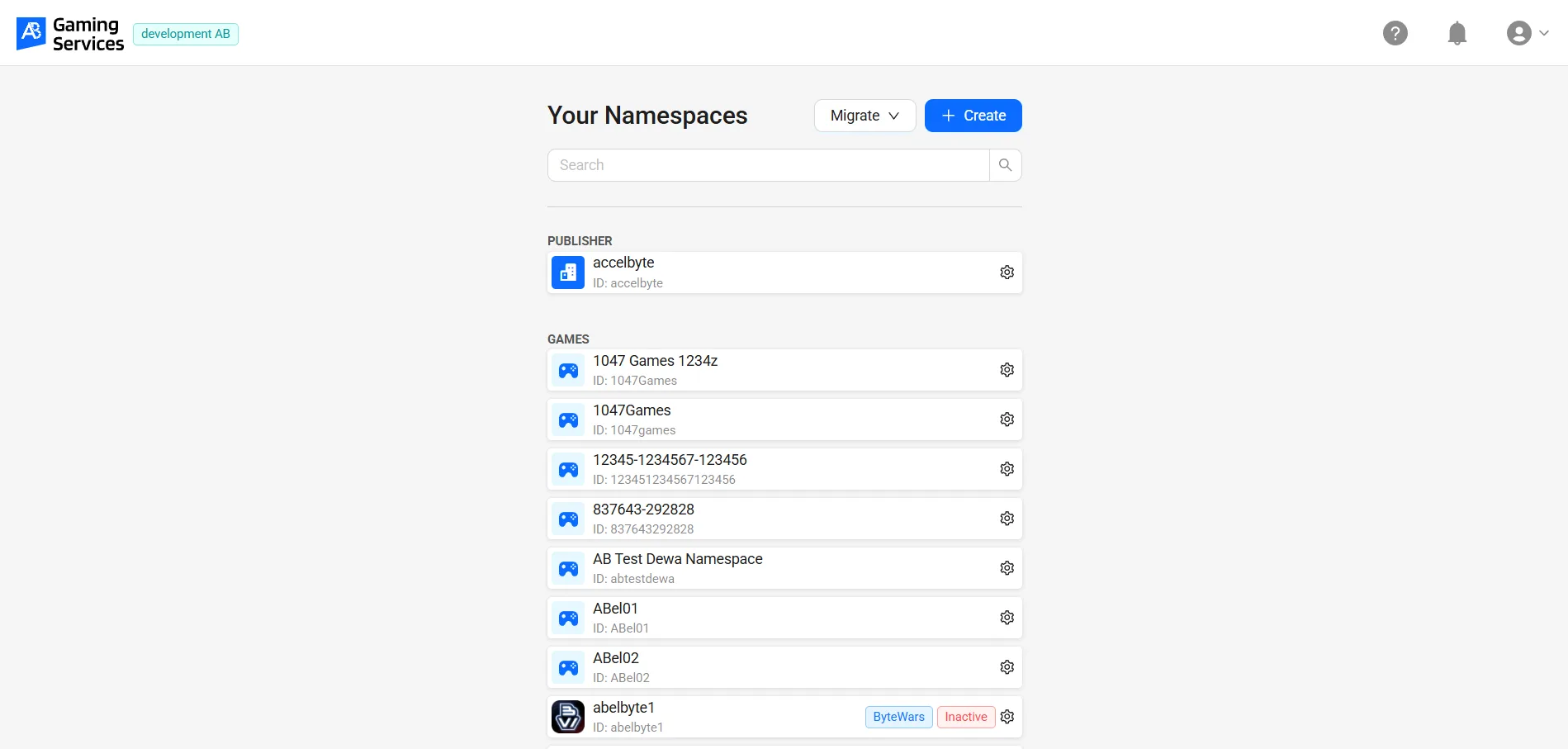
Super Admin または Game Admin のロールが付与されたら、ユーザーは再度ログインを試してください。
新しい Admin Portal ユーザーにロールを割り当てる
- Admin Portal
- AGS CLI
-
AGS Admin Portal で、パブリッシャー Namespace に移動します。
-
サイドバーメニューで、Admin Task > Admin Management に移動します。
-
ロールを更新したいユーザーを探し、そのユーザーに対応する View をクリックして詳細ページを開きます。
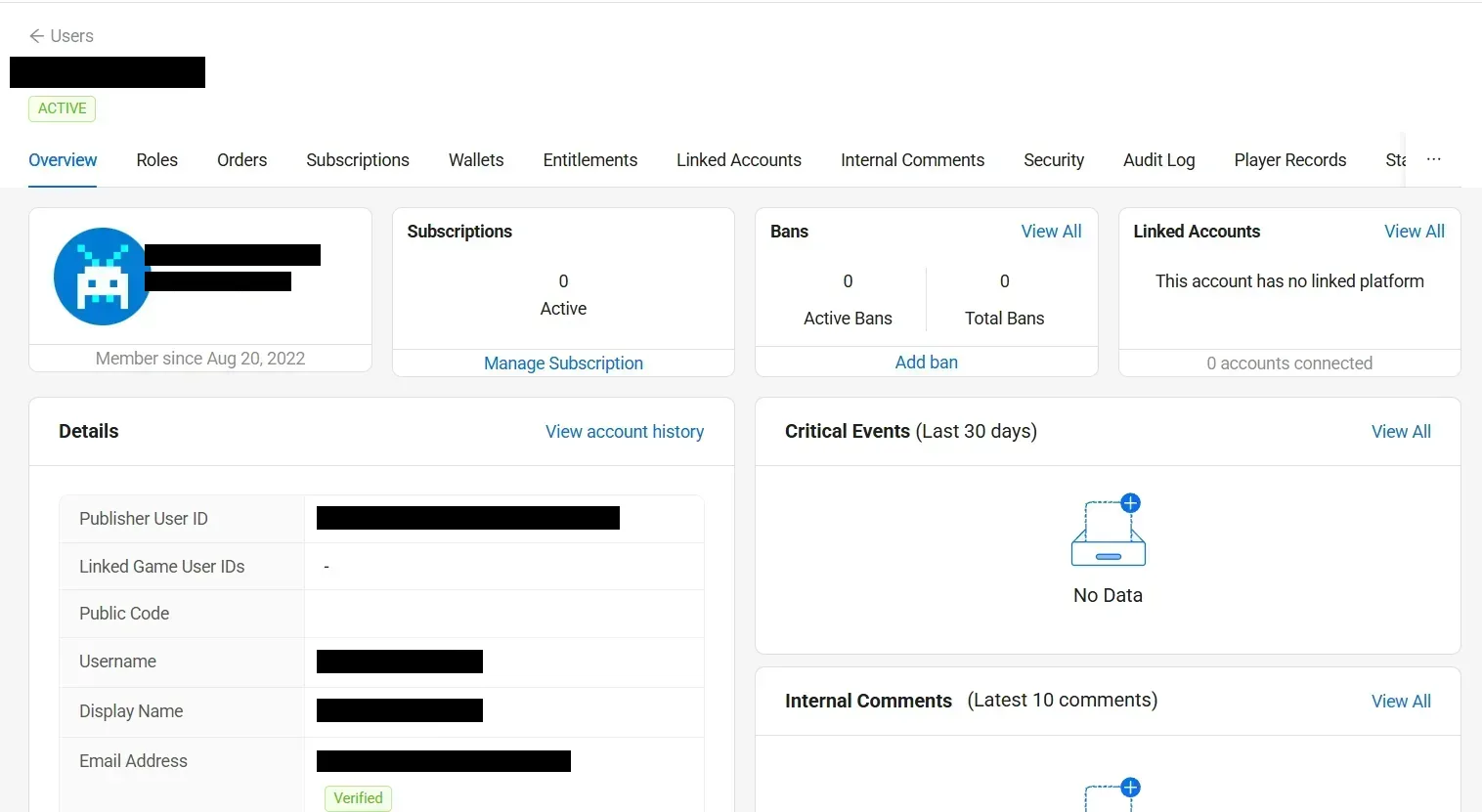
-
Roles タブを選択し、+ Add role をクリックします。
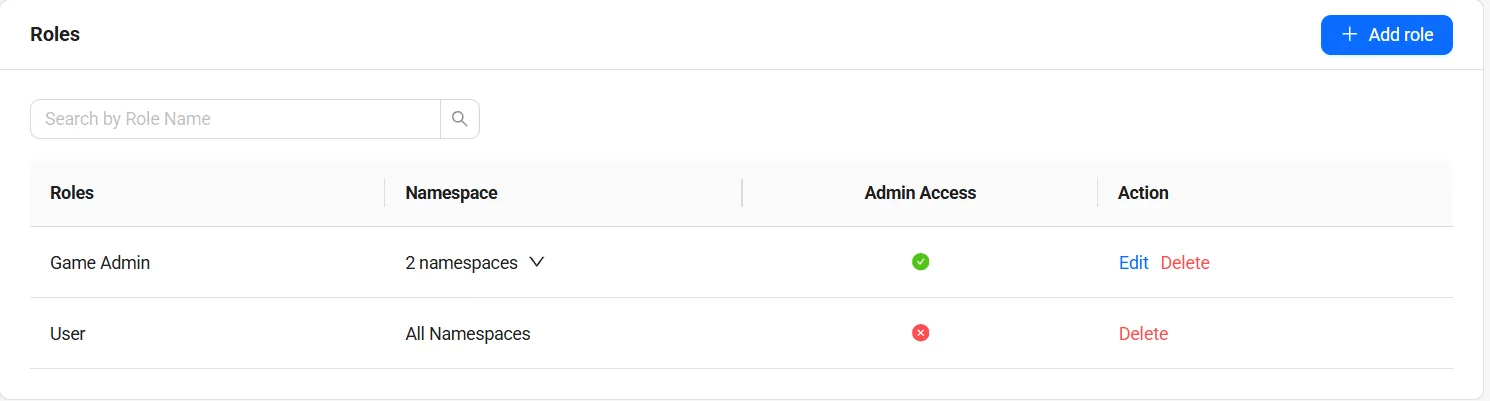
-
ドロップダウンから Admin Portal のロールを選択します。
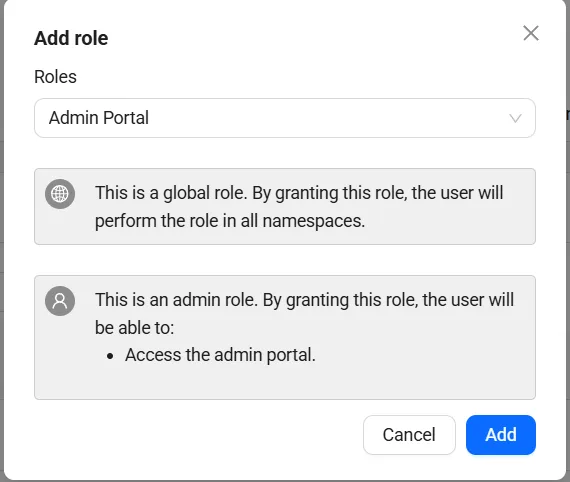
以下は、ユーザーに新しいロールが割り当てられた例です。
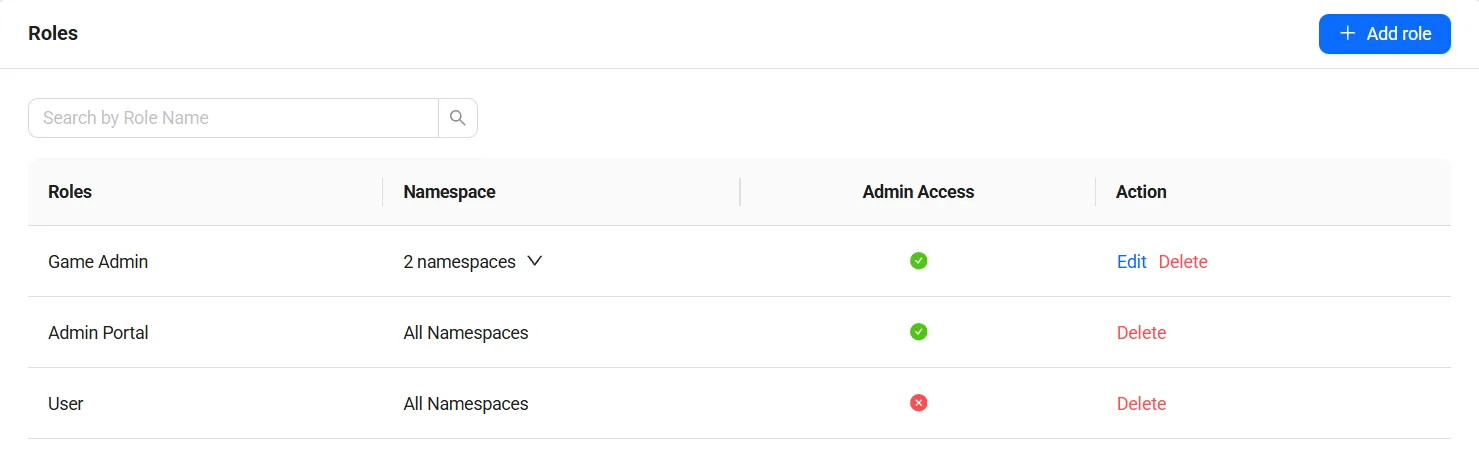
-
新しいユーザーのユーザー ID を確認します。
<UserEmailAddress>をユーザーの Microsoft アカウントのメールアドレスに置き換えます。ags iam users get-by-email --namespace <YourPublisherNamespace> --email-address <UserEmailAddress> --format json -
割り当てる Admin Portal ロールの ID を確認します。すべてのネームスペースに適用されるロールは、
isWildcardがtrueに設定されています。ags iam roles list --page-all --format json -
ロールを割り当てます。
<UserId>を手順 1 で確認したユーザー ID に、<RoleId>を手順 2 で確認したロール ID に置き換えます。また、<RoleNamespace>をロールを適用するネームスペースに置き換えます。ロールをすべてのネームスペースに適用する場合は、assignedNamespacesの値に["*"]を使用します。ags iam users assign-role --namespace <YourPublisherNamespace> --user-id <UserId> --json '{"roleId": "<RoleId>", "assignedNamespaces": ["<RoleNamespace>"]}'