アイデンティティプロバイダーとしてのGoogle Play Games
注釈:本資料はAI技術を用いて翻訳されています。
概要
このガイドでは、Google Play GamesアカウントをAccelByte Gaming Services (AGS) に接続する方法を説明します。Google Play GamesはGoogleサインインとは別の仕組みであり、Google Play Games Services SDKを使用するAndroidゲーム向けの機能です。標準のGoogleサインインについては、アイデンティティプロバイダーとしてのGoogleの設定を参照してください。ゲームによっては、このガイドに記載されていないGoogle Playサービスの機能を追加で設定する必要がある場合があります。Google Playサービスの設定の詳細については、Googleの担当者にお問い合わせいただくとともに、Google Playドキュメントを直接ご確認いただくことをお勧めします。
このガイドは一般公開用であり、機密保持のため一部の情報のみを掲載しています。まずは完全版の機密ガイドをご参照いただくことをお勧めします。機密ガイドの提供をご希望の場合は、担当のAccelByteテクニカルプロデューサーにお問い合わせください。
目標
AGS SDKを使用して、ゲームでGoogle Play認証を有効にします。
前提条件
- Google Cloud Consoleのアカウントを保有していること。
- Google Play Consoleのアカウントを保有していること。
- Unreal Engineを使用する場合は、以下が必要です。
- JDK 1.8.X のソース。
- Android Studio 4.0。Setting Up Android SDK and NDK for Unreal のガイドに従ってください。
- Unreal Engine 5.1.1のソースコード
- AGS Game SDKとOSSをインポートしたUnrealゲームプロジェクト。
- 最新バージョンのAGS Unreal SDKおよびOSS。
- Unity Engineを使用する場合は、以下が必要です。
- Unity Android Environment Setup に従って環境を構築していること。
- 最新バージョンのAGS
Unity SDKおよびAccelByte Google Play Games Unity SDK。
- 認証の設定と権限の管理を行うためのAGS Admin Portalアカウントを保有していること。
- AGS IAM Clientsに関する知識があること。
- AGS CLI の手順に従う場合は、AGS CLI をインストールし、これらの機能へのアクセス権を持つアカウントでサインインしてください。詳細については、インストールとサインインを参照してください。例では Bash シェルを使用しています。
Google Playの設定
Google Androidアプリの作成
Googleアプリを作成します。Create and set up your app のガイドに従ってください。
- Unreal Engine手順
- Unity Engine手順
指定したkeystoreを使用して、空のUnrealプロジェクトをAndroid App Bundle (AAB) 形式でビルドします。Unrealプロジェクト用のkeystoreを生成する方法の詳細については、UnrealのSigning Projects for Release の記事を参照してください。
指定したkeystoreを使用して、空のUnityプロジェクトをAAB形式でビルドします。Unityプロジェクト用のkeystoreを生成して使用する方法の詳細については、UnityのAndroid Keystore の記事を参照してください。
プロジェクトのリリースを作成
アプリのリリースを作成します。Prepare and roll out a release guideに従ってください。
Google Play Games Servicesの設定
Google Play Games Servicesを設定します。Set Up Google Play Games Services guideに従ってください。以下を行う必要があります:
- Play Games Servicesプロジェクトを作成します。
- Google Cloud PlatformでOAuth同意画面を作成します。OAuth consent screenで、アプリに次の4つのスコープを追加します:
openid.../auth/games.../auth/games_lite.../auth/drive.appdata
- AndroidとGame Server認証情報を作成します。
すべての設定が完了したら、レビューして公開します。
AGSでGoogle Play Gamesログインプロバイダーを設定
次の手順に従って、ゲームのGoogle Play Gamesログインを設定します。これにより、プレイヤーは自身のGoogle Play Gamesアカウントを使用してゲームにサインインできるようになります。
- Admin Portal
- AGS CLI
-
AGS Admin Portalで、対象のゲームネームスペースに移動します。
-
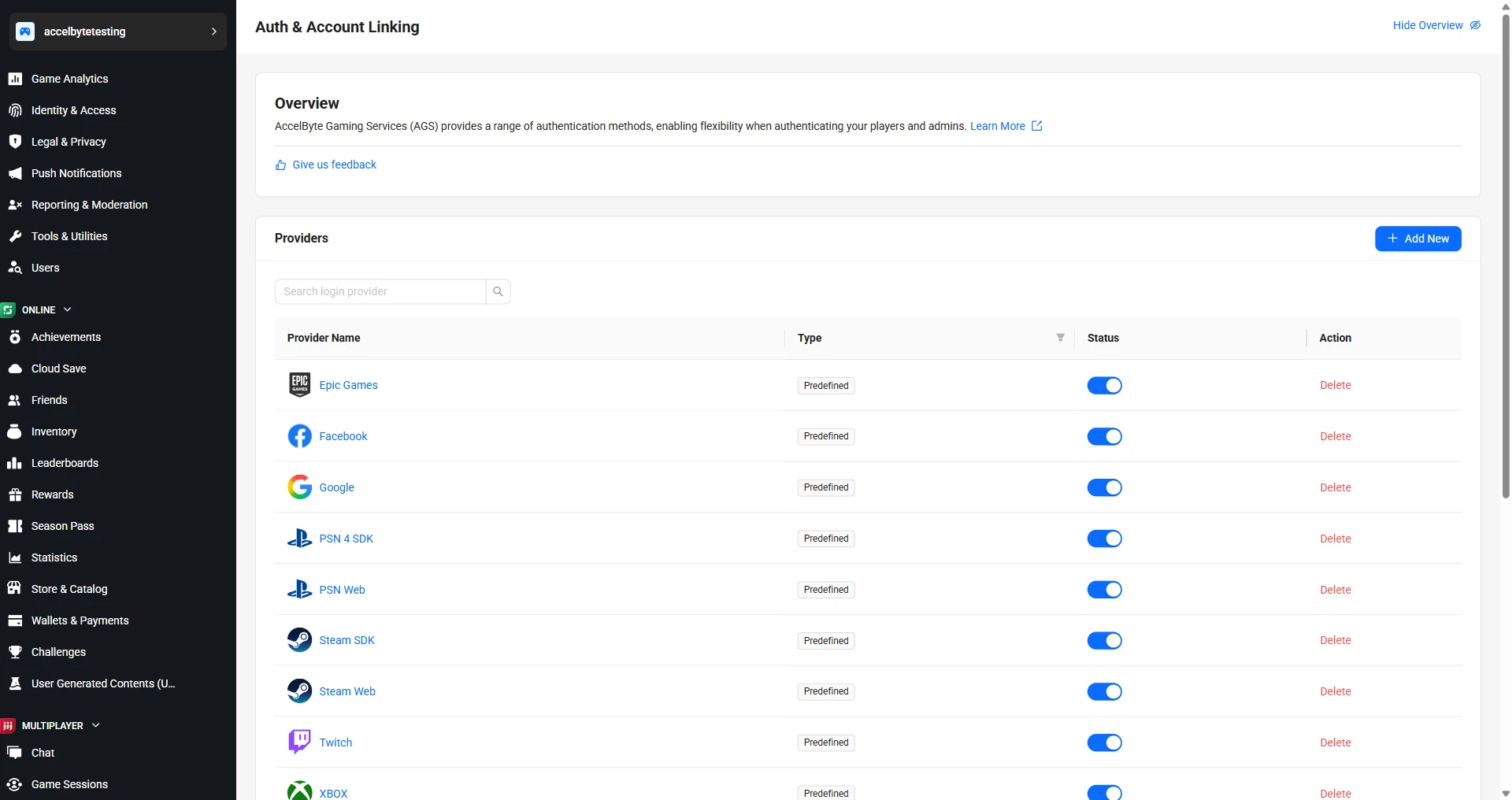
サイドバーメニューで、Foundations > 3rd Party Integrations > Auth & Account Linkingに移動します。
-
Auth & Account Linkingページで、+ Add Newをクリックします。
-
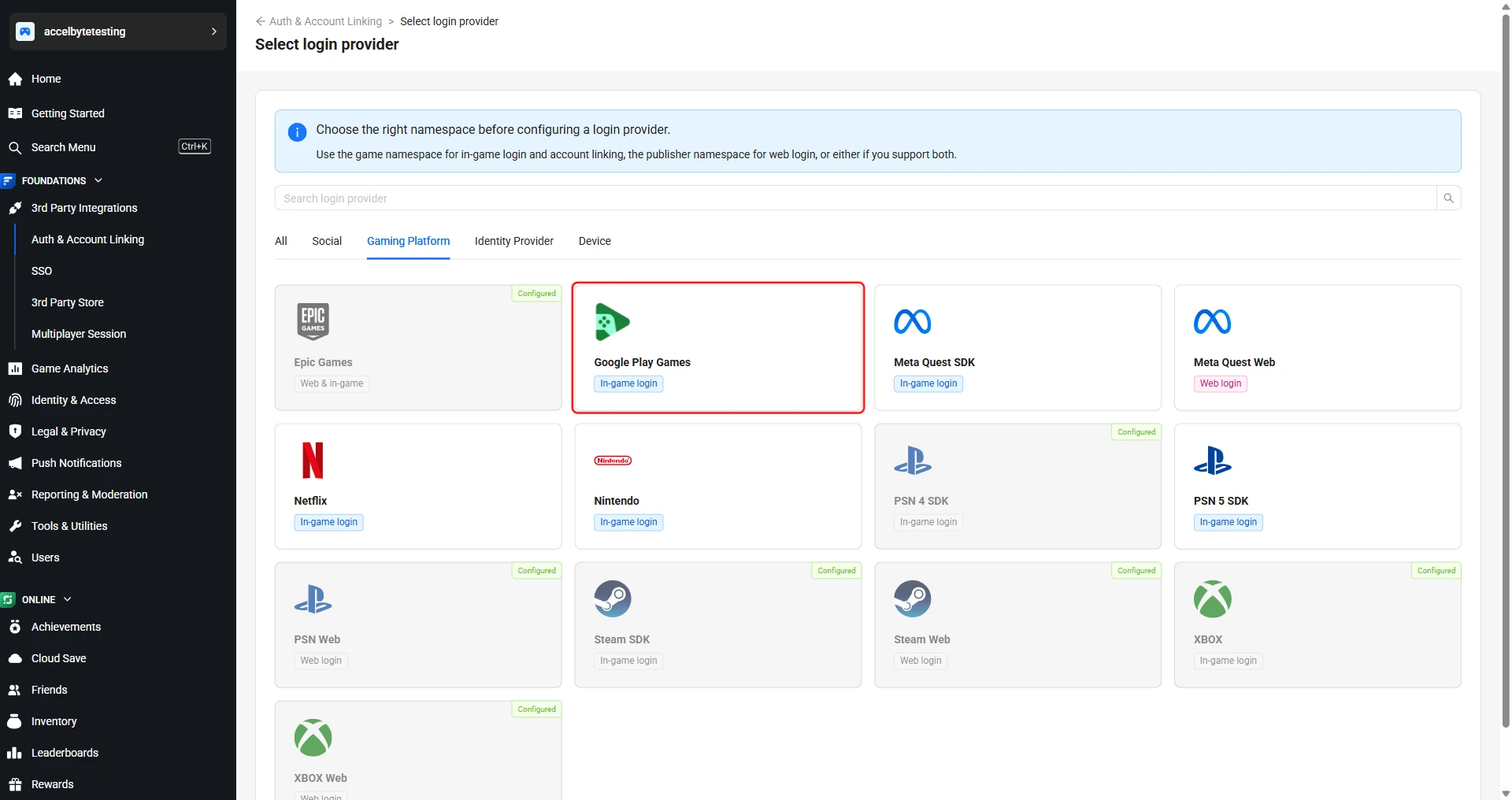
Select login providerページで、Gaming Platformタブ内のGoogle Play Gamesを探してクリックします。
-
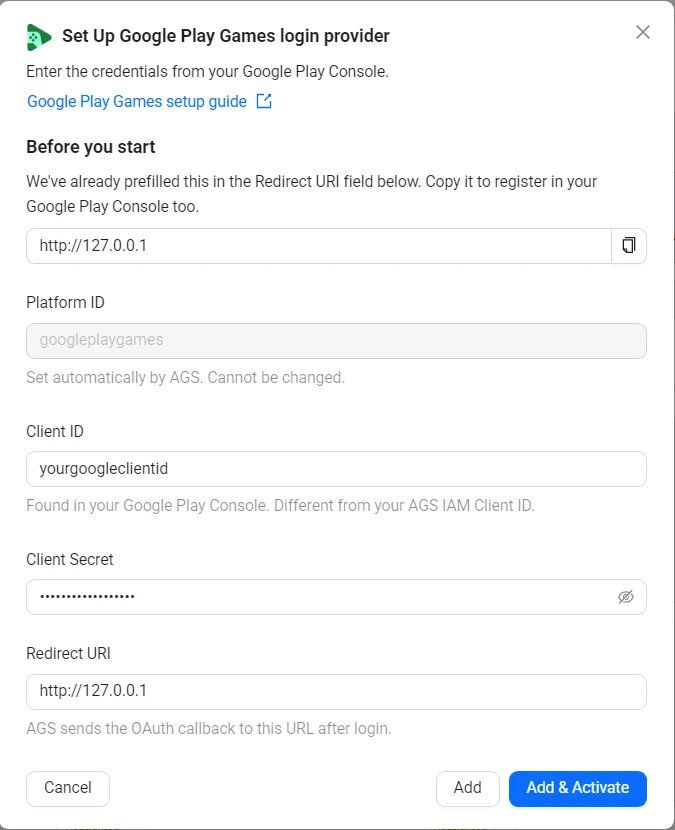
Set up Google Play Games login providerフォームが表示されます。
-
以下のフィールドに入力します。
- Platform ID:
googleplaygames。自動的に設定されるため、変更はできません。 - Client ID: Google Cloud Consoleで取得したOAuth Client ID。
- Client secret: Google Cloud Consoleで取得したOAuth Client Secret。
- Redirect URI: OAuthのコールバックURL。デフォルトで
http://127.0.0.1が入力されています。
- Platform ID:
-
Add & Activateをクリックすると、プロバイダーの作成と有効化を一度に実行できます。有効化せずに作成のみを行う場合は、Addをクリックしてください。
-
プロバイダーの設定を記述した JSON ファイルを作成します。ファイル名は任意です。この例では
googleplaygames.jsonを使用します。{
"ClientId": "<YourGoogleClientId>",
"Secret": "<YourGoogleClientSecret>",
"RedirectUri": "http://127.0.0.1",
"IsActive": true
}ClientIdとSecret: Google Cloud Consoleで取得したOAuth Client IDとClient Secret。IsActive:trueを指定すると、Add & Activate と同様にプロバイダーを追加して有効化します。falseを指定すると、Add と同様に有効化せずに追加します。
-
プロバイダーを追加します。
<YourGameNamespace>をゲームネームスペースに置き換えます。@の後には JSON ファイルのパスを指定します。ags iam platform-credentials create --namespace <YourGameNamespace> --platform-id googleplaygames --json @googleplaygames.jsonこのファイルにはクライアントシークレットが含まれるため、コマンドの実行後に削除してください。
ログインプロバイダーの編集
- Admin Portal
- AGS CLI
-
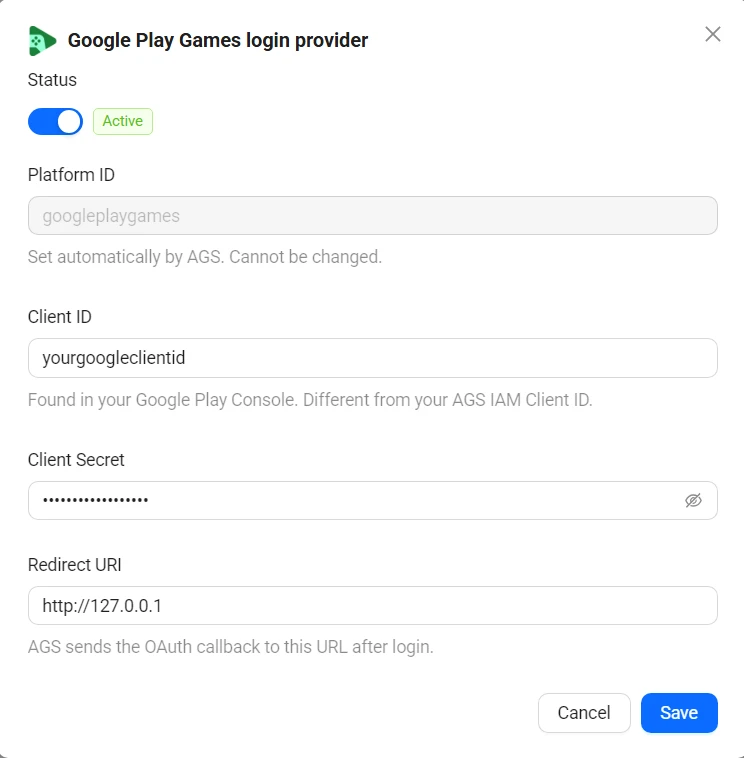
Auth & Account Linkingページで、Google Play Gamesの項目をクリックします。
-
プロバイダーの設定内容を表示するダイアログが開きます。必要に応じて各フィールドを更新します。
-
画面上部のStatusトグルで、プロバイダーの有効化または無効化を切り替えます。
-
Saveをクリックします。
-
プロバイダーの現在の設定を確認します。
ags iam platform-credentials get --namespace <YourGameNamespace> --platform-id googleplaygames -
変更したいフィールドのみを送信します。省略したフィールドは現在の値が維持されます。たとえば、プロバイダーを無効化するには次のコマンドを実行します。
ags iam platform-credentials update --namespace <YourGameNamespace> --platform-id googleplaygames --json '{"IsActive": false}'有効化するには、
{"IsActive": true}を送信します。クライアントシークレットを変更する場合は、代わりに{"Secret": "<NewGoogleClientSecret>"}を JSON ファイルに記述し、--json @<FileName>で渡してください。コマンドの実行後はそのファイルを削除してください。
IAMクライアントの作成
IAMクライアントは、ターゲットプラットフォームでリリースするゲームクライアントを表すものです。IAMクライアントの詳細については、Manage access control for applicationsを参照してください。
ゲーム内ログイン手順
このドキュメントに従うことで、AGS SDKを使用してゲームのサインインプロセスを統合し、プレイヤーがGoogle Playアカウントでゲームにログインできるようにします。プレイヤーがGoogle認証情報でゲームまたはプラットフォームにログインするには、その認証情報を保持するGoogleプラットフォームから取得したAuth tokenを、ゲームからパブリッシャープラットフォームに渡す必要があります。
各ゲームエンジンの設定は異なります。利用可能なタブからゲームエンジンを選択してください。
- Unreal Engine手順
- Unity Engine手順
ゲーム内ログイン統合 (Unreal)
Unreal Engineプロジェクトの作成
新しいUnreal Engineプロジェクトを作成したら、プロジェクト内でいくつかの設定を行う必要があります。
OnlineSubsystemGoogleプラグインとサービス設定を有効にする
.uprojectファイルでプラグインを有効にします。
{
  "Plugins": [
    {
      "Name": "AccelByteUe4Sdk",
      "Enabled": true
    },
    {
      "Name": "OnlineSubsystemAccelByte",
      "Enabled": true
    },
    {
      "Name": "OnlineSubsystemGooglePlay",
      "Enabled": true
    },
    {
      "Name": "OnlineSubsystemGoogle",
      "Enabled": true
    }
  ]
}
DefaultEngine.ini内で、Google Cloudプラットフォームからの認証情報を設定して追加します。
[OnlineSubsystem]
DefaultPlatformService=GooglePlay
NativePlatformService=Google

[OnlineSubsystemGoogle]
bEnabled=True
ClientId=123456789-abcdefghijklmnopqrstuvwxyz.apps.googleusercontent.com
ServerClientId=123456789-abcdefghijklmnopqrstuvwxyz.apps.googleusercontent.com
ClientSecret=abcdefghijklmnopqrstuvwxyz123456789

[OnlineSubsystemGoogle.OnlineIdentityGoogle]
+ScopeFields="email"
+ScopeFields="profile"
+ScopeFields="https://www.googleapis.com/auth/userinfo.email"
+ScopeFields="https://www.googleapis.com/auth/userinfo.profile"

[OnlineSubsystemGooglePlay]
bEnabled=True

[OnlineSubsystemGooglePlay.Store]
bSupportsInAppPurchasing=True
bUseStoreV2=False

[/Script/AccelByteUe4Sdk.AccelByteSettings]
ClientId=abcdefg12345
ClientSecret=abcdefg12345
Namespace=test
PublisherNamespace=accelbyte
BaseUrl="https://prod.gamingservices.accelbyte.io"
QosPingTimeout=0.6
-
<PROJECT>.Build.csファイルに次のコードを追加します。if (Target.Platform == UnrealTargetPlatform.Android)
{
PrivateDependencyModuleNames.AddRange(new string[]
{
"OnlineSubsystemGoogle",
"OnlineSubsystemGooglePlay",
});
} -
Platforms - Androidで、このプロジェクト設定とGoogleコンソールで定義されたパッケージ名を一致させます。
-
Platforms - Android Distribution Settingで、配布署名を設定します。詳細については、Signing Projects for Releaseを参照してください。
-
Platforms - Android - Google Play Serviceで、Google Play ConsoleからGames App IDとGoogle Play License Keyを取得します。
- Games App IDはPlay Games Services > Configurationにあります
- Google Play License KeyはMonetize > Monetization Setup > Licensingにあります
-
Platforms - Android SDKで、エンジンバージョンに基づいてフィールドを設定します。詳細については、Unreal Engine Version Historyを参照してください。
Google PlayネイティブログインとAGS Accessの実装
- 必要なサブシステムとインターフェースを初期化します。
const IOnlineSubsystem* OnlineSubsystemNativePtr = IOnlineSubsystem::GetByPlatform();
const IOnlineIdentityPtr OnlineIdentityNativePtr = OnlineSubsystemNativePtr->GetIdentityInterface();
const IOnlineExternalUIPtr NativeExternalUI = OnlineSubsystemNativePtr->GetExternalUIInterface();
- Google PlayでログインするためのログインUIを実装します。
FDelegateHandle NativeOnLoginCompleteDelegateHandle;
const FOnLoginCompleteDelegate NativeLoginComplete = FOnLoginCompleteDelegate::CreateLambda(
  [&](int32 LoggedInLocalUserNum, bool bWasSuccessful, const FUniqueNetId& UserId, FString Error)
  {
      // Put your next implementation here.

      OnlineIdentityNativePtr->ClearOnLoginCompleteDelegate_Handle(0, NativeOnLoginCompleteDelegateHandle);
  });
NativeOnLoginCompleteDelegateHandle = OnlineIdentityNativePtr->AddOnLoginCompleteDelegate_Handle(0, NativeLoginComplete);

NativeExternalUI->ShowLoginUI(0
  , true
  , false
  , FOnLoginUIClosedDelegate::CreateLambda([this, &OnlineIdentityNativePtr, &NativeOnLoginCompleteDelegateHandle, &Result, &bNativeLoginSuccess](FUniqueNetIdPtr UniqueId, const int ControllerIndex, const FOnlineError& Error)
      {
          // Put your next implementation here.
      }));
- ユーザーがGoogle Playログインを完了したら、Auth ID Tokenを取得します。
FString GooglePlayToken = TEXT("");
if (!NativeUserAccountPtr->GetAuthAttribute(AUTH_ATTR_ID_TOKEN, GooglePlayToken))
{
  // Do something when Google Play failed to retrieve the Auth Id Token
}
- 実装を完了するには、以前に取得したトークンを使用してAGSにログインします。
const IOnlineIdentityPtr OnlineIdentityABPtr = OnlineSubsystemABPtr->GetIdentityInterface();

FDelegateHandle ABOnLoginCompleteDelegateHandle;
{
  const FOnLoginCompleteDelegate ABLoginComplete = FOnLoginCompleteDelegate::CreateLambda(
    [&](int32 LoggedInLocalUserNum, bool bWasSuccessful, const FUniqueNetId& UserId, FString Error)
    {
      // Put your next implementation here.
      OnlineIdentityABPtr->ClearOnLoginCompleteDelegate_Handle(0, ABOnLoginCompleteDelegateHandle);
    });
  ABOnLoginCompleteDelegateHandle = OnlineIdentityABPtr->AddOnLoginCompleteDelegate_Handle(0, ABLoginComplete);
}

FOnlineAccelByteAccountCredentials OnlineAccountCredentialsNative(
  EAccelByteLoginType::GooglePlayGames,
  "",
  GooglePlayToken,
  true);

OnlineIdentityABPtr->Login(0, OnlineAccountCredentialsNative);
ゲーム内ログイン統合 (Unity) (非推奨)
AccelByte Unity SDK Google Play Games拡張機能は非推奨です。Google as Identity Providerガイドに従って、AccelByte Unity SDK Googleを使用してください。
AccelByte Unity SDK Google Play Games拡張機能を使用すると、Google Playの機能をAGSと統合できます。この拡張機能はGitHubで見つけてダウンロードできます。拡張機能をインストールしてゲームにGoogleログインを実装するには、GitHubの拡張機能のinstallation guideに従ってください。
Google Play Games Android設定のセットアップ
- プロジェクトで、Window > Google Play Games > Setup > **Android setup...**に移動します。
- 次のように必要な情報を入力します:
- Resources Definition: Play ConsoleからのAndroidリソースデータを使用します。
- Web client ID: 生成されたOAuth credentialsからのClient IDを使用します。
- Setupをクリックします。これにより、クライアントIDでゲームが設定され、各Androidリソースの定数を含むC#クラスが生成されます。