デバイス ID をアイデンティティプロバイダーとして設定する
注釈:本資料はAI技術を用いて翻訳されています。
概要
デバイス ID は、デバイスごとに割り当てられる一意の識別子です。AccelByte Gaming Services (AGS) では、プレイヤーはデバイス ID を使用してゲームにログインし、ヘッドレスアカウントを取得できます。デバイス ID によるログイン方法をゲームに統合する手順については、Unreal Engine と Unity のオンラインチュートリアルをご覧ください。
目標
- AGS SDK を使用して、ゲームでデバイス ID 認証を有効にします。
前提条件
- 認証の管理権限を持つ AGS Admin Portal アカウント。
- ゲームネームスペース。
- AGS CLI の手順に従う場合は、AGS CLI をインストールし、これらの機能へのアクセス権を持つアカウントでサインインしてください。詳細については、インストールとサインインを参照してください。例では Bash シェルを使用しています。
AGS でデバイス ID ログインプロバイダーを設定する
- Admin Portal
- AGS CLI
-
AGS Admin Portal で、ゲームネームスペースに移動します。
-
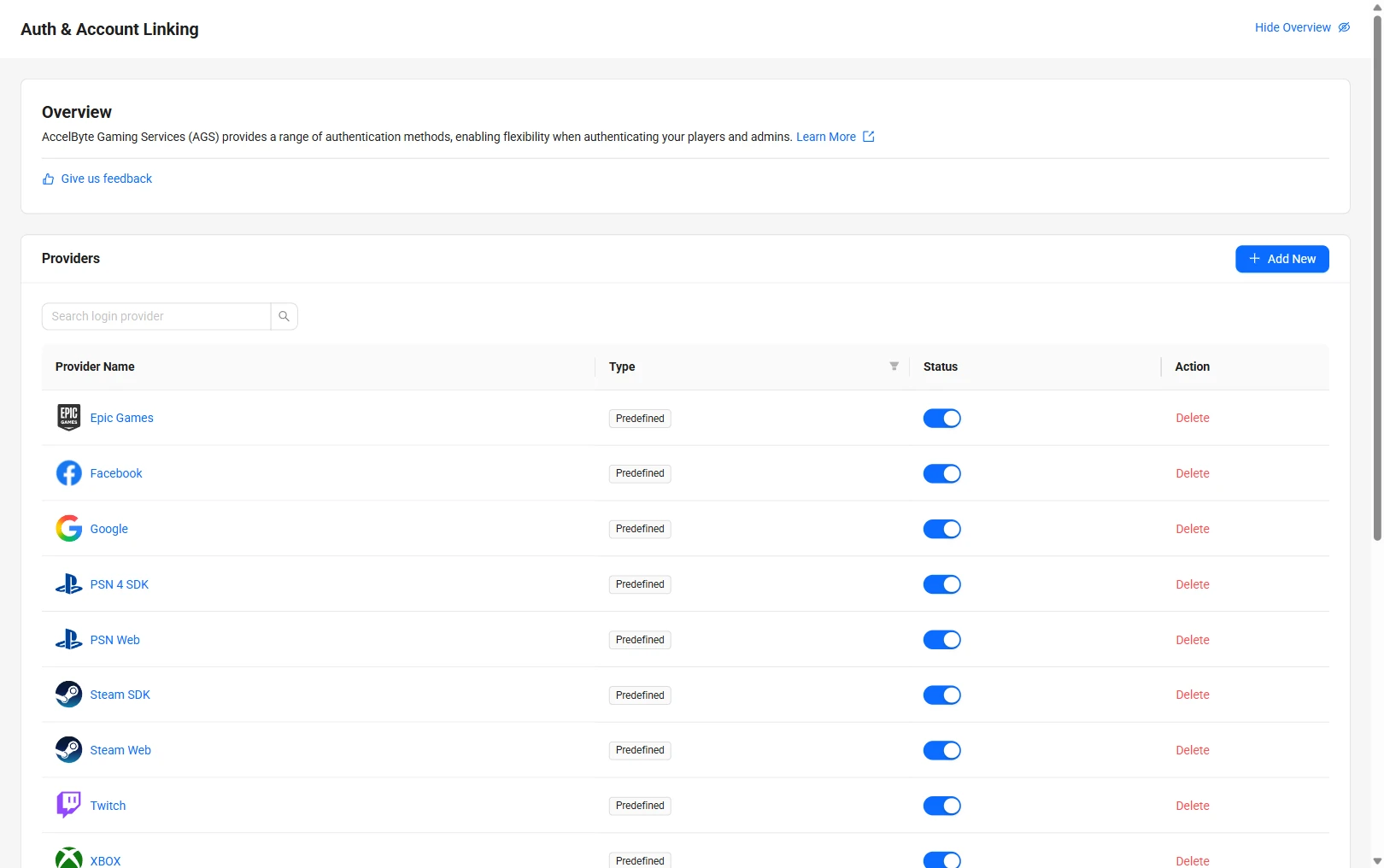
サイドバーメニューで、Foundations > 3rd Party Integrations > Auth & Account Linking に移動します。
-
Auth & Account Linking ページで、+ Add New をクリックします。
-
Select login provider ページの Device タブで Device ID を見つけ、クリックします。

-
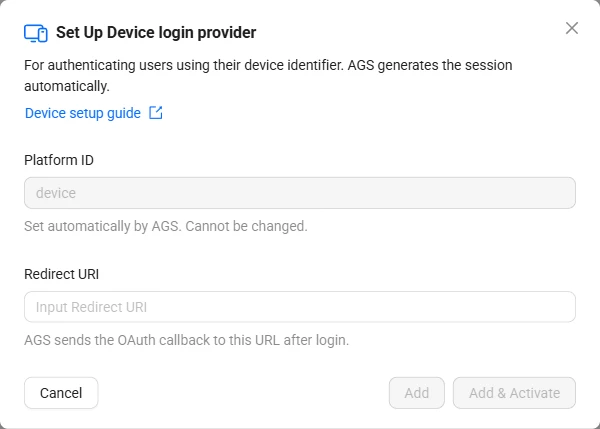
Set Up Device login provider フォームが表示されます。
-
次のフィールドを入力します。
- Platform ID:
device。AGS によって自動的に設定されます。この値は変更できません。 - Redirect URI: OAuth のコールバック URL です。デフォルト値は
http://127.0.0.1です。
- Platform ID:
-
Add & Activate をクリックすると、プロバイダーの作成と有効化を一度に実行できます。有効化せずに作成する場合は、Add をクリックします。
-
プロバイダーを追加します。
<YourGameNamespace>はご自身のゲームネームスペースに置き換えてください。ags iam platform-credentials create --namespace <YourGameNamespace> --platform-id device --json '{"RedirectUri": "http://127.0.0.1", "IsActive": true}'RedirectUriには、Admin Portal で自動入力されるデフォルト値と同じhttp://127.0.0.1を指定しています。"IsActive": trueを指定すると、Add & Activate と同様に、プロバイダーの追加と有効化を一度に実行できます。Add のように有効化せずに追加する場合は、falseを指定します。
ログインプロバイダーを編集する
- Admin Portal
- AGS CLI
-
Auth & Account Linking ページで、デバイス ID プロバイダーをクリックします。
-
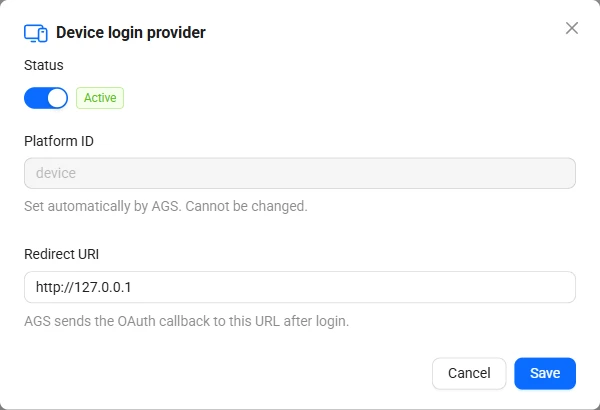
Device login provider ダイアログが表示されます。必要に応じて各フィールドを更新します。
-
画面上部の Status トグルを使用して、プロバイダーを有効化または無効化します。
-
Save をクリックします。
-
プロバイダーの現在の設定を確認します。
ags iam platform-credentials get --namespace <YourGameNamespace> --platform-id device -
変更するフィールドのみを送信します。省略したフィールドには現在の値がそのまま維持されます。たとえば、プロバイダーを無効化するには次のコマンドを実行します。
ags iam platform-credentials update --namespace <YourGameNamespace> --platform-id device --json '{"IsActive": false}'有効化するには、
{"IsActive": true}を送信します。
ベストプラクティス
プレイヤーはデバイスを使用してログインするため、認証情報を入力する必要はありません。その一方で、デバイスにアクセスできなくなった場合にアカウントの復旧が困難になるというリスクがあります。このリスクを軽減するため、ヘッドレスアカウントからフルアカウントへのアップグレードをプレイヤーに促すことをお勧めします。アカウントの詳細については、アカウントの仕組みに関するドキュメントをご覧ください。